Содержание статьи
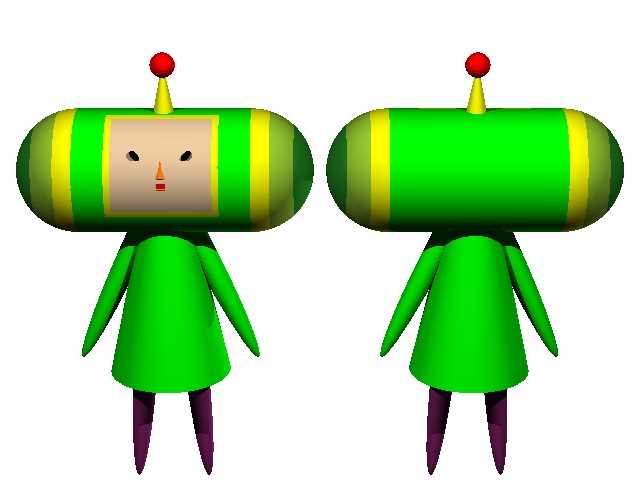
Pov Ray – это специализированный рендерер, позволяющий создавать трехмерные изображения с использованием скриптового описания сцен. Программа поддерживает геометрические примитивы, сложные текстуры, отражения и преломления, а также реалистичное освещение. Она работает на Windows, Linux и macOS, включая версии с поддержкой многопоточности для ускоренного рендеринга.
Для работы с Pov Ray необходимо изучить синтаксис его сценоописательного языка. Скрипты описывают объекты, их расположение, материалы и источники света. Это позволяет точно контролировать каждый аспект сцены, включая угол обзора камер и параметры рендеринга, такие как разрешение и качество сглаживания.
Pov Ray подходит для визуализации архитектурных проектов, научных моделей и художественных сцен. Опытные пользователи могут создавать сложные эффекты, включая глобальное освещение, прозрачные материалы и атмосферные эффекты. Регулярная практика с разнообразными сценами позволяет быстро освоить оптимизацию скриптов и ускорить рендеринг больших проектов.
Установка Pov Ray на Windows и Linux
Для установки Pov Ray на Windows необходимо скачать последнюю стабильную версию с официального сайта povray.org. Доступны установщики для 32- и 64-битных систем. После запуска установщика следует выбрать путь установки и компоненты: базовый рендерер, примеры сцен и документацию. Для корректной работы рекомендуется установить Visual C++ Redistributable версии 2015 или выше.
На Linux Pov Ray устанавливается через пакетный менеджер дистрибутива. В Ubuntu и Debian используется команда sudo apt install povray, в Fedora – sudo dnf install povray. Для сборки из исходников скачайте архив с сайта, распакуйте его и выполните последовательность команд ./configure, make, sudo make install. Это позволяет активировать поддержку OpenMP для ускоренного рендеринга на многоядерных процессорах.
После установки рекомендуется проверить работоспособность, запустив Pov Ray через командную строку с примерной сценой, входящей в комплект программы. Убедитесь, что рендер корректно создаёт изображение без ошибок, чтобы исключить проблемы с зависимостями или путями к библиотекам.
Настройка рабочего пространства и интерфейса
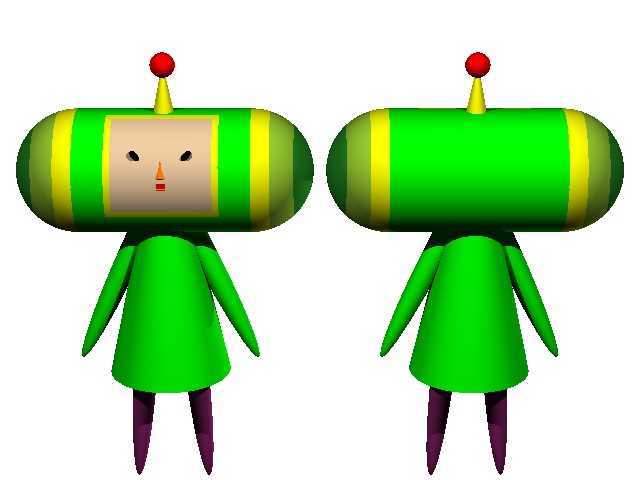
Pov Ray использует текстовый интерфейс для создания и редактирования сцен. Основное рабочее пространство состоит из редактора скриптов, окна предварительного рендеринга и панели настроек рендерера. Для упрощения работы рекомендуется структурировать проект по папкам: отдельная папка для сцен, текстур и готовых рендеров.
Рекомендуемые настройки интерфейса:
- Редактор: включите подсветку синтаксиса и автоматическое дополнение команд.
- Окно предварительного рендеринга: установите масштаб отображения 50–100% для контроля деталей.
- Панель настроек рендерера: задайте путь к библиотекам текстур и файлов сцены.
Оптимизация рабочего процесса включает:
- Использование горячих клавиш для быстрого запуска рендеринга и проверки сцены.
- Создание шаблонов базовых сцен с заранее настроенными камерами и освещением.
- Включение ведения логов для отслеживания ошибок синтаксиса и предупреждений.
Для удобства работы можно интегрировать Pov Ray с внешними редакторами кода, поддерживающими подсветку POV-синтаксиса, такими как Visual Studio Code или Sublime Text. Это ускоряет написание скриптов и уменьшает вероятность синтаксических ошибок.
Создание базовых 3D объектов и сцен
В Pov Ray базовые 3D объекты создаются с помощью встроенных примитивов: sphere, box, cylinder и plane. Каждый примитив требует указания координат и размеров. Например, для сферы указывается центр и радиус: sphere { <0,0,0>, 2 }.
Расположение объектов задаётся координатами в трёхмерном пространстве и трансформациями: translate, rotate, scale. Эти операции позволяют позиционировать объекты относительно сцены и друг друга. Последовательность трансформаций влияет на итоговое положение и ориентацию.
Создание сцены начинается с планирования композиции: расположение объектов, источников света и камер. Для простых сцен рекомендуется использовать несколько примитивов с различными трансформациями и комбинировать их с union или difference для создания сложных форм. Проверка сцены через предварительный рендер помогает выявить ошибки координат или пересечения объектов.
Для ускорения работы можно использовать шаблоны сцены с базовыми объектами, которые включают стандартные камеры и источники света. Это позволяет сосредоточиться на деталях объектов и текстурах без повторного задания базовой структуры сцены.
Применение материалов и текстур к объектам
В Pov Ray материалы задаются с помощью блока texture, который включает цвет, отражательные свойства, прозрачность и шейдинг. Для простого окрашивания объекта используется конструкция: texture { pigment { color rgb <1,0,0> } }, где RGB-значения задают оттенок.
Текстуры добавляют детали поверхности и могут быть procedural или bitmap. Procedural текстуры создаются встроенными функциями, такими как checker, gradient, noise. Они не требуют файлов и легко масштабируются по объекту.
Для использования растровых изображений применяется pigment { image_map { png «texture.png» } }. Важно задавать map_type и координаты UV для правильного отображения текстуры на объекте.
Материалы можно комбинировать с эффектами освещения: finish { ambient 0.1 diffuse 0.7 specular 0.5 reflection 0.3 }. Это позволяет создавать отражающие, матовые и полупрозрачные поверхности, управлять бликами и глубиной теней. Рекомендуется тестировать материалы на небольших сценах перед применением к сложным объектам для оптимизации рендеринга.
Настройка источников света и теней
В Pov Ray поддерживаются несколько типов источников света: point_light, spot_light, directional_light. Каждый тип влияет на интенсивность, направление и тени объектов.
Рекомендации по настройке:
- point_light создаёт точечный источник с равномерным рассеиванием. Используется для имитации ламп или свечей. Пример: point_light { <5,10,-3> color rgb <1,1,1> }.
- spot_light направленное освещение с контролем угла и мягкости границ. Подходит для сцен с акцентом на объекты. Пример: spot_light { <0,10,0>, <0,-1,0> radius 20 falloff 30 }.
- directional_light имитирует солнечный свет с параллельными лучами, не зависящий от позиции источника.
Для настройки теней:
- Используйте параметр shadowless для объектов, которые не должны отбрасывать тени.
- Регулируйте shadow_map и radiosity для получения мягких или реалистичных теней.
- Расположите источники света так, чтобы ключевой объект был освещён с одной стороны, а тени создавали объём и глубину сцены.
Комбинация нескольких источников света с разной интенсивностью и цветом позволяет создавать динамичные сцены с контрастными тенями и мягкими переходами между освещёнными и затемнёнными областями.
Использование камер и ракурсов для рендеринга
В Pov Ray камера задаётся с помощью блока camera, где указываются позиция, направление и угол обзора. Параметр location определяет положение камеры в координатах сцены, look_at – точку, на которую она направлена, а angle задаёт угол поля зрения.
Для точного планирования ракурсов рекомендуется использовать следующую таблицу ориентаций камеры:
| Тип ракурса | Положение камеры | Применение |
|---|---|---|
| Фронтальный | location <0,5,-10>, look_at <0,0,0> | Прямое отображение объекта без перспективных искажений |
| Наклон сверху | location <0,15,-5>, look_at <0,0,0> | Визуализация структуры сцены и распределения объектов |
| Боковой | location <10,5,0>, look_at <0,0,0> | Создание динамичного эффекта движения и глубины |
| Из угла | location <10,10,-10>, look_at <0,0,0> | Объёмное отображение объекта с перспективой |
Для сложных сцен рекомендуется тестировать несколько ракурсов, чтобы выбрать оптимальный для финального рендеринга. Использование rotate и translate позволяет плавно анимировать движение камеры и создавать последовательность кадров для анимации.
Сохранение и экспорт изображений в разных форматах
Pov Ray сохраняет результаты рендеринга в несколько форматов, включая PNG, BMP, TGA и PPM. Формат PNG поддерживает прозрачность и сжатие без потери качества, что удобно для дальнейшей обработки в графических редакторах.
Для задания формата и имени файла используется параметр output_file_name в настройках рендеринга или ключ командной строки +Oимя_файла.png. Например: povray +Iscene.pov +Oresult.png +W1920 +H1080 создаст изображение 1920×1080 пикселей в формате PNG.
Рекомендации при экспорте:
- Для печати используйте высокое разрешение и сохраняйте в TGA или BMP без сжатия.
- Для веб-использования применяйте PNG с 8-битной палитрой для уменьшения размера файла.
- Если сцена содержит альфа-канал, сохраняйте в формате PNG или TGA с поддержкой прозрачности.
Примеры практических проектов в Pov Ray
В Pov Ray можно реализовать разнообразные проекты, от архитектурной визуализации до научных моделей. Например, для демонстрации освещения и материалов создаются сцены с зеркальными сферами, текстурированными поверхностями и точечными источниками света. Это помогает изучить взаимодействие света с разными материалами.
Архитектурные проекты включают рендеринг зданий и интерьеров с точными размерами и пропорциями. Используются procedural текстуры для стен, пола и мебели, а камеры устанавливаются для визуализации отдельных помещений или фасадов.
Для научных и образовательных целей создаются модели молекул, атомных структур или геометрических тел. Применяются прозрачные и полупрозрачные материалы, а также эффекты глобального освещения для демонстрации взаимодействия объектов в пространстве.
Художественные проекты используют комбинацию примитивов, трансформаций и сложных текстур. Часто применяются анимации камеры и объектов, чтобы создать динамичные сцены. Рекомендуется начинать с небольших проектов и постепенно увеличивать сложность, тестируя каждый элемент сцены перед финальным рендером.
Вопрос-ответ:
Что такое Pov Ray и чем он отличается от других 3D-редакторов?
Pov Ray — это программа для создания 3D-графики на основе скриптового описания сцен. В отличие от визуальных редакторов, она не использует графический интерфейс для моделирования объектов. Все элементы сцены задаются через текстовые команды, что позволяет точно контролировать координаты, материалы и освещение.
Какие типы объектов можно создавать в Pov Ray?
Программа поддерживает базовые примитивы: сферы, кубы, цилиндры, плоскости. Эти примитивы можно комбинировать с помощью булевых операций, таких как union и difference, создавая сложные формы. Также доступны трансформации объектов: перемещение, вращение, масштабирование для точного позиционирования в сцене.
Как в Pov Ray настраиваются материалы и текстуры для объектов?
Материалы задаются через блок texture, где указываются цвет, отражение, прозрачность и шейдинг. Текстуры могут быть procedural (генерируемые функциями типа checker или noise) или bitmap, загружаемые из файлов PNG или TGA. Для растровых изображений важно правильно задать координаты UV и map_type для корректного отображения на объекте.
Какие особенности работы с источниками света и тенями?
Pov Ray поддерживает point_light, spot_light и directional_light. Point_light создаёт точечное освещение, spot_light позволяет направлять свет под определённым углом, directional_light имитирует солнечный свет. Тени настраиваются через shadow_map и radiosity, а объекты могут быть shadowless для исключения отбрасывания теней. Комбинация источников с разной интенсивностью создаёт объёмные сцены.
Как экспортировать изображения из Pov Ray и какие форматы лучше использовать?
Рендер можно сохранить в PNG, BMP, TGA или PPM. PNG удобен для работы с прозрачными слоями и сжатием без потери качества, BMP и TGA подходят для печати и последующей обработки. Формат задаётся через output_file_name в скрипте или ключ командной строки +O. Для пакетной обработки нескольких сцен рекомендуются скрипты с указанием путей и последовательных имён файлов.
Как в Pov Ray создавать сложные сцены с несколькими объектами и источниками света?
Для создания сложных сцен объекты располагаются с помощью координат и трансформаций: translate, rotate, scale. Источники света можно комбинировать: point_light для локального освещения, spot_light для акцентных элементов и directional_light для равномерного освещения. Рекомендуется проверять сцены через предварительный рендер, чтобы корректно распределить свет и тени, а также избегать пересечений объектов.
Можно ли использовать Pov Ray для анимации объектов и движения камеры?
Да, Pov Ray поддерживает анимацию через изменение параметров объектов и камеры в последовательных кадрах. Для движения камеры применяются трансформации translate и rotate по кадрам, а объекты можно анимировать изменением позиции, масштаба или угла поворота. Готовые кадры сохраняются в выбранном формате, после чего их можно объединить в видео с помощью внешних инструментов.

 Загрузка...