Содержание статьи
Размещение кнопки прямо в поле ввода позволяет сократить количество элементов на странице и улучшить взаимодействие пользователя с формой. Такой подход подходит для поиска, фильтров, отправки коротких значений и любых сценариев, где действие связано с вводом.
Для устойчивой работы решения важно учитывать особенности поведения элемента input: стандартная структура не предусматривает вложение других тегов внутрь, поэтому кнопка размещается рядом или поверх него. Управление позиционированием выполняется через absolute, гибкие контейнеры или корректировку внутренних отступов.
Также нужно заранее продумать размеры кнопки, её отклик на нажатие и область клика, чтобы избежать перекрытия текста при вводе. Любая мелкая неточность в расчётах приводит к смещению содержимого или снижает удобство набора текста на мобильных устройствах.
Размещение кнопки внутри текстового поля с использованием вложенного контейнера
Вложенный контейнер позволяет объединить поле ввода и кнопку в единую структуру без наложения элементов друг на друга. Такой подход удобен, когда требуется сохранить предсказуемые размеры компонентов и избежать смещения текста при вводе.
Основная идея – поместить input и кнопку в общий блок-обёртку, а затем распределить пространство так, чтобы элемент ввода занимал доступную ширину, а кнопка фиксировала собственный размер. При этом текст в поле остаётся полностью доступным пользователю.
- Создать контейнер с ролью обёртки и задать ему строчную или блочно-строчную модель отображения.
- Разместить внутри контейнера поле ввода и кнопку в нужной последовательности.
- Установить для кнопки фиксированную ширину и избегать процентов, чтобы сохранить стабильность макета.
- Настроить внутренние отступы у input, если требуется визуально отделить текст от границы кнопки.
При необходимости можно расширить контейнер дополнительными атрибутами для управления поведением на мобильных экранах. Это обеспечивает корректное масштабирование и предотвращает сжатие области ввода. Особое внимание стоит уделить расстоянию между активными зонами, чтобы исключить случайные клики.
Позиционирование кнопки поверх input с помощью абсолютного позиционирования
Абсолютное позиционирование подходит для случаев, когда требуется разместить кнопку поверх поля ввода без изменения его структуры. Такой метод позволяет закрепить кнопку в углу или в определённой области поверх элемента, сохранив исходную ширину input.
Для корректной работы контейнер, в котором расположен input, должен иметь свойство position: relative. Это ограничивает область позиционирования кнопки рамками родительского блока и предотвращает её смещение за пределы поля ввода.
- Установить для обёртки position: relative, чтобы задать точку отсчёта для кнопки.
- Назначить кнопке position: absolute и указать координаты через right и top или bottom.
- Задать кнопке фиксированный размер, чтобы гарантировать стабильную область клика.
- Добавить полю ввода правый или левый внутренний отступ, соответствующий габаритам кнопки, чтобы текст не перекрывался.
Такой подход особенно полезен для компактных форм. Он позволяет вставить управляющий элемент в зону ввода, не меняя ширину контейнера и не нарушая линию интерфейса. При работе на мобильных устройствах важно удостовериться, что кнопка не перекрывает текстовый курсор и не уменьшает доступную для набора область.
Настройка внутренних отступов input для корректного отображения встроенной кнопки
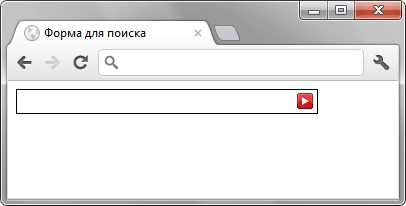
Встроенная кнопка изменяет доступное пространство внутри поля ввода, поэтому точная настройка внутренних отступов определяет удобство набора текста. Неправильно рассчитанные значения приводят к наложению текста на кнопку или уменьшению рабочей области.
Отступы подбираются с учётом реальных размеров кнопки: высоты, ширины и положения внутри контейнера. Если используется элемент с фиксированными размерами, значение padding-right или padding-left должно соответствовать сумме ширины кнопки и небольшого зазора между ней и текстом.
При абсолютном позиционировании важно учитывать толщину границ input, иначе кнопка может частично заходить в область ввода. Корректировка достигается через увеличение внутреннего поля и уточнение позиции кнопки относительно верхнего и бокового края.
При работе с адаптивными макетами допустимо использовать проценты или расчёт через calc(). Это позволяет масштабировать отступы вместе с кнопкой и избежать смещения содержимого при изменении ширины контейнера. Однако чрезмерная зависимость от относительных единиц усложняет контроль за поведением текста, поэтому настройки следует проверять в нескольких режимах отображения.
Создание иконки-кнопки внутри поля ввода через псевдоэлементы
Псевдоэлементы позволяют добавить иконку поверх поля ввода без вставки отдельной кнопки. Метод снижает количество HTML-элементов и оставляет управление визуальным содержимым исключительно на стороне CSS. Иконка создаётся через ::before или ::after и размещается в нужной области поверх input.
Для корректной работы поле ввода оборачивают в контейнер с position: relative, а псевдоэлементу задают position: absolute. Содержание формируется через свойство content: это может быть символ юникода или шрифт-иконка. Дополнительные параметры регулируют размеры, отступы и вертикальное выравнивание.
Чтобы текст не пересекался с иконкой, правый или левый внутренний отступ поля увеличивают на величину, равную ширине псевдоэлемента плюс зазор. При использовании шрифт-иконок важно контролировать размер через font-size, чтобы избежать смещения относительно базовой линии.
Псевдоэлемент подходит для декоративных кнопок, например вызова поиска или очистки поля. Однако он не поддерживает фокус и не обрабатывает нажатия напрямую. Для интерактивности применяется обработка клика по контейнеру или наложение прозрачной кнопки, совпадающей с областью иконки.
Использование flex-контейнера для объединения input и кнопки в единую строку
Flex-контейнер позволяет объединить поле ввода и кнопку в одну строку, сохраняя пропорции и обеспечивая адаптивность. Контейнеру присваивают display: flex, а элементы внутри автоматически распределяются по доступной ширине.
Для поля ввода используют свойство flex: 1, что позволяет ему занимать всё доступное пространство, а кнопке задают фиксированную ширину или минимальные ограничения, чтобы она сохраняла кликабельность. Такое разделение гарантирует, что текст не перекрывается и область ввода остаётся удобной.
- Задать контейнеру display: flex и align-items: center для вертикального выравнивания.
- Для input использовать flex-grow: 1 или flex: 1, чтобы расширять поле по горизонтали.
- Кнопке назначить фиксированную ширину через width или минимальные ограничения через min-width.
- Добавить зазор между элементами через gap или margin у кнопки для визуального отделения.
Flex-контейнер подходит для горизонтальных форм с динамической шириной поля ввода. Он упрощает адаптацию макета под разные экраны, обеспечивая стабильное отображение кнопки и корректное масштабирование поля без дополнительных вычислений внутренних отступов.
Адаптация ширины поля ввода при разных размерах встроенной кнопки
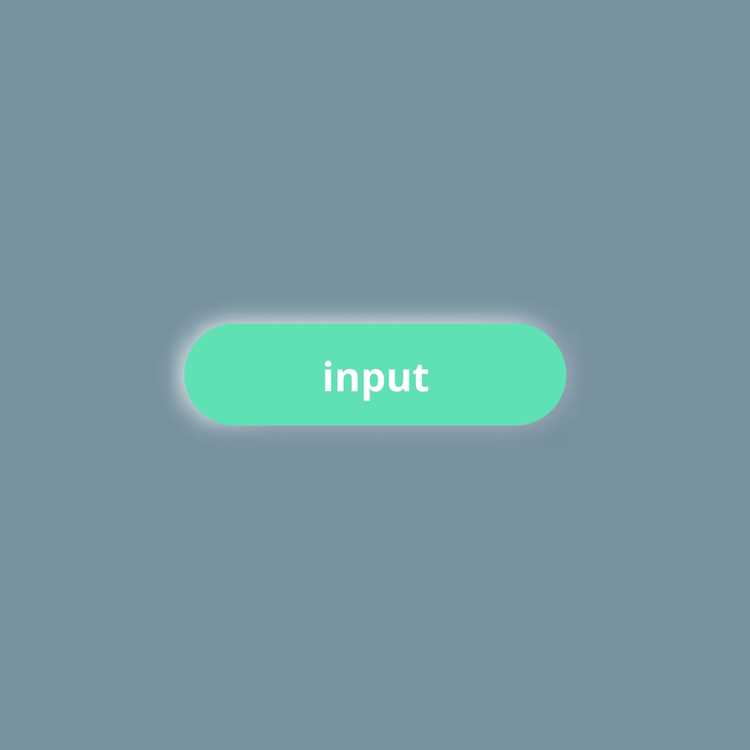
При изменении размеров встроенной кнопки ширина поля ввода должна корректироваться, чтобы текст оставался полностью видимым. Несогласованность размеров приводит к перекрытию текста или появлению горизонтальной прокрутки.
Решение заключается в динамическом расчёте ширины input с учётом ширины кнопки и внутренних отступов. Ниже представлена примерная зависимость размеров:
| Ширина кнопки (px) | Рекомендуемый правый отступ input (px) | Примечание |
|---|---|---|
| 30 | 35 | Минимальный зазор для текста и курсора |
| 40 | 45 | Подходит для стандартных иконок поиска |
| 50 | 55 | Рекомендуется для кнопок с текстом |
| 60+ | 65+ | Использовать flex-контейнер или calc() для адаптивного расчёта |
Для адаптивных макетов ширину поля ввода можно задавать через calc(100% — ширина_кнопки — отступ). Это позволяет подстраивать поле под любые размеры кнопки, сохраняя единый горизонтальный ряд и предотвращая смещение содержимого на разных экранах.
Обработка клика по встроенной кнопке с помощью HTML-атрибутов и базового CSS
Для добавления кликабельной кнопки внутри input чаще всего используют атрибут type="button" или type="submit" вместе с элементом input или button. Чтобы встроенная кнопка реагировала на клик без JavaScript, применяют атрибут formaction для указания действия формы или formtarget для задания окна открытия.
Пример встроенной кнопки с формой:
<form action="/search" method="get">

  <input type="text" name="query" placeholder="Поиск">

  <input type="submit" value="Найти">

</form>
Для базового CSS можно использовать псевдоклассы :hover и :active для визуальной обратной связи при клике. Например, изменение цвета фона и рамки при наведении:
input[type="submit"] {

  background-color: #4CAF50;

  border: 1px solid #4CAF50;

  color: white;

  	padding: 6px 12px;

  	cursor: pointer;

}

input[type="submit"]:hover {

  background-color: #45a049;

}

input[type="submit"]:active {

  background-color: #3e8e41;

}
Если требуется встроить кнопку внутри поля ввода визуально, используют обертку с position: relative и размещение кнопки с position: absolute по правому краю. Это позволяет кликать по кнопке, не затрагивая текстовое поле:
<div style="position: relative; display: inline-block;">

  <input type="text" placeholder="Введите текст">

  <input type="button" value="OK" style="position: absolute; right: 0; top: 0; height: 100%;">

</div>
Встроенная кнопка через HTML-атрибуты и CSS позволяет обрабатывать клики без скриптов, управлять отправкой формы и изменять визуальные состояния с помощью простых стилей, обеспечивая функциональность и доступность интерфейса.
Стилизация состояния наведения и нажатия для кнопки внутри поля ввода
Для изменения внешнего вида кнопки внутри поля ввода применяют псевдоклассы :hover и :active. :hover активируется при наведении курсора, :active – при удержании клика. Это позволяет визуально обозначить интерактивность.
Пример базового CSS для кнопки внутри input:
.input-wrapper {

  position: relative;

  display: inline-block;

}

.input-wrapper input[type="text"] {

  padding-right: 60px;

} <!-- отступ для кнопки -->

.input-wrapper input[type="button"] {

  position: absolute;

  right: 0;

  top: 0;

  height: 100%;

  width: 60px;

  background-color: #008CBA;

  border: none;

  color: #fff;

  cursor: pointer;

}<br>

.input-wrapper input[type="button"]:hover {

  background-color: #007bb5;

}<br>

.input-wrapper input[type="button"]:active {

  background-color: #005f87;

}
Рекомендации:
1. Высота кнопки должна совпадать с полем ввода для визуальной интеграции.
2. Цвета для :hover и :active выбираются с контрастом, чтобы было очевидно состояние кнопки.
3. Для плавного перехода применяют transition: background-color 0.2s;, чтобы эффект наведения и нажатия был мягким.
4. Кнопка должна иметь cursor: pointer для указания кликабельности.
Вопрос-ответ:
Как разместить кнопку прямо внутри текстового поля?
Чтобы кнопка находилась внутри поля, используют обертку с position: relative и кнопку с position: absolute. Кнопка фиксируется по правому краю, а у поля увеличивают padding-right, чтобы текст не перекрывал кнопку.
Можно ли сделать кнопку кликабельной без JavaScript?
Да, если кнопка находится внутри формы, можно использовать type="submit" для отправки формы или type="button" с атрибутом formaction для перехода по конкретному адресу при нажатии. Так клик обрабатывается средствами HTML.
Какие свойства CSS помогают изменить внешний вид кнопки при наведении и нажатии?
Используют псевдоклассы :hover и :active. :hover изменяет фон, цвет текста или рамку при наведении курсора, а :active отображает состояние нажатой кнопки. Для плавного изменения добавляют transition.
Как подобрать размеры кнопки внутри поля ввода?
Высота кнопки должна совпадать с полем, чтобы она выглядела встроенной. Ширина зависит от дизайна, обычно 50–60px для стандартного поля. Кнопка размещается с position: absolute по правому краю обертки.
Как сделать кнопку внутри input удобной для мобильных устройств?
Используют медиа-запросы, чтобы менять ширину кнопки и внутренние отступы текстового поля на узких экранах. Высота кнопки должна быть не меньше 40px, чтобы на нее удобно было нажимать пальцем.
Как встроить кнопку внутрь текстового поля, чтобы она не перекрывала вводимый текст?
Для этого создают обертку с position: relative и размещают кнопку с position: absolute по правому краю поля. У текстового input увеличивают padding-right, чтобы текст не заходил на кнопку. Такой подход сохраняет функциональность поля и позволяет кликать по кнопке без JavaScript.
Каким образом изменить стиль кнопки при наведении и нажатии внутри input?
Применяют CSS-псевдоклассы :hover и :active. :hover изменяет фон, цвет текста или рамку при наведении курсора, :active отображает состояние нажатой кнопки. Для плавного эффекта используют transition: background-color 0.2s, чтобы изменения выглядели естественно.

 Загрузка...