Содержание статьи
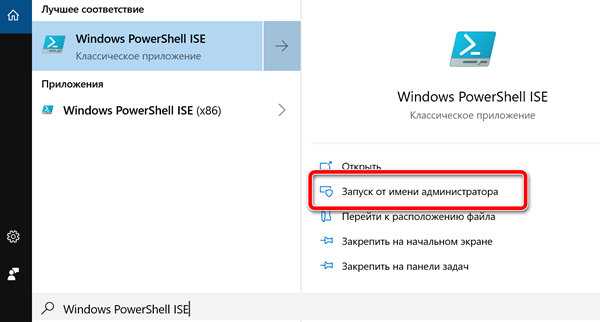
Запуск скриптов на Windows требует точного понимания их формата и интерпретатора. Скрипты могут быть написаны на Python, PowerShell, Batch или других языках. Для Python необходимо установить актуальную версию Python и добавить путь к интерпретатору в системную переменную PATH. Для PowerShell важно учитывать политику выполнения скриптов, которая по умолчанию ограничивает запуск неподписанных файлов.
Перед запуском скрипта следует убедиться, что у файла есть права на выполнение. В проводнике Windows это можно проверить через свойства файла, а для PowerShell и командной строки может потребоваться запуск с правами администратора. Неверные разрешения часто вызывают ошибки при попытке запуска.
Ошибки при запуске скриптов часто связаны с отсутствием интерпретатора, неправильными путями к файлам или ограничениями политики безопасности. Важно фиксировать сообщения об ошибках и проверять совместимость версий используемого ПО с кодом скрипта.
Проверка типа скрипта и требуемого интерпретатора
Первый шаг перед запуском скрипта – определить его формат. Расширения файлов указывают на язык: .py для Python, .ps1 для PowerShell, .bat или .cmd для Batch. Неправильный интерпретатор приведет к мгновенной ошибке при запуске.
Для Python нужно установить совместимую версию интерпретатора. Версии 3.8–3.11 поддерживают большинство современных скриптов. После установки необходимо добавить путь к python.exe в системную переменную PATH, чтобы запуск через командную строку выполнялся корректно.
PowerShell использует собственный движок. Проверить текущую политику выполнения можно командой Get-ExecutionPolicy. Если политика Restricted, запуск неподписанных скриптов будет заблокирован. Для разрешения можно временно задать Set-ExecutionPolicy RemoteSigned -Scope CurrentUser.
Batch-файлы запускаются напрямую через проводник или командную строку без дополнительного ПО. Важно убедиться, что синтаксис команд соответствует используемой версии Windows, так как устаревшие команды могут вызвать ошибки.
Настройка разрешений на выполнение файла
Для успешного запуска скрипта необходимо убедиться, что у файла есть соответствующие права. Windows ограничивает выполнение файлов, загруженных из интернета или полученных от других пользователей. Несоблюдение этих настроек вызывает ошибки при запуске.
Проверка и настройка разрешений через проводник:
- Щелкните правой кнопкой мыши по файлу и выберите Свойства.
- На вкладке Общие найдите отметку Разблокировать и установите галочку, если файл был заблокирован.
- Перейдите на вкладку Безопасность и убедитесь, что текущий пользователь имеет права на Чтение и выполнение.
- При необходимости нажмите Изменить и добавьте права Полный доступ для пользователя или группы.
Настройка разрешений через PowerShell:
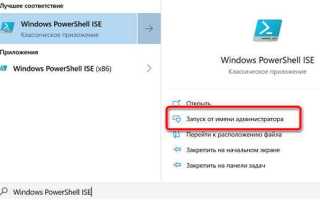
- Откройте PowerShell с правами администратора.
- Используйте команду Get-Acl «путь_к_файлу» для проверки текущих прав.
- Для добавления прав выполните Set-Acl «путь_к_файлу» $acl, где $acl настроен с требуемыми разрешениями.
Установка правильных прав на выполнение особенно важна для скриптов PowerShell и Python, так как они блокируются системой при отсутствии разрешений. Для Batch-файлов достаточно стандартных прав текущего пользователя.
Запуск скрипта через проводник Windows
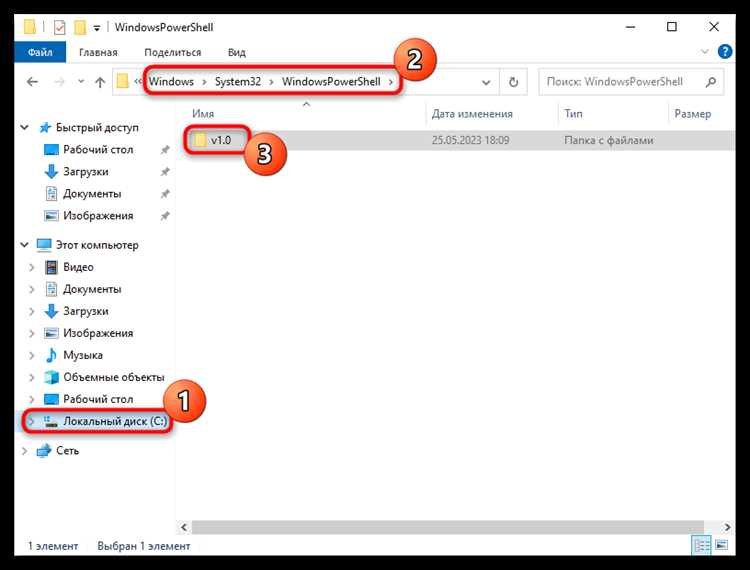
Запуск скриптов через проводник удобен для одиночных файлов, не требующих передачи аргументов. Для Batch-файлов и исполняемых скриптов достаточно двойного клика по файлу. Для Python и PowerShell требуется, чтобы система была настроена на ассоциацию файлов с соответствующим интерпретатором.
Для Python-файлов:
- Убедитесь, что при установке Python была включена опция Add Python to PATH.
- Дважды щелкните по файлу .py, чтобы открыть его через python.exe.
- Если скрипт открывается в редакторе вместо выполнения, щелкните правой кнопкой, выберите Открыть с помощью и укажите путь к python.exe.
Для PowerShell-файлов:
- Щелкните правой кнопкой по .ps1 и выберите Запустить с PowerShell.
- Если появляется сообщение о блокировке, проверьте политику выполнения с помощью Get-ExecutionPolicy и при необходимости измените её на RemoteSigned или Unrestricted.
Проводник Windows удобен для быстрого запуска, но при необходимости контроля параметров или логирования результатов лучше использовать командную строку или PowerShell.
Использование командной строки для запуска скрипта
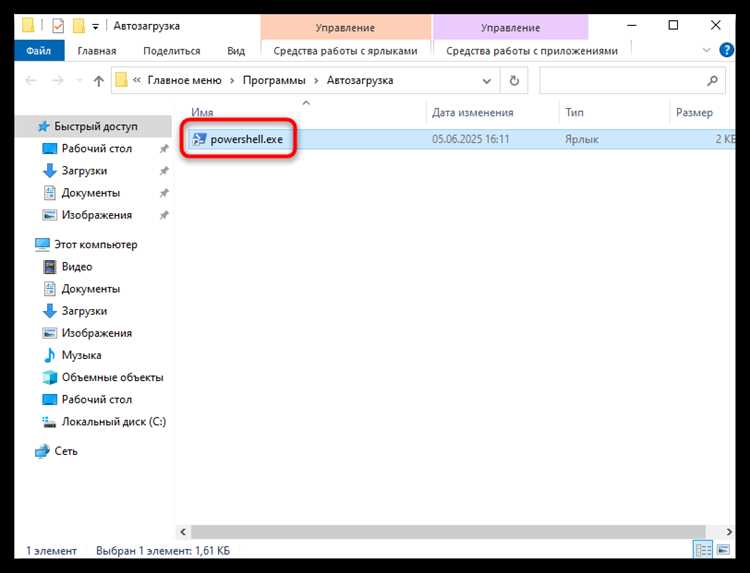
Командная строка позволяет запускать скрипты с передачей аргументов и контролем выполнения. Откройте cmd.exe через поиск Windows или сочетание Win + R и команда cmd.
Для Batch-файлов достаточно указать полный путь к файлу и нажать Enter:
C:\Путь\к\файлу\script.bat
Для Python-скриптов используйте команду:
python «C:\Путь\к\файлу\script.py» аргумент1 аргумент2
Если Python не добавлен в PATH, укажите полный путь к python.exe.
Командная строка фиксирует ошибки, которые можно перенаправить в текстовый файл для анализа:
python «C:\Путь\к\файлу\script.py» > log.txt 2>&1
Перед запуском убедитесь, что текущий каталог соответствует расположению скрипта или указывайте абсолютный путь. Это предотвращает ошибки поиска файлов и модулей.
Запуск скрипта через PowerShell

PowerShell позволяет запускать скрипты с расширенными возможностями управления и логирования. Перед выполнением убедитесь, что политика выполнения разрешает запуск скриптов. Проверка выполняется командой:
Get-ExecutionPolicy
Для изменения политики используйте:
Set-ExecutionPolicy RemoteSigned -Scope CurrentUser
Запуск скрипта осуществляется командой:
.\script.ps1
Если скрипт требует аргументы, они передаются через пробел после имени файла:
.\script.ps1 -Parameter1 значение1 -Parameter2 значение2
Для наглядного контроля ошибок удобно использовать таблицу с основными командами PowerShell:
| Команда | Назначение |
|---|---|
| Get-ExecutionPolicy | Проверка текущей политики выполнения скриптов |
| Set-ExecutionPolicy RemoteSigned -Scope CurrentUser | Разрешение запуска неподписанных скриптов для текущего пользователя |
| .\script.ps1 | Запуск скрипта в текущем каталоге |
| .\script.ps1 -Parameter1 значение1 | Запуск скрипта с передачей аргументов |
Использование PowerShell предпочтительно для сложных сценариев, требующих работы с системными ресурсами, логирования и передачи параметров, что недоступно при запуске через проводник.
Передача аргументов и параметров скрипту
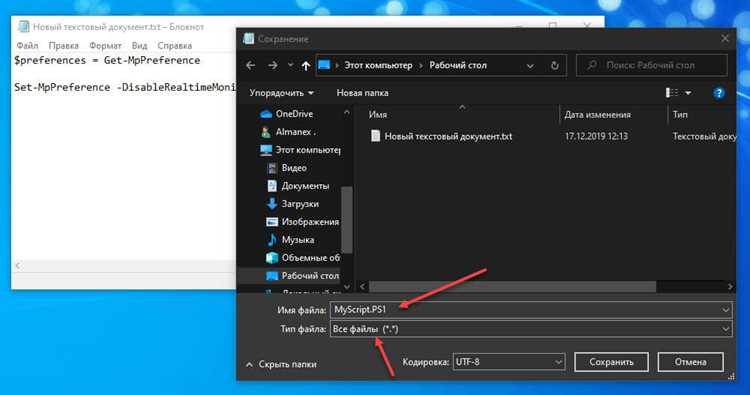
Передача аргументов позволяет скрипту получать данные для обработки без изменения кода. Разные типы скриптов используют собственный синтаксис для передачи параметров.
Для Batch-файлов:
- Аргументы передаются через пробел после имени файла: script.bat аргумент1 аргумент2.
- Внутри скрипта обращение к аргументам выполняется через %1, %2 и так далее.
Для Python-скриптов:
- Используйте модуль sys для чтения аргументов: sys.argv[1], sys.argv[2].
- Пример запуска: python script.py параметр1 параметр2.
Для PowerShell:
- Аргументы задаются через именованные параметры: .\script.ps1 -Param1 значение1 -Param2 значение2.
- Внутри скрипта обращение к параметрам выполняется через $Param1, $Param2.
Для комплексных сценариев рекомендуется использовать проверку наличия аргументов и значения по умолчанию, чтобы избежать ошибок при запуске без параметров.
Диагностика ошибок при запуске скрипта
Ошибки при запуске скриптов на Windows чаще всего связаны с отсутствием интерпретатора, неправильными путями, ограничениями политики безопасности или синтаксическими проблемами в коде.
Для Batch-файлов:
- Проверяйте сообщения об ошибках в командной строке.
- Добавляйте команду echo on в начале скрипта для отображения выполняемых команд.
Для Python-скриптов:
- Чаще всего ошибки связаны с отсутствием модулей. Проверяйте, установлены ли они через pip list.
- Для отладки используйте встроенный модуль pdb или добавляйте print() для проверки значений переменных.
Для PowerShell:
- Ошибки могут быть вызваны политикой выполнения. Проверяйте с помощью Get-ExecutionPolicy.
- Для логирования добавляйте параметр -ErrorAction Stop и перенаправляйте ошибки в файл: .\script.ps1 2> error.log.
- Используйте командлет Write-Output и Write-Error для детальной информации о ходе выполнения скрипта.
Вопрос-ответ:
Как определить, какой интерпретатор нужен для запуска моего скрипта на Windows?
Тип интерпретатора зависит от расширения файла. Скрипты Python имеют расширение .py, PowerShell — .ps1, а Batch — .bat или .cmd. Для Python нужно установить актуальную версию интерпретатора и добавить путь к python.exe в переменную PATH. Для PowerShell необходимо учитывать политику выполнения скриптов, которую можно проверить командой Get-ExecutionPolicy.
Почему мой скрипт Python не запускается двойным щелчком в проводнике?
Если Python не добавлен в системный PATH, проводник не сможет определить, каким интерпретатором запускать файл. В этом случае скрипт открывается в редакторе. Решение: щелкнуть правой кнопкой мыши, выбрать Открыть с помощью и указать путь к python.exe, либо добавить Python в PATH при установке.
Как передать параметры скрипту при запуске через командную строку?
Для Batch-файлов аргументы передаются через пробел и внутри скрипта доступны как %1, %2. Для Python используйте sys.argv[1], sys.argv[2] и так далее. В PowerShell параметры задаются через именованные ключи: .\script.ps1 -Param1 значение1 -Param2 значение2, а внутри скрипта обращение выполняется через $Param1 и $Param2.
Что делать, если PowerShell блокирует выполнение скрипта?
Скорее всего, установлена строгая политика выполнения скриптов. Проверьте её командой Get-ExecutionPolicy. Для разрешения запуска скриптов текущего пользователя можно задать Set-ExecutionPolicy RemoteSigned -Scope CurrentUser. После этого скрипт можно запускать через .\script.ps1 с передачей параметров при необходимости.
Как проверить и исправить ошибки, возникающие при запуске скрипта?
Для Batch-файлов включите echo on для отображения выполняемых команд и используйте pause для анализа вывода. В Python перенаправьте вывод ошибок в файл: python script.py > log.txt 2>&1 и проверьте, установлены ли необходимые модули через pip list. В PowerShell используйте -ErrorAction Stop и перенаправляйте ошибки в файл: .\script.ps1 2> error.log. Также удобно добавлять команды Write-Output или print() для отслеживания значений переменных.

 Загрузка...