Содержание статьи
Java-файл – это текстовый документ с расширением .java, который содержит код программы. Для корректной работы важно соблюдать правила именования классов, методов и соблюдать структуру кода, принятую в языке. Каждый файл должен содержать хотя бы один публичный класс, имя которого совпадает с именем файла.
Перед созданием файла необходимо выбрать среду разработки или текстовый редактор. Для новичков оптимальны IntelliJ IDEA или Eclipse, так как они автоматически создают структуру проекта и помогают избежать синтаксических ошибок. В командной строке можно использовать Notepad++ или стандартный редактор, сохраняя файлы в кодировке UTF-8 без BOM.
Структура проекта играет ключевую роль. Все файлы лучше размещать в отдельной папке с логической организацией: src для исходного кода, bin для скомпилированных файлов. Такая организация упрощает компиляцию и последующий запуск программы, особенно при работе с несколькими классами.
Создание Java-файла начинается с определения класса и метода main, который является точкой входа программы. Даже простая программа должна включать public static void main(String[] args), иначе компилятор не сможет выполнить файл. После сохранения важно проверить, что расширение файла точно .java и имя совпадает с именем класса.
Компиляция через командную строку выполняется с помощью команды javac ИмяФайла.java, а запуск программы через java ИмяКласса. Любая ошибка в синтаксисе или несовпадение имени класса и файла приведет к остановке компиляции, поэтому следует внимательно проверять каждую строку кода.
Создание файла Java: пошаговое руководство
Создание Java-файла начинается с выбора правильного имени и расширения. Файл должен иметь расширение .java, а имя файла должно совпадать с именем публичного класса внутри него. Например, класс Calculator должен быть сохранён как Calculator.java.
Для работы с файлом лучше создать отдельную папку проекта. Внутри неё рекомендуется организовать структуру каталогов:
| Папка | Назначение |
|---|---|
| src | Исходный код Java-файлов |
| bin | Скомпилированные .class файлы |
Следующий шаг – открытие текстового редактора или среды разработки. В редакторе создаётся новый файл с нужным именем. Затем прописывается базовая структура:
| Элемент | Описание |
|---|---|
| public class ИмяКласса | Определяет основной класс файла |
| public static void main(String[] args) | Метод, с которого начинается выполнение программы |
System.out.println(«Привет, Java!»);
Файл сохраняется в кодировке UTF-8 без BOM. Для компиляции через командную строку используется команда:
javac ИмяФайла.java
Запуск программы выполняется командой:
java ИмяКласса
Выбор и установка среды разработки для Java
Для написания Java-кода необходимо установить JDK (Java Development Kit). Рекомендуется использовать версию JDK 17 или выше, так как она поддерживает современные возможности языка и обеспечивает совместимость с последними библиотеками. После установки JDK следует настроить системную переменную PATH, добавив путь к папке bin.
Среды разработки (IDE) упрощают создание и компиляцию файлов. Популярные варианты:
IntelliJ IDEA – автоматически создаёт структуру проекта, проверяет синтаксис и предлагает автодополнение. Поддерживает Maven и Gradle для управления зависимостями.
Eclipse – предоставляет гибкие настройки сборки и встроенный отладчик. Подходит для проектов с несколькими модулями и библиотеками.
NetBeans – удобна для работы с графическим интерфейсом, поддерживает создание GUI через Swing и JavaFX. Включает встроенный компилятор и менеджер проектов.
Для простых проектов можно использовать текстовые редакторы: Notepad++, Visual Studio Code. Важно сохранять файлы с расширением .java и кодировкой UTF-8 без BOM, чтобы компилятор корректно обработал символы.
Создание новой папки проекта и структуры каталогов
Для правильной организации Java-проектов рекомендуется создавать отдельную корневую папку. Это упрощает компиляцию и дальнейшее расширение проекта. Название папки должно отражать суть проекта, например CalculatorApp или LibraryManager.
Внутри корневой папки следует создать стандартную структуру каталогов:
- src – хранение исходных файлов .java.
- bin – для скомпилированных файлов .class.
- lib – сторонние библиотеки и JAR-файлы.
- docs – документация проекта.
Создание структуры можно выполнить через проводник или командную строку. В Windows используется команда mkdir:
- Открыть командную строку в корневой папке проекта.
- Ввести mkdir src bin lib docs.
- Проверить наличие каталогов с помощью dir.
Для проектов с пакетами внутри src создаются подкаталоги, соответствующие именам пакетов. Например, для пакета com.example.app структура будет:
- src/com/example/app
Такой подход позволяет компилятору правильно сопоставлять пути к классам и упрощает работу с большими проектами.
Создание первого файла Java с расширением .java
Первый файл Java создаётся в папке src корневого проекта. Имя файла должно точно совпадать с именем публичного класса, который будет содержаться в нём. Например, класс Calculator сохраняется как Calculator.java.
Файл создаётся через текстовый редактор или IDE. В редакторах, таких как Notepad++ или Visual Studio Code, выбирается команда Создать новый файл и указывается имя с расширением .java. В IDE, например IntelliJ IDEA, создаётся новый Java-класс через меню File → New → Java Class, что автоматически создаёт файл с корректным именем и расширением.
После создания файла рекомендуется сразу добавить базовую структуру класса:
public class ИмяКласса {
public static void main(String[] args) {
// код программы
}
}
Файл необходимо сохранить в кодировке UTF-8 без BOM. Это предотвращает ошибки компиляции, связанные с некорректным чтением символов, особенно если программа содержит комментарии или строки на русском языке.
Создание первого файла – это основа для дальнейшей разработки. Даже минимальный файл с пустым методом main позволит проверить работу среды и корректность структуры проекта.
Объявление класса и метода main в файле
В каждом Java-файле должен быть хотя бы один публичный класс. Объявление класса начинается с ключевого слова public class, за которым следует имя класса. Имя класса должно совпадать с именем файла, например, для файла Calculator.java объявление класса будет public class Calculator.
Метод main является точкой входа программы. Он обязательно объявляется как public static void main(String[] args). Метод должен находиться внутри тела класса и содержать код, который выполняется при запуске программы.
Пример минимальной структуры файла:
public class Calculator {
public static void main(String[] args) {
System.out.println(«Программа запущена»);
}
}
Важно соблюдать точность синтаксиса: фигурные скобки должны быть парными, а точка с запятой используется после каждой инструкции. Несоблюдение этих правил приведёт к ошибкам компиляции.
Метод main может содержать вызовы других методов класса, но сам должен быть объявлен именно с модификаторами public static void, иначе программа не будет запускаться через командную строку или IDE.
Написание простого кода внутри метода main
Метод main выполняет все действия программы при её запуске. Для первых файлов рекомендуется ограничиваться простыми командами, чтобы проверить корректность среды разработки и компиляции.
Примеры простого кода, который можно добавить в метод main:
- Создание переменных и присвоение значений:
- int number = 5;
- String message = «Тест»;
- Выполнение простых арифметических операций:
- int sum = 10 + 15;
- System.out.println(sum);
Важно соблюдать правила синтаксиса: каждая инструкция завершается точкой с запятой, а строки текста заключаются в двойные кавычки. Если в коде используются переменные, их тип должен быть объявлен перед использованием.
Для тестирования изменений достаточно сохранить файл и скомпилировать его через javac, а затем запустить через java. Небольшие блоки кода позволяют быстро выявить ошибки и отладить программу без сложной логики.
Сохранение файла и проверка кодировки
После написания кода Java-файл необходимо сохранить с расширением .java. Имя файла должно точно совпадать с именем публичного класса внутри него. Например, класс Calculator сохраняется как Calculator.java.
Важно выбрать правильную кодировку. Рекомендуется использовать UTF-8 без BOM, чтобы компилятор корректно обрабатывал кириллические символы и специальные знаки. В IDE кодировка настраивается автоматически, в текстовых редакторах, таких как Notepad++ или VS Code, следует явно указать UTF-8 при сохранении.
Проверка кодировки выполняется через свойства файла или через настройки редактора. В Notepad++ это меню Кодировка → Преобразовать в UTF-8 без BOM. В VS Code можно посмотреть кодировку в правом нижнем углу окна и при необходимости изменить на UTF-8.
После сохранения рекомендуется убедиться, что файл физически находится в папке src проекта. Это обеспечит правильную компиляцию и запуск через командную строку или IDE без ошибок поиска классов.
Компиляция файла Java через командную строку
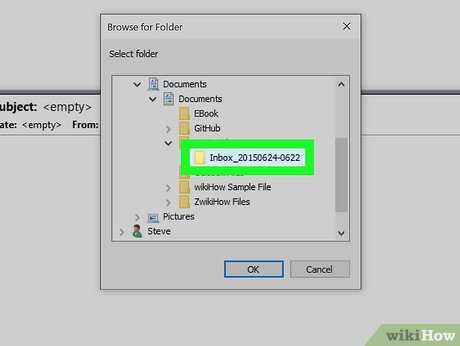
Компиляция Java-файла выполняется с помощью команды javac, которая преобразует текстовый файл .java в байт-код .class. Для этого необходимо открыть командную строку и перейти в папку src, где расположен файл.
Пример команды компиляции:
javac Calculator.java
Если компиляция прошла успешно, в текущей папке появится файл Calculator.class. В случае ошибок компилятор выдаст сообщения с указанием строки и типа ошибки, что позволяет быстро найти и исправить синтаксические или логические ошибки.
Для проектов с несколькими файлами рекомендуется компилировать все файлы одновременно через маску:
javac *.java
При использовании пакетов необходимо запускать компиляцию из корневой папки проекта и указывать путь к исходным файлам:
javac -d ../bin com/example/app/Calculator.java
Параметр -d указывает директорию, куда будут помещены скомпилированные файлы, сохраняя структуру пакетов.
Запуск программы и проверка результатов работы
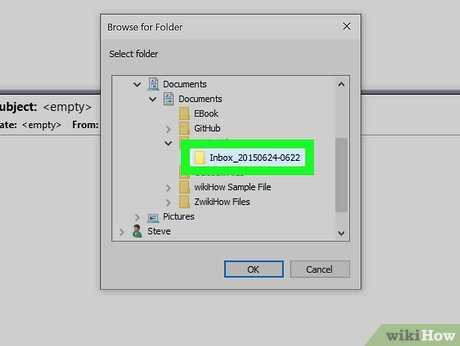
Пример запуска:
java Calculator
Если программа использует пакеты, необходимо указывать полное имя класса с пакетом и запускать команду из корневой папки проекта:
java com.example.app.Calculator
После выполнения команда выведет результаты работы программы в консоль. Например, для кода System.out.println(«Привет, Java!»); в консоли отобразится строка «Привет, Java!».
Вопрос-ответ:
Зачем имя файла Java должно совпадать с именем класса?
В Java каждый публичный класс должен храниться в файле с точно таким же именем, чтобы компилятор мог правильно сопоставить исходный код с классом. Если имя файла не совпадает с именем класса, при компиляции возникнет ошибка. Например, класс Calculator должен быть сохранён как Calculator.java.
Какие папки нужно создавать в проекте для корректной работы с Java-файлами?
В корневой папке проекта обычно создают папку src для исходного кода, bin для скомпилированных файлов .class, lib для внешних библиотек и docs для документации. Такая организация упрощает компиляцию, запуск программы и поддержку проекта при работе с несколькими классами.
Почему важно сохранять Java-файл в кодировке UTF-8 без BOM?
Кодировка UTF-8 без BOM предотвращает ошибки компиляции, связанные с некорректным распознаванием символов, особенно если в программе есть русские буквы или специальные знаки. Многие IDE и текстовые редакторы позволяют проверить и изменить кодировку файла перед компиляцией.
Как правильно запустить Java-программу через командную строку при использовании пакетов?
Если класс находится в пакете, запуск выполняется из корневой папки проекта с указанием полного имени класса вместе с пакетом. Например, для класса Calculator в пакете com.example.app команда будет: java com.example.app.Calculator. Это позволяет виртуальной машине Java найти нужный класс в структуре каталогов.
Какие ошибки чаще всего возникают при компиляции Java-файла и как их исправлять?
Чаще всего встречаются ошибки синтаксиса, несоответствие имени файла и класса, отсутствие точки с запятой или фигурной скобки. Компилятор указывает строку с ошибкой и её тип. Исправлять нужно точно следуя подсказкам компилятора: проверять имена классов, закрытие скобок и правильное объявление методов, особенно main.

 Загрузка...