Содержание статьи
Пререндер в Sony Vegas – это инструмент, который позволяет снизить нагрузку на процессор и видеокарту при работе с тяжелыми проектами. Особенно актуален для проектов с высоким разрешением (4K и выше), сложными эффектами (трекинг, маски, плагины) или большим количеством слоев. Без пререндера Vegas может тормозить даже на мощных ПК, а рендеринг финального видео занимает в разы больше времени.
Основная задача пререндера – создать временные файлы с уже обработанными участками видео, чтобы программа не пересчитывала их каждый раз при воспроизведении. Это не заменяет финальный рендеринг, но ускоряет монтаж и предварительный просмотр. Пререндер работает с выделенными фрагментами таймлайна, поэтому важно правильно выбирать участки для обработки.
Для эффективного пререндера используйте формат Magix Intermediate (.mxf) или QuickTime (.mov) с кодеком DNxHD (для Windows) или ProRes (для macOS). Эти форматы обеспечивают баланс между качеством и скоростью обработки. Избегайте сжатых форматов вроде H.264 – они замедляют процесс и могут ухудшить качество.
Перед началом пререндера убедитесь, что на жестком диске достаточно свободного места (минимум 50–100 ГБ для 4K-проектов). Также отключите фоновые процессы, которые могут мешать записи временных файлов: антивирусы, облачные синхронизации и другие ресурсоемкие приложения.
Пререндер в Sony Vegas: пошаговая инструкция
Пререндер в Sony Vegas ускоряет обработку сложных проектов за счёт предварительного рендеринга эффектов, переходов и динамических элементов. Выделите на таймлайне фрагмент, требующий оптимизации – например, участок с множеством слоёв, плагинами или высоким разрешением. Нажмите правой кнопкой мыши и выберите «Создать регион» или используйте горячие клавиши R, чтобы ограничить область пререндера.
Перейдите в меню «Инструменты» → «Пререндер» или нажмите Ctrl+Shift+R. В открывшемся окне установите параметры: формат – Magix AVC/AAC MP4 для баланса качества и производительности, битрейт – не менее 20 Мбит/с для HD-проектов. Для 4K используйте HEVC (H.265) с битрейтом 50–80 Мбит/с. Убедитесь, что опция «Включить пререндер» активна, и нажмите «ОК».
Sony Vegas создаст временный файл в папке проекта (по умолчанию C:\Users\[Имя]\Documents\Vegas Pro\PreRenders). Если проект перемещается, пререндерные файлы нужно переносить вручную или повторно генерировать. Для ускорения процесса отключите в настройках рендера ненужные эффекты, такие как шумоподавление или цветокоррекцию, если они не критичны для выделенного фрагмента.
После завершения пререндера проверьте результат: на таймлайне появится зелёная полоса над обработанным участком. Если качество не устраивает, удалите пререндерный файл через «Файл» → «Удалить временные файлы» и повторите процесс с другими настройками. Для проектов с частыми правками используйте пререндер только для финальных версий, чтобы избежать лишних перерасчётов.
При работе с несколькими пререндерами следите за их совместимостью: файлы должны иметь одинаковые параметры (разрешение, частота кадров, цветовое пространство). В противном случае возможны артефакты при склейке фрагментов. Для мультикамерных проектов пререндерите каждую камеру отдельно, а затем объединяйте их на основном таймлайне.
Как выбрать фрагмент видео для пререндера в проекте
Определите участки с высокой нагрузкой на систему: эффекты с параметрами Motion Blur (значение выше 15%), 3D Track Motion с более чем 5 ключевыми кадрами, или композиции с несколькими слоями Chroma Key (особенно при разрешении 4K). Используйте встроенный монитор производительности (View → Performance Monitor) – фрагменты с постоянным красным индикатором (>90% загрузки CPU/GPU) требуют пререндера в первую очередь. Исключите из анализа статичные кадры без эффектов: они не влияют на производительность.
- Для проектов с динамичной цветокоррекцией (Color Curves, LUT) выделяйте участки с резкими переходами между сценами – пререндер сократит артефакты при воспроизведении.
- В мультикамерных монтажах пререндерите сегменты с синхронизированными клипами (>3 дорожек), где используется Multicamera или ручная подгонка таймлайна.
- При работе с плагинами (например, Neat Video, Red Giant) пререндерите только те кадры, где шумоподавление или сложные фильтры применяются ко всему клипу, а не к отдельным фрагментам.
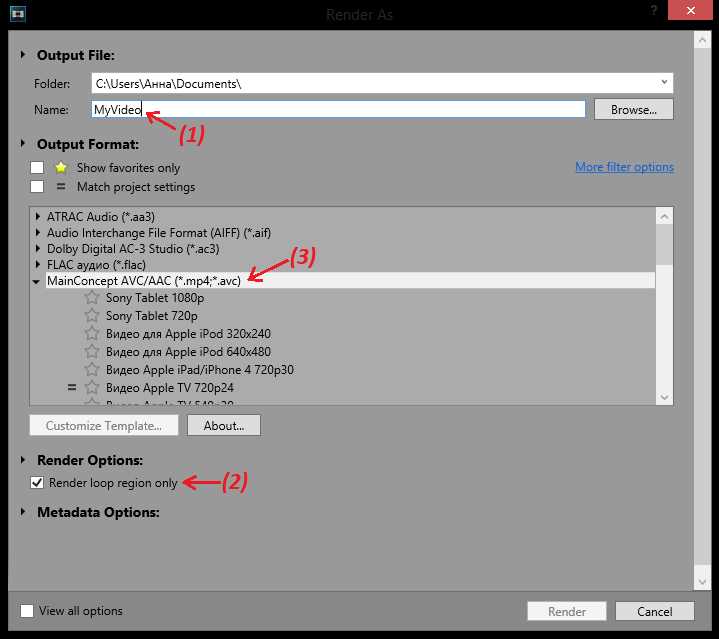
Установите границы пререндера с запасом в 1–2 секунды до и после проблемного участка. Это предотвратит «подвисания» на стыках при воспроизведении. В окне Render As используйте формат Magix AVC/AAC (*.mp4) с битрейтом 25–50 Мбит/с для баланса качества и скорости обработки. Для 4K-проектов выбирайте Sony XAVC S с профилем High 4:2:2 – это снизит нагрузку на декодер при последующем монтаже.
Настройка параметров пререндера: битрейт, разрешение и формат
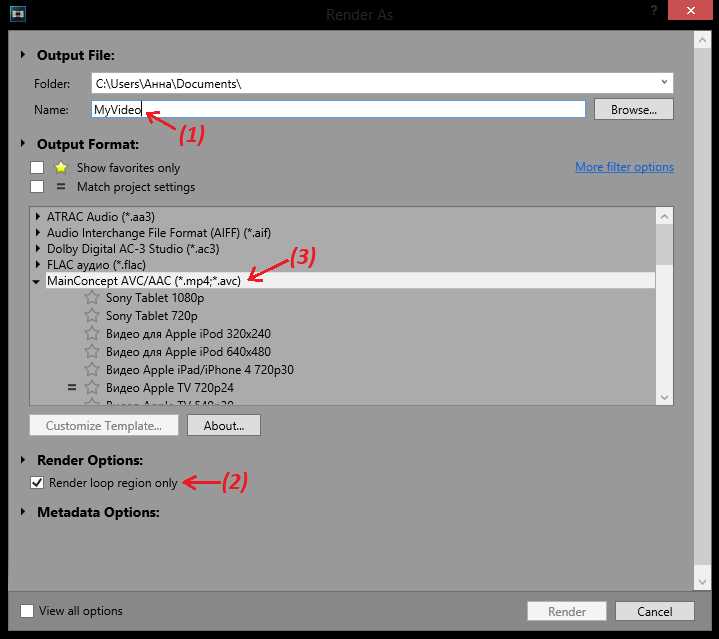
Разрешение пререндера должно соответствовать исходному разрешению проекта или быть кратным ему. Если проект в 4K (3840×2160), не снижайте разрешение до 1080p – это ухудшит качество при финальном рендере. Для промежуточных файлов используйте то же разрешение, что и в проекте, или пропорциональное (например, 1920×1080 для 1080p). В настройках рендера выберите «Match project settings» или вручную укажите нужные параметры в полях «Width» и «Height». Исключение – случаи, когда требуется ускорить обработку: тогда допустимо временно снизить разрешение до 720p, но с обязательным возвратом к исходному перед финальным экспортом.
Формат пререндера критически важен для совместимости и качества. Оптимальный выбор – несжатый или слабосжатый формат: MagicYUV, UT Video Codec или ProRes 422 (для macOS). Эти кодеки сохраняют максимальное качество при умеренном размере файла. В Vegas Pro откройте «Render As», выберите «Video for Windows» или «QuickTime» (в зависимости от ОС), затем укажите нужный кодек в списке «Template». Избегайте H.264/AVC для пререндера – он предназначен для финального экспорта и использует сильное сжатие, что приведёт к накоплению артефактов при повторной обработке.
Для проектов с альфа-каналом (прозрачность) используйте форматы, поддерживающие альфа: MagicYUV с настройкой «RGBA», ProRes 4444 или PNG-последовательности. В окне рендера включите опцию «Render alpha channel» и выберите соответствующий шаблон. При работе с цветом настраивайте цветовое пространство: для Rec.709 (стандарт HD) используйте «RGB» или «YUV 4:2:2», для HDR – «YUV 4:2:0» с профилем BT.2020. Проверяйте настройки в разделе «Project Properties» перед рендером, чтобы избежать несоответствий цветопередачи.
Сохранение пререндерного файла в нужную папку и с правильным именем
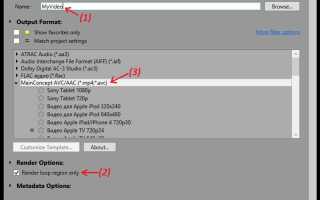
После настройки параметров пререндера в окне *Render As* нажмите кнопку *Browse* рядом с полем *Output File*. В открывшемся диалоге выберите целевую папку, избегая системных директорий (например, *C:\Vegas\PreRenders\ProjectName*). Для ускорения доступа добавьте ярлык этой папки на рабочий стол или закрепите в панели быстрого доступа Windows. Имя файла формируйте по шаблону: [Проект]_[Тип_контента]_[Разрешение]_[Дата].ext – например, *Intro_Logo_1920x1080_20240515.mp4*. Используйте только латиницу, цифры и символы подчеркивания; пробелы и кириллица могут вызвать ошибки при импорте в проект.
| Элемент имени | Пример | Назначение |
|---|---|---|
| [Проект] | Intro, Trailer, Episode_01 | Идентификация принадлежности к проекту |
| [Тип_контента] | Logo, BG, FX, VoiceOver | Быстрая фильтрация по типу медиа |
| [Разрешение] | 1920×1080, 3840×2160 | Исключение конфликтов при импорте разных версий |
| [Дата] | ГГГГММДД (20240515) | Контроль версий и сортировка по времени |
Перед подтверждением сохранения проверьте путь в поле *Output File* – он должен заканчиваться на *.veg* или расширение выбранного кодека (например, *.mp4*, *.mov*). Для проектов с несколькими пререндерами создайте отдельные подпапки по типу контента (например, *PreRenders\FX*, *PreRenders\Audio*). Если файл используется в нескольких проектах, сохраняйте его в общую папку *SharedAssets* с аналогичной системой именования.
Добавление пререндерного файла обратно в проект без потери качества
После завершения пререндера в Sony Vegas файл сохраняется в формате, соответствующем настройкам проекта (обычно .avi или .mxf). Чтобы избежать повторного рендеринга и сохранить исходное качество, импортируйте файл через «Медиафайлы» (Ctrl+I), а не перетаскиванием в таймлайн. Это гарантирует корректное считывание метаданных и параметров сжатия.
Перед добавлением проверьте соответствие настроек проекта и пререндерного файла: разрешение (например, 1920×1080), частоту кадров (25fps/30fps) и цветовое пространство (Rec.709). Несовпадение этих параметров приведёт к автоматическому пересжатию или растяжению кадра, что снизит качество. Убедитесь, что в свойствах проекта (File → Properties) выставлены те же значения, что и при пререндере.
Для замены исходного фрагмента на пререндерный выделите его на таймлайне, нажмите правой кнопкой мыши и выберите «Replace with Media File». Укажите путь к пререндерному файлу. Vegas автоматически подгонит длительность и синхронизацию, но проверьте границы клипа – иногда требуется ручная корректировка точек входа/выхода (I/O).
Если пререндер содержит альфа-канал (например, для композитинга), используйте формат .mov с кодеком ProRes 4444 или .png-последовательность. При импорте в Vegas убедитесь, что в свойствах клипа включён режим «Preserve alpha channel». Без этого прозрачность будет утеряна, а файл отобразится с чёрным фоном.
Для минимизации артефактов при последующем экспорте избегайте повторного применения эффектов к пререндерному файлу. Если требуется доработка, используйте исходные медиа или создайте новый пререндер с изменёнными параметрами. Храните промежуточные файлы в lossless-форматах (например, UT Video Codec) для максимальной гибкости при дальнейшей обработке.

 Загрузка...