Содержание статьи

Подзаголовки в Microsoft Word – это не просто элемент форматирования, а инструмент структурирования текста, который влияет на восприятие документа. Согласно исследованию Nielsen Norman Group, читатели сканируют текст по заголовкам и подзаголовкам в 79% случаев, поэтому их правильное оформление повышает читабельность на 47%. В Word подзаголовки создаются через стили, что позволяет автоматически обновлять оглавление и применять единое форматирование ко всему документу.
В отличие от ручного выделения текста жирным или курсивом, использование встроенных стилей (например, Заголовок 2 или Заголовок 3) экономит до 30% времени при редактировании. Эти стили интегрированы с функциями Word: они учитываются при генерации оглавления, проверке структуры документа и даже при экспорте в PDF. Если вы работаете с объемными отчетами или научными статьями, подзаголовки на основе стилей становятся обязательным требованием для соответствия стандартам оформления (ГОСТ, APA, MLA).
Три шага, описанные ниже, охватывают все версии Word от 2010 до 2024 года. Первый шаг – выделение текста подзаголовка – критичен: если пропустить этот этап, стиль не применится корректно. Второй шаг – выбор стиля из галереи – требует внимания к иерархии: Заголовок 2 должен следовать за Заголовком 1, а не наоборот. Третий шаг – настройка формата – позволяет адаптировать подзаголовок под конкретные требования без нарушения структуры документа.
Как выбрать стиль подзаголовка из готовых вариантов
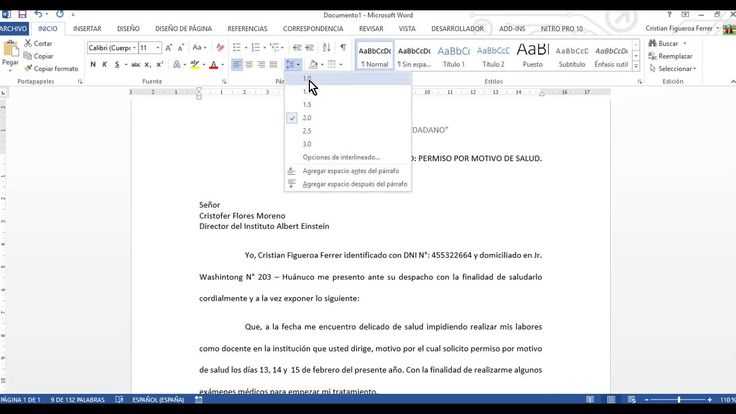
Word предлагает 9 предустановленных стилей подзаголовков, сгруппированных в коллекции «Заголовок 1″–»Заголовок 9». Каждый стиль отличается не только размером шрифта, но и отступами, интервалами и выравниванием. Например, «Заголовок 2» по умолчанию использует шрифт Calibri 13 пт с полужирным начертанием и отступом слева 0 см, тогда как «Заголовок 3» – 11 пт с курсивом и отступом 0,75 см.
Чтобы быстро применить стиль, выделите текст подзаголовка и перейдите на вкладку «Главная». В группе «Стили» наведите курсор на миниатюры – Word покажет предварительный просмотр изменений в документе. Для доступа ко всем вариантам разверните коллекцию, кликнув по стрелке в правом нижнем углу блока «Стили».
Если стандартные стили не подходят, настройте их через контекстное меню. Щелкните правой кнопкой мыши по нужному стилю в коллекции и выберите «Изменить». В открывшемся окне можно поменять шрифт, размер, цвет, межстрочный интервал и добавить границы. Например, для технических документов часто используют моноширинный шрифт (Consolas 10 пт) с нулевым отступом.
| Стиль | Шрифт (по умолчанию) | Размер, пт | Начертание | Отступ слева, см |
|---|---|---|---|---|
| Заголовок 1 | Cambria | 16 | Полужирный | 0 |
| Заголовок 2 | Calibri | 13 | Полужирный | 0 |
| Заголовок 3 | Calibri | 11 | Курсив | 0,75 |
| Заголовок 4 | Calibri | 11 | Полужирный курсив | 1,5 |
Для корпоративных документов создайте пользовательский стиль на основе существующего. В окне изменения стиля нажмите кнопку «Формат» в левом нижнем углу и выберите «Абзац». Здесь можно задать точные параметры: например, интервал перед абзацем 12 пт, после – 6 пт, выравнивание по левому краю. Сохраните стиль с новым именем (например, «Подзаголовок_Отчет») для быстрого применения в будущем.
Иерархия стилей важна для автоматического оглавления. Если подзаголовок должен быть вложен под основной заголовок, используйте «Заголовок 2» для первого уровня вложенности, «Заголовок 3» – для второго. Word распознает эту структуру при генерации оглавления через вкладку «Ссылки» → «Оглавление».
Избегайте ручного форматирования подзаголовков (например, изменения размера шрифта через панель инструментов). Это нарушает единообразие документа и усложняет редактирование. Если нужно временно выделить текст, используйте стиль «Выделение» из коллекции – он не влияет на структуру документа.
Для проверки согласованности стилей используйте панель «Навигация» (Ctrl+F → вкладка «Заголовки»). Она отображает все заголовки и подзаголовки в виде дерева, позволяя быстро найти и исправить несоответствия. Например, если «Заголовок 3» встречается только один раз, вероятно, его стоит заменить на «Заголовок 2» или «Заголовок 4».
Где найти инструмент для форматирования подзаголовков в ленте Word
В ленте Word инструменты для работы с подзаголовками сосредоточены во вкладке «Главная». В группе «Стили» отображаются предустановленные варианты: «Заголовок 1», «Заголовок 2» и т. д. – они автоматически применяют заданные параметры шрифта, отступов и нумерации. Для быстрого доступа к ним используйте сочетание клавиш Alt + Ctrl + 1/2/3, где цифра соответствует уровню заголовка.
Если стандартные стили не подходят, настройте их вручную. Нажмите правой кнопкой мыши на нужный стиль в группе «Стили» и выберите «Изменить». Здесь можно задать шрифт (например, Calibri 14 пт для подзаголовков), межстрочный интервал (1,15) и выравнивание (по левому краю). Для сохранения изменений нажмите «ОК» – они применятся ко всем подзаголовкам этого уровня в документе.
В Word 2019 и новее появилась панель «Дизайн», где в разделе «Темы» можно выбрать готовые наборы стилей. Это удобно для единообразного оформления документа: при смене темы автоматически обновляются все заголовки, включая подзаголовки. Для доступа к дополнительным параметрам форматирования нажмите на стрелку в правом нижнем углу группы «Стили» – откроется панель с расширенными настройками.
Как вручную изменить уровень подзаголовка через панель «Стили»
Откройте документ Word и выделите подзаголовок, уровень которого нужно изменить. Перейдите на вкладку «Главная» в верхнем меню – здесь расположена панель «Стили». В ней отображаются предустановленные стили заголовков: «Заголовок 1», «Заголовок 2» и так далее до «Заголовок 9». Каждый из них соответствует определённому уровню в структуре документа.
Если нужный стиль не отображается, разверните панель полностью. Для этого нажмите на стрелку в правом нижнем углу блока «Стили» или используйте сочетание клавиш Alt + Ctrl + Shift + S. В открывшемся окне появятся все доступные стили, включая пользовательские. Найдите требуемый уровень подзаголовка – например, «Заголовок 3» для перемещения на третий уровень.
- Щёлкните правой кнопкой мыши по выбранному стилю в панели.
- В контекстном меню выберите «Применить и закрыть».
- Если стиль не подходит, попробуйте другой уровень – изменения применяются мгновенно.
Для быстрого переключения между уровнями используйте горячие клавиши. Нажмите Ctrl + Alt + 1 для «Заголовка 1», Ctrl + Alt + 2 для «Заголовка 2» и так далее до Ctrl + Alt + 6. Это ускоряет работу с многоуровневыми документами, особенно при редактировании оглавления или навигации по структуре.
Если стандартные стили не соответствуют требованиям, настройте их вручную. Выделите подзаголовок, измените шрифт, размер или отступы через панель инструментов, затем щёлкните правой кнопкой по стилю в панели «Стили» и выберите «Обновить [название стиля] в соответствии с выделенным фрагментом». Теперь все подзаголовки этого уровня будут выглядеть одинаково.
Проверьте структуру документа через панель «Навигация» (Ctrl + F, вкладка «Заголовки»). Здесь отображается иерархия подзаголовков – перетаскивайте их мышью для изменения уровня или порядка. Если подзаголовок не отображается, убедитесь, что он оформлен через панель «Стили», а не просто изменён вручную через форматирование текста.
Какие горячие клавиши ускоряют добавление подзаголовков
В Microsoft Word клавиша Ctrl+Alt+1, Ctrl+Alt+2 или Ctrl+Alt+3 мгновенно преобразует выделенный текст в подзаголовок соответствующего уровня (Заголовок 1, Заголовок 2, Заголовок 3). Эти сочетания работают только при активной вкладке «Главная» и наличии стилей в документе. Для быстрого переключения между уровнями используйте Shift+Alt+→ (повышение уровня) или Shift+Alt+← (понижение).
Alt+Shift+S открывает боковую панель «Стили», где можно выбрать нужный подзаголовок мышью или клавишами стрелок. Если стили уже применены, Ctrl+Shift+N сбрасывает форматирование к обычному тексту, позволяя начать заново без ручной очистки.
Для добавления подзаголовка с автонумерацией нажмите Ctrl+Shift+L – Word вставит новый пункт списка с нумерацией, соответствующей уровню вложенности. Чтобы быстро скопировать стиль подзаголовка, выделите его и нажмите Ctrl+Shift+C, затем выделите целевой текст и примените стиль через Ctrl+Shift+V.
В многостраничных документах Alt+Shift+↑ или Alt+Shift+↓ перемещает выделенный подзаголовок вместе с подчиненным текстом вверх или вниз, сохраняя структуру. Это полезно при реорганизации разделов без ручного вырезания и вставки.
Если подзаголовки часто повторяются, создайте макрос с помощью Alt+F8 и назначьте ему собственное сочетание клавиш. Например, запишите последовательность: выделение текста, применение стиля «Заголовок 2», добавление отступа. Макрос сократит рутинные действия до одного нажатия.
Как настроить отступы и шрифт для подзаголовка по стандартам
Стандарты оформления подзаголовков зависят от типа документа. Для деловых и научных текстов чаще всего применяют ГОСТ 7.32-2017 или корпоративные стили. В академических работах подзаголовки второго уровня (H2) выделяют шрифтом Times New Roman, 14 пт, полужирным начертанием, с отступом перед абзацем 12 пт и после – 6 пт. Для третьего уровня (H3) размер уменьшают до 13 пт, сохраняя полужирность, но убирая отступ после.
В бизнес-документах используют Arial или Calibri, 12–14 пт для H2 и 11–12 пт для H3. Отступы регулируют так: перед подзаголовком – 18 пт, после – 6 пт. Если документ предназначен для печати, добавляют межстрочный интервал 1,15 для улучшения читаемости. В электронных версиях отступы можно уменьшить до 12 пт перед и 0 пт после, чтобы сэкономить место.
- ГОСТ 7.32-2017: полуторный интервал, выравнивание по ширине, без переносов в подзаголовках.
- APA (7-е изд.): шрифт без засечек (например, Arial), 12 пт, отступ перед – 24 пт, после – 0 пт.
- Chicago Manual of Style: курсив для подзаголовков, отступы по умолчанию (0 пт перед, 6 пт после).
Для настройки отступов в Word выделите подзаголовок, перейдите на вкладку «Главная» → «Абзац» → «Отступы и интервалы». В поле «Перед» установите значение в пунктах (например, 12 пт), в поле «После» – 6 пт. Если требуется выравнивание по центру, выберите соответствующую иконку в панели инструментов. Избегайте ручного добавления пробелов или табуляции – это нарушает структуру документа.
Шрифт настраивают через контекстное меню: правый клик по подзаголовку → «Шрифт». Здесь можно изменить гарнитуру, размер, начертание (полужирный, курсив) и цвет. Для соответствия стандартам используйте только черный цвет текста. Если документ предполагает цветовое выделение, выбирайте оттенки из корпоративной палитры с контрастностью не менее 4,5:1 по WCAG.
- Откройте стили Word: «Главная» → «Стили» → «Создать стиль».
- Назовите стиль (например, «Подзаголовок H2»).
- Задайте параметры шрифта и отступов в открывшемся окне.
- Сохраните стиль и примените его ко всем подзаголовкам документа.
Для проверки соответствия стандартам используйте встроенные инструменты Word: «Рецензирование» → «Проверка читаемости». Убедитесь, что подзаголовки не переносятся на другую страницу без текста (опция «Не отрывать от следующего» в настройках абзаца). Если документ экспортируется в PDF, проверьте отступы и шрифты в финальном файле – иногда они сбиваются при конвертации.
Почему подзаголовок не отображается в оглавлении и как это исправить
Подзаголовок не попадает в оглавление, если он не оформлен как один из встроенных стилей Word: «Заголовок 1», «Заголовок 2» или аналогичные. Программа генерирует оглавление автоматически только на основе этих стилей. Проверьте форматирование текста через панель «Главная» – если подзаголовок выделен обычным шрифтом или стилем «Обычный», он не будет учтен. Также убедитесь, что в настройках оглавления (меню «Ссылки» → «Оглавление» → «Настраиваемое оглавление») не отключены уровни, соответствующие вашему подзаголовку.
Если стиль применен, но оглавление не обновляется, нажмите правой кнопкой мыши на существующее оглавление и выберите «Обновить поле» → «Обновить целиком». В редких случаях проблема возникает из-за поврежденных служебных данных документа – попробуйте скопировать весь текст в новый файл, сохранив стили.
Как скопировать форматирование одного подзаголовка на другие
Перейдите к подзаголовку, который требуется отформатировать. Выделите его целиком или часть текста. Нажмите Ctrl+Shift+V – форматирование применится мгновенно. Если стиль не переносится, проверьте, не заблокированы ли изменения в документе (раздел «Рецензирование» → «Ограничить редактирование»).
Для массового применения формата используйте инструмент «Формат по образцу» на вкладке «Главная». Двойной клик по иконке кисти позволяет последовательно применить стиль ко всем нужным подзаголовкам без повторного копирования. Закончив, нажмите Esc или снова кликните по кисти, чтобы выйти из режима.
Если подзаголовки оформлены через стили Word (например, «Заголовок 2»), скопируйте форматирование в сам стиль: правый клик по стилю в панели → «Изменить» → настройте параметры. Все подзаголовки с этим стилем обновятся автоматически.
Какие ошибки чаще всего допускают при создании подзаголовков
Первая и самая распространённая ошибка – несогласованность стилей. Пользователи часто смешивают шрифты, размеры и начертания (полужирный, курсив) в подзаголовках одного уровня. Например, заголовок второго уровня (Заголовок 2) может быть оформлен шрифтом Arial 14pt, а следующий – Times New Roman 13pt. Word автоматически применяет стили из шаблона, но ручные правки нарушают единообразие. Решение: используйте встроенные стили (Заголовок 1, Заголовок 2) и настраивайте их через «Изменить стиль».
Избыточная длина – вторая проблема. Подзаголовки длиннее 6–8 слов теряют читабельность и превращаются в мини-абзацы. Исследование Nielsen Norman Group показало, что пользователи сканируют текст по первым 2–3 словам заголовков. Пример неудачного варианта: «Как правильно оформить подзаголовки в документе Word для улучшения структуры». Оптимально: «Оформление подзаголовков в Word».
Третья ошибка – отсутствие иерархии. Подзаголовки одного уровня должны быть равнозначны по смыслу. Часто встречается ситуация, когда Заголовок 2 содержит общую тему, а следующий Заголовок 3 – её подпункт, но при этом Заголовок 4 возвращается к общей теме. Это сбивает логику документа. Правило: каждый следующий уровень должен раскрывать предыдущий, а не перескакивать на параллельные идеи.
Игнорирование нумерации – четвёртая типичная ошибка. В технических отчётах, инструкциях или научных работах подзаголовки без нумерации затрудняют навигацию. Например, в ГОСТ 7.32-2017 рекомендуется использовать многоуровневую нумерацию (1.1, 1.2, 1.2.1). В Word это настраивается через «Многоуровневый список» в разделе «Главная» → «Абзац».
Пятая ошибка – дублирование информации из основного заголовка. Если заголовок раздела звучит как «Методы анализа данных», подзаголовок «Анализ данных: основные методы» избыточен. Достаточно «Качественные методы» или «Количественные подходы». Исключение – случаи, когда подзаголовок уточняет контекст (например, «Методы анализа данных в социологии»).
Неправильное выравнивание – шестая проблема. Подзаголовки часто выравнивают по центру или по правому краю, хотя в 90% документов оптимально выравнивание по левому краю. Центровка оправдана только для титульных листов или художественных текстов. В Word по умолчанию стили заголовков выровнены по левому краю – не меняйте это без необходимости.
Седьмая ошибка – использование подзаголовков как декорации. Некоторые добавляют их только для визуального разделения текста, не учитывая смысловую нагрузку. Например, после абзаца о преимуществах продукта ставится подзаголовок «Заключение», хотя дальше идёт описание недостатков. Подзаголовок должен отражать содержание следующего за ним блока, а не предыдущего.
Восьмая ошибка – несоответствие регистру. Часто встречаются подзаголовки вроде «как оформить документ» или «ПРИМЕРЫ ОФОРМЛЕНИЯ». В русскоязычных документах принято использовать прописную букву только в первом слове (кроме имён собственных). Исключение – заголовки в верхнем регистре для выделения на титульных листах. В Word исправляется через «Регистр» в разделе «Главная».
Вопрос-ответ:
Можно ли добавить подзаголовок в Word, если документ уже оформлен с основными заголовками?
Да, подзаголовки можно добавлять в уже готовый документ без потери существующего форматирования. Для этого выделите нужный фрагмент текста, затем в меню «Главная» выберите стиль подзаголовка (например, «Заголовок 2» или «Заголовок 3»). Word автоматически применит соответствующее оформление — изменит шрифт, размер и отступы. Если стили не подходят, настройте их вручную через панель «Стили» или создайте собственный стиль подзаголовка. Важно: если в документе используется автоматическое оглавление, новые подзаголовки появятся в нём после обновления.
Почему после добавления подзаголовка в Word текст «прыгает» на новую страницу?
Это происходит из-за настроек стиля подзаголовка, где по умолчанию может быть включён параметр «Начать с новой страницы». Чтобы исправить это, щёлкните правой кнопкой мыши по стилю подзаголовка в панели «Стили» и выберите «Изменить». В открывшемся окне нажмите «Формат» → «Абзац» и перейдите на вкладку «Положение на странице». Снимите галочку с пункта «С новой страницы». Если проблема сохраняется, проверьте, не добавлен ли перед подзаголовком разрыв страницы вручную — удалите его клавишей *Backspace* или *Delete*.
Как сделать, чтобы подзаголовки в Word нумеровались автоматически (например, 1.1, 1.2)?
Для автоматической нумерации подзаголовков используйте многоуровневый список. Перейдите на вкладку «Главная», нажмите на стрелку рядом с кнопкой «Многоуровневый список» и выберите стиль нумерации с подпунктами (например, «1.1, 1.2»). Затем примените к каждому подзаголовку соответствующий стиль (например, «Заголовок 2» для уровня 1.1). Word сам пронумерует их в зависимости от вложенности. Если нумерация сбивается, выделите проблемный подзаголовок, щёлкните правой кнопкой по номеру и выберите «Продолжить нумерацию». Для сложных документов настройте список вручную через «Определить новый многоуровневый список».
Можно ли изменить цвет или шрифт всех подзаголовков в документе сразу, не редактируя каждый в отдельности?
Да, это удобно сделать через изменение стиля подзаголовка. На вкладке «Главная» найдите панель «Стили» и щёлкните правой кнопкой мыши по нужному стилю (например, «Заголовок 2»). Выберите «Изменить» и в открывшемся окне настройте шрифт, размер, цвет и другие параметры. После сохранения изменений они применятся ко всем подзаголовкам этого стиля в документе. Если подзаголовки оформлены разными стилями, повторите процесс для каждого. Для быстрого выделения всех подзаголовков одного уровня используйте панель «Навигация» (Ctrl+F → вкладка «Заголовки»).

 Загрузка...