Содержание статьи
Подстрочный текст в Microsoft Word часто требуется для юридических документов, научных работ или технических спецификаций. Стандартные инструменты программы не всегда очевидны, но есть несколько способов реализовать это без сторонних плагинов. Ниже рассмотрены методы, которые работают в версиях Word 2016 и новее, включая онлайн-редактор.
Самый быстрый способ – использовать вставку текстового поля. Перейдите на вкладку Вставка, выберите Текстовое поле → Простое текстовое поле. Удалите границы и заливку, затем перетащите поле под нужную строку. Введите текст, уменьшите шрифт до 8–10 пт и выровняйте по центру. Для точного позиционирования используйте Формат фигуры → Положение → Дополнительные параметры макета, где можно задать смещение по вертикали.
Альтернативный метод – ручное форматирование с помощью таблиц. Создайте таблицу из двух строк: в верхней разместите основной текст, в нижней – подстрочный. Установите высоту нижней строки в 0,3–0,5 см через Свойства таблицы → Строка. Уберите границы таблицы, оставив только верхнюю линию для визуального разделения. Этот способ удобен для многостраничных документов, так как текст остаётся привязанным к абзацу.
Для автоматической нумерации подстрочных элементов используйте перекрёстные ссылки. Вставьте сноску через Ссылки → Вставить сноску, затем скопируйте её номер и вставьте в текстовое поле или таблицу. При изменении порядка ссылок Word обновит нумерацию автоматически. Не забудьте включить опцию Обновлять поля перед печатью или экспортом в PDF.
Выбор места для вставки подстрочного текста в документе
Избегайте размещения подстрочного текста на стыке страниц: Word автоматически переносит сноску на следующую страницу, если под ней недостаточно места (минимум 2 см от нижнего поля). Принудительно разорвать сноску можно через Макет → Разрывы → Следующая страница, но это нарушает целостность восприятия. В многостраничных документах с большим количеством сносок используйте сквозную нумерацию – это сокращает объем и упрощает навигацию.
Ключевой момент: подстрочный текст не должен дублировать основной. Если пояснение занимает более 3 строк, перенесите его в приложение или концевую сноску. В таблицах сноски размещают под таблицей, а не под страницей, чтобы сохранить связь с данными. Для этого выделите таблицу, перейдите в Ссылки → Вставить сноску – Word автоматически адаптирует формат.
В документах с колонтитулами проверьте, не перекрывает ли подстрочный текст служебную информацию. Отступ от нижнего края страницы настраивается в Макет → Поля → Настраиваемые поля → Источник бумаги. Для двусторонней печати используйте зеркальные поля, чтобы сноски не смещались на разворотах. Если документ содержит несколько языков, убедитесь, что шрифт сноски поддерживает все используемые символы (например, кириллицу и латиницу).
Добавление линии под текстом с помощью инструмента «Подчеркивание»
Инструмент «Подчеркивание» в Word позволяет не только выделять текст, но и создавать горизонтальные линии разной толщины и стиля. По умолчанию линия применяется ко всему выделенному фрагменту, но её параметры можно настроить через меню «Шрифт» или панель быстрого доступа.
Для быстрого подчеркивания нажмите Ctrl+U или выберите соответствующую кнопку на вкладке «Главная». Если требуется линия только под частью текста, выделите нужный фрагмент и примените форматирование. Чтобы снять подчеркивание, повторно нажмите Ctrl+U.
Word предлагает 16 предустановленных стилей подчеркивания, включая сплошные, пунктирные и двойные линии. Доступ к ним открывается через диалоговое окно «Шрифт» (Ctrl+D), вкладка «Подчеркивание». Выбор стиля зависит от задачи: сплошная линия подходит для подписей, пунктирная – для черновиков.
| Стиль подчеркивания | Пример использования | Толщина (по умолчанию) |
|---|---|---|
| Одинарная сплошная | Подписи, заголовки | 0,5 пт |
| Двойная сплошная | Важные акценты | 1 пт (общая) |
| Пунктирная | Временные пометки | 0,25 пт |
| Волнистая | Исправления, ошибки | 0,3 пт |
Цвет линии можно изменить через меню «Шрифт» → «Цвет подчеркивания». Это полезно для выделения разделов документа: например, красная линия для предупреждений, синяя – для ссылок. Учтите, что цвет линии не всегда корректно отображается при печати на чёрно-белых принтерах.
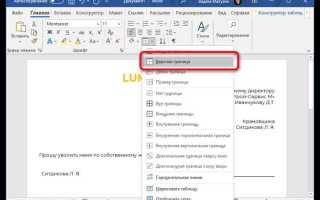
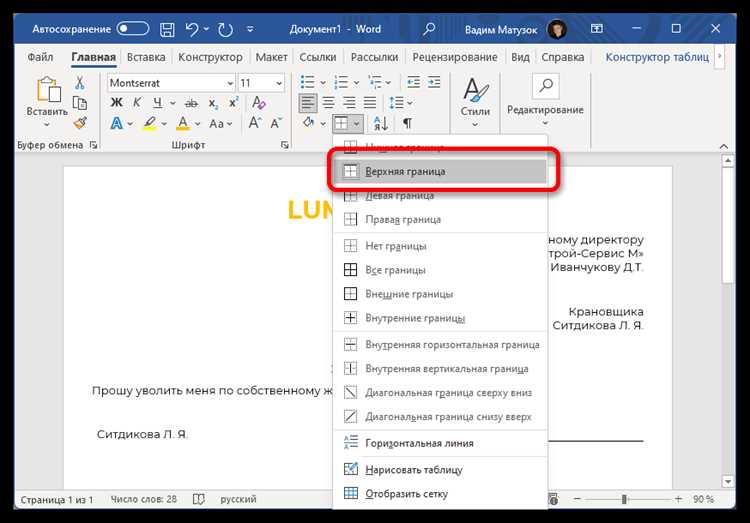
Если стандартные стили не подходят, создайте пользовательское подчеркивание через границы абзаца. Выделите текст, перейдите на вкладку «Главная» → «Границы» → «Границы и заливка». В разделе «Граница» выберите нижнюю линию, настройте толщину, цвет и стиль. Этот метод даёт больше контроля над отступами и положением линии.
Для подчеркивания пустого пространства (например, для подписи) введите несколько пробелов, выделите их и примените подчеркивание. Альтернатива – использовать таблицу с невидимыми границами: вставьте таблицу 1×1, растяните её до нужной ширины и примените нижнюю границу.
Ошибки при подчеркивании часто связаны с неверным выделением текста или конфликтом стилей. Если линия не отображается, проверьте: 1) выделен ли текст; 2) не перекрывает ли её другой формат (например, заливка); 3) не отключено ли отображение форматирования (Ctrl+Shift+8).
Для автоматизации используйте стили. Создайте новый стиль с нужным подчеркиванием, затем применяйте его к тексту через панель «Стили». Это ускорит форматирование многостраничных документов и обеспечит единообразие. Чтобы сохранить стиль для других файлов, экспортируйте его в шаблон (.dotx).
Использование функции «Сноска» для создания подстрочного текста
В Microsoft Word сноски автоматически нумеруются и размещаются внизу страницы, что делает их идеальным инструментом для подстрочных пояснений. Чтобы добавить сноску, установите курсор в нужном месте текста, перейдите на вкладку Ссылки и выберите Вставить сноску (или используйте сочетание клавиш Alt+Ctrl+F). Word создаст надстрочный номер в основном тексте и соответствующую строку внизу страницы, где можно ввести пояснение. Для настройки формата сносок (например, изменение нумерации на символы или римские цифры) откройте диалоговое окно Сноски через контекстное меню или кнопку в группе Сноски.
| Параметр | Значение по умолчанию | Как изменить |
|---|---|---|
| Расположение | Внизу страницы | Выбрать В конце документа в настройках сносок |
| Нумерация | Арабские цифры (1, 2, 3) | Указать другой формат в разделе Формат номера |
| Начальный номер | 1 | Задать в поле Начать с |
| Шрифт сноски | Calibri, 10 пт | Выделить текст сноски и изменить параметры через Главная → Шрифт |
Для редактирования существующей сноски дважды кликните по её номеру в тексте – курсор переместится в область подстрочного текста. Чтобы удалить сноску, выделите её номер в основном тексте и нажмите Delete. Word автоматически перенумерует оставшиеся сноски. Если требуется добавить разделительную линию между текстом и сносками, перейдите в режим Черновик (Вид → Черновик), найдите разделитель сносок и отредактируйте его стиль или толщину.
Настройка параметров сноски: положение и нумерация
Сноски в Word по умолчанию размещаются внизу страницы, но их положение можно изменить на конец раздела или документа. Для этого перейдите в меню Ссылки → Сноски → нажмите на стрелку в правом нижнем углу группы. В открывшемся окне выберите нужный вариант в разделе Расположение.
Нумерация сносок настраивается через тот же диалог. Доступны варианты: арабские цифры (1, 2, 3), римские (I, II, III), буквы (a, b, c) или специальные символы. Для циклической нумерации (например, с начала каждого раздела) установите переключатель Начинать с в значение 1 и выберите Нумерация → Начинать заново на каждой странице/в каждом разделе.
- Непрерывная нумерация – подходит для длинных документов с единой структурой.
- Нумерация по разделам – удобна для глав или частей с независимыми ссылками.
- Символьная нумерация – используется в научных работах для обозначения авторских комментариев.
Чтобы изменить формат номера сноски, выделите его в тексте и примените стиль через Главная → Шрифт. Например, уменьшите размер до 9 пт или сделайте надстрочным. Word автоматически применит эти настройки ко всем последующим сноскам.
Для сброса нумерации вручную щелкните правой кнопкой мыши на сноске и выберите Номер сноски → Перезапустить нумерацию. Это полезно при вставке новых разделов или исправлении ошибок в порядке ссылок.
Если требуется добавить префикс или суффикс к номерам (например, «Прим. 1»), откройте диалог настройки сносок и в поле Формат номера введите текст перед или после символа номера. Word сохранит этот формат для всех новых сносок.
При работе с колонтитулами учитывайте, что сноски внизу страницы могут конфликтовать с нижним колонтитулом. Решение: увеличьте отступ колонтитула в Макет страницы → Поля → Настраиваемые поля → вкладка Источник бумаги, поле От края: нижнее (минимум 1,5 см).
Для быстрого перехода между сносками и текстом используйте сочетание клавиш Alt+Ctrl+F (вставка сноски) и Alt+Shift+↑/↓ (перемещение между ними). Эти команды ускоряют редактирование, особенно в документах с большим количеством ссылок.
Ручное добавление текста под линией через разрыв страницы
Метод подходит для случаев, когда автоматическое форматирование Word не позволяет разместить подстрочный текст точно под горизонтальной линией. Сначала нарисуйте линию через вкладку Вставка → Фигуры → Линия. Удерживайте Shift для ровного горизонтального положения. После размещения линии установите курсор сразу под ней и перейдите на вкладку Макет → Разрывы → Разрыв страницы. Это создаст невидимый разрыв, позволяющий вручную ввести текст ниже.
Для точного позиционирования текста используйте параметры абзаца. Выделите введённый текст, щёлкните правой кнопкой мыши и выберите Абзац. В разделе Отступы и интервалы установите Интервал перед на 0 пт, а Интервал после – на 6–8 пт в зависимости от кегля шрифта. Это устранит лишние пробелы и прижмёт текст к линии. Если линия нарисована вручную, её можно переместить ближе к тексту, удерживая Alt для точной настройки.
При работе с многостраничными документами разрыв страницы может вызвать нежелательные переносы. Чтобы избежать этого, выделите линию и текст, затем нажмите Ctrl+Shift+G для группировки объектов. Группировка зафиксирует их относительное положение, предотвращая смещение при редактировании соседних абзацев. Если текст должен оставаться на одной странице с линией, используйте Макет → Параметры страницы → Положение на странице → Не отрывать от следующего.
Для выравнивания текста по центру линии добавьте табуляцию. Установите курсор перед текстом, нажмите Tab, затем выделите текст и примените выравнивание По центру. Альтернативный способ – использовать таблицу с одной ячейкой: вставьте таблицу через Вставка → Таблица → 1×1, удалите границы (Конструктор → Границы → Нет границы) и введите текст. Таблица автоматически выровняет содержимое по ширине линии.
Сохраните шаблон с готовой структурой, чтобы не повторять настройку. Перейдите в Файл → Сохранить как → Шаблон Word (*.dotx). При следующем использовании откройте шаблон через Файл → Создать → Личные и вставляйте новые линии с текстом без дополнительных настроек. Метод работает в Word 2016 и новее, но в более ранних версиях может потребоваться корректировка интервалов вручную.
Форматирование подстрочного текста: шрифт, размер и выравнивание
Подстрочный текст в Word требует точной настройки параметров, чтобы соответствовать стилю документа. По умолчанию используется шрифт Calibri с размером 10 пт, но эти значения можно изменить через контекстное меню или вкладку «Главная». Для научных работ рекомендуется шрифт Times New Roman или Arial с размером 8–9 пт, чтобы текст не отвлекал от основного содержимого.
Чтобы изменить шрифт подстрочного текста:
- Выделите сноску или подстрочный текст.
- Нажмите правой кнопкой мыши и выберите «Шрифт».
- В открывшемся окне задайте нужный шрифт, начертание (обычный, курсив) и размер.
Размер подстрочного текста должен быть меньше основного на 2–4 пт. Например, если основной текст набран шрифтом 12 пт, подстрочный оптимально уменьшить до 8–10 пт. Это правило актуально для большинства документов, кроме юридических, где допускается размер 7 пт для экономии места.
Выравнивание подстрочного текста по умолчанию – по левому краю. Для выравнивания по ширине или центру:
- Выделите текст сноски.
- Перейдите на вкладку «Главная».
- В разделе «Абзац» выберите нужный вариант выравнивания.
Курсив в подстрочном тексте применяется для выделения терминов, цитат или ссылок на источники. Однако злоупотребление курсивом снижает читаемость. Используйте его только для ключевых элементов, например: см. также: ГОСТ 7.0.5-2008.
Для изменения межстрочного интервала в подстрочном тексте перейдите в настройки шрифта и выберите «Интервал». Рекомендуемый интервал – одинарный или множитель 0,8 для плотного размещения. Избегайте полуторного интервала, так как он увеличивает высоту сноски и нарушает визуальную гармонию страницы.
Если подстрочный текст содержит формулы или специальные символы, используйте шрифт с поддержкой Unicode, например Cambria Math. Это предотвратит искажение символов при экспорте документа в PDF или другие форматы.
Для быстрого форматирования всех сносок в документе примените стиль «Сноска» из галереи стилей. Это позволит изменить параметры шрифта, размера и выравнивания сразу для всех подстрочных элементов без ручной правки каждого.
Удаление или редактирование существующего подстрочного текста
Чтобы удалить подстрочную сноску в Word, выделите её номер в основном тексте (например, 1) и нажмите Delete. Сноска исчезнет, а нумерация автоматически пересчитается. Если требуется удалить только содержимое сноски, перейдите в область сносок внизу страницы, выделите текст и удалите его клавишей Backspace или Delete. Word сохранит пустую сноску – её можно оставить или удалить полностью.
Редактирование подстрочного текста выполняется напрямую в области сносок. Дважды кликните по номеру сноски в основном тексте – курсор переместится к её содержимому. Внесите изменения, затем вернитесь к основному тексту, щёлкнув в любом его месте. Для форматирования (шрифт, размер, выравнивание) используйте стандартные инструменты на вкладке Главная.
- Если сноска содержит гиперссылку, выделите её и нажмите Ctrl+Shift+F9 – ссылка преобразуется в обычный текст.
- Для изменения стиля всех сносок одновременно выделите одну, щёлкните правой кнопкой мыши по стилю Сноска в панели стилей и выберите Обновить «Сноска» в соответствии с выделенным фрагментом.
- Чтобы заменить все сноски на концевые (или наоборот), перейдите на вкладку Ссылки → Сноски → нажмите стрелку в правом нижнем углу группы и выберите нужный тип.
При работе с большими документами удобно использовать панель Навигация (Ctrl+F). В поисковой строке введите ^f – Word отобразит список всех сносок. Кликните по нужной, чтобы быстро перейти к её редактированию или удалению. Этот метод экономит время при поиске конкретной сноски среди десятков или сотен.
Если после удаления сноски нумерация осталась некорректной, выделите весь документ (Ctrl+A) и нажмите F9 – Word обновит все перекрёстные ссылки и нумерацию. В сложных документах с перекрёстными ссылками на сноски (см. сноску 5) этот шаг обязателен, иначе ссылки могут указывать на несуществующие элементы.
Для массового удаления всех сносок используйте функцию Заменить (Ctrl+H). В поле Найти введите ^f, оставьте поле Заменить на пустым и нажмите Заменить всё. Word удалит все сноски, но оставит их содержимое в области сносок – его придётся удалять вручную или через повторный поиск ^e (для концевых сносок).
При редактировании сносок в документах с защитой от изменений (Рецензирование → Ограничить редактирование) потребуется временно снять защиту. Если документ защищён паролем, обратитесь к автору за разрешением. Альтернатива – скопировать текст в новый документ, отредактировать сноски и вернуть содержимое обратно.
В документах с несколькими разделами сноски могут иметь независимую нумерацию. Чтобы изменить параметры нумерации для конкретного раздела, перейдите в Ссылки → Сноски → нажмите стрелку в углу группы и выберите Нумерация. Установите переключатель Начинать с и укажите нужное значение. Это полезно при объединении документов, где сноски из разных источников должны сохранять оригинальную нумерацию.
Сохранение документа с подстрочными элементами в разных форматах
При сохранении документа Word с подстрочными текстами (сносками, подписями под линиями) критически важно учитывать целевой формат. Формат .docx – единственный, гарантирующий полное сохранение структуры, стилей и позиционирования элементов без потерь. В этом формате подстрочные элементы остаются редактируемыми, а их связь с основным текстом не нарушается. Однако при конвертации в другие форматы возможны искажения.
Формат PDF фиксирует визуальное представление документа, включая подстрочные тексты, но лишает их интерактивности. Сноски и подписи под линиями сохраняют точное расположение, однако редактирование после экспорта невозможно. Для корректного отображения выбирайте параметр «Стандарт (публикация в Интернете и печать)» при сохранении – это минимизирует риск смещения элементов на странице.
При экспорте в .rtf подстрочные элементы сохраняются, но с ограничениями. Формат поддерживает базовую разметку, однако сложные стили (например, выравнивание подписей под линиями) могут сбиться. Рекомендуется проверять документ после конвертации, особенно если планируется дальнейшее редактирование в сторонних редакторах вроде LibreOffice Writer.
Формат .odt (OpenDocument) частично совместим с подстрочными элементами Word, но не гарантирует идентичного отображения. Сноски переносятся корректно, а вот подписи под линиями могут потерять привязку к графическим объектам. Если документ содержит сложные макеты (например, таблицы с подписями), перед экспортом протестируйте его в LibreOffice или OnlyOffice.
Сохранение в .html или .mht приводит к потере структуры подстрочных элементов. Сноски преобразуются в обычный текст или гиперссылки, а подписи под линиями – в отдельные абзацы без привязки к графике. Для веб-публикации используйте этот формат только в крайних случаях, предварительно вручную адаптировав разметку.
Формат .txt полностью игнорирует подстрочные элементы. Все сноски, подписи и линии удаляются, оставляя только основной текст. Этот формат пригоден лишь для чернового экспорта содержимого без форматирования.
Для архивного хранения или передачи документа третьим лицам всегда выбирайте .docx или PDF/A (ISO-стандартизированный PDF для долгосрочного хранения). Перед отправкой проверяйте документ в режиме «Предварительный просмотр» – это позволит выявить смещения подстрочных элементов на разных устройствах.

 Загрузка...