Содержание статьи
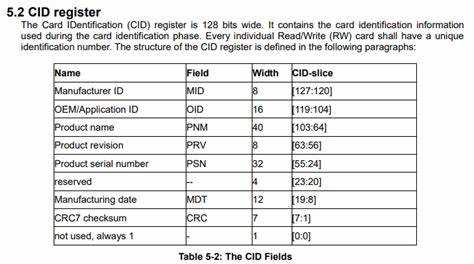
CID – это идентификатор, зашитый производителем в контроллер SD-карты. Он помогает проверить подлинность носителя, определить дату выпуска и серию, а также убедиться, что карта не была модифицирована. Доступ к этому идентификатору зависит от операционной системы и возможностей устройства.
На смартфонах с Android нужные данные можно получить через доступ к системным каталогам или терминальным приложениям, которые отображают параметры подключённого накопителя. В Linux используется прямой доступ к mmc-устройствам, что позволяет вывести содержимое CID без дополнительных утилит. В Windows работа с CID требует адаптера со встроенной поддержкой низкоуровневого чтения контроллера, иначе система не выдаёт эту информацию.
В одноплатных компьютерах вроде Raspberry Pi идентификатор можно прочитать через каталог /sys, где ядро публикует данные о подключённых носителях. На macOS доступ осуществляется через командную строку, однако набор инструментов отличается от Linux, и это влияет на способ получения сведений.
Перед началом рекомендуется уточнить, поддерживает ли ваше устройство доступ к низкоуровневым данным SD-карты. Некоторые адаптеры и прошивки блокируют этот доступ, и в таких случаях нужны внешние программаторы или специализированные ридеры.
Проверка CID SD карты на Android через терминальные приложения

Для получения CID на Android требуется доступ к каталогу /sys/class/mmc_host, где система публикует данные контроллера. Чтение возможно через терминальные приложения, работающие с файловой структурой без дополнительных прав, если устройство позволяет просматривать параметры внешнего носителя.
Процедура через терминал выглядит так:
- Установить приложение типа Termux или аналогичный терминал.
- Вставить SD-карту и определить её индекс. Для этого выполнить:
ls /sys/class/mmc_host/ - Перейти в каталог контроллера, например:
cd /sys/class/mmc_host/mmc1 - Просмотреть содержимое подкаталогов, чтобы найти устройство карты:
ls mmc1:* - Получить CID командой:
cat mmc1:0001/cid
- MMC Reader – отображает CID при наличии доступа к системным каталогам.
- AIDroid Tools – считывает параметры SD-карты через внутренние API, если они доступны.
- Disk Info – показывает характеристики носителя, включая идентификатор, когда его предоставляет прошивка.
На устройствах с root-доступом перечень методов расширяется, так как приложение получает разрешение читать системные файлы напрямую. В этом случае команды, приведённые выше, работают стабильно, независимо от ограничений оболочки.
Получение CID SD карты на Linux с помощью утилиты mmc
В Linux данные CID доступны через интерфейс mmc, управляемый ядром. Утилита mmc входит в пакет mmc-utils и обеспечивает прямой запрос контроллера без обращения к файловой системе. Такой способ позволяет получить идентификатор даже на системах без графических инструментов.
Перед началом необходимо установить пакет:
sudo apt install mmc-utils
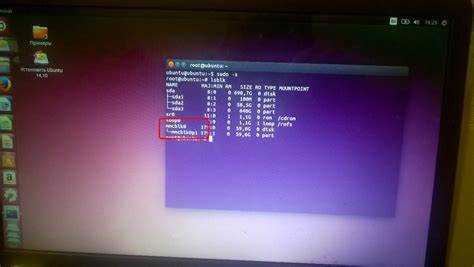
После установки важно определить путь к устройству. В большинстве случаев SD-карта отображается как /dev/mmcblk0 или /dev/mmcblk1. Проверить подключённые устройства можно командой:
lsblk -o NAME,TYPE,SIZE
Для запроса CID используется команда:
sudo mmc extcsd read /dev/mmcblk0
sudo mmc cid read /dev/mmcblk0
На системах, где утилита не имеет доступа к контроллеру, стоит проверить права пользователя и наличие поддержки mmc в ядре. При использовании внешних картридеров CID может не отображаться, так как многие адаптеры передают только стандартные операции чтения и записи, без доступа к регистрам контроллера.
Чтение CID SD карты в Windows с использованием специализированных адаптеров

Перед началом важно уточнить, какие функции реализует конкретный ридер. Подходящие модели обычно обозначают поддержку «CID read» или «MMC passthrough». После подключения адаптера необходимо установить драйвер, идущий в комплекте, иначе запросы к регистрам будут блокироваться.
Работа с CID выполняется через специализированное ПО, поставляемое производителем. Алгоритм обычно включает:
1. Запуск утилиты и выбор подключённого адаптера.
2. Проверку, распознаётся ли карта как MMC-устройство, а не как стандартный блочный диск.
3. Выполнение команды «Read CID» или аналогичной точки меню.
4. Получение строки с идентификатором без преобразований, в шестнадцатеричном формате.
Просмотр CID встроенной карты в Raspberry Pi через системные файлы
Raspberry Pi предоставляет прямой доступ к данным SD-контроллера через каталог /sys, поэтому идентификатор можно получить без дополнительных утилит. Контроллер встроенного слота обычно обозначается как mmc0, а сама карта – как mmc0:0001 или с похожим индексом.
cat /sys/class/mmc_host/mmc0/mmc0:0001/cid
Если устройство имеет другой индекс, его можно определить просмотром содержимого каталога:
ls /sys/class/mmc_host/mmc0/
Строка CID отображается в шестнадцатеричном виде и включает код производителя, серийный номер и данные о выпуске. Эти значения позволяют проверить подлинность носителя и сверить его параметры с документацией.
При использовании внешних ридеров, подключённых через USB, данные CID в Raspberry Pi чаще всего недоступны, так как такие адаптеры не передают запросы к регистрам. Надёжный способ получить идентификатор – работать именно с картой, установленной во встроенный слот устройства.
Определение CID SD карты на macOS с применением командной строки
macOS не предоставляет прямой доступ к регистрам SD-контроллера через системные средства, однако некоторые модели встроенных ридеров передают часть служебных данных. Для начала требуется определить идентификатор устройства через утилиту diskutil:
diskutil list
diskutil info /dev/disk2
Для устройств без такой поддержки остаётся вариант использования внешних ридеров с собственными драйверами. Они появляются в системе как отдельные интерфейсы и обрабатываются не через diskutil, а через приложения, идущие в комплекте. Если цель – получить полный CID, важно подобрать ридер, который работает с регистровым доступом, а не ограничивается стандартным набором функций SD-протокола.
Считывание CID SD карты через аппаратные программаторы
Аппаратные программаторы предоставляют прямой доступ к регистрам контроллера SD-карты, что позволяет получить полный CID независимо от ограничений операционной системы и ридера. Эти устройства подключаются через USB и имеют собственное программное обеспечение для работы с MMC-командами.
Алгоритм работы обычно включает следующие шаги:
- Подключение программатора к компьютеру и установка драйверов.
- Вставка SD-карты в слот программатора.
- Запуск поставляемого ПО и выбор режима чтения регистра CID.
- Считывание и сохранение данных идентификатора.
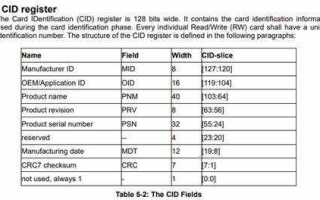
| Поле CID | Описание |
|---|---|
| Manufacturer ID (MID) | Код производителя карты |
| OEM/Application ID (OID) | Идентификатор производителя и типа карты |
| Product Name (PNM) | Модель карты |
| Product Revision (PRV) | Версия карты |
| Product Serial Number (PSN) | Уникальный серийный номер |
| Manufacture Date (MDT) | Дата выпуска |
| CRC | Контрольная сумма CID |
Использование программатора обеспечивает точность данных и возможность работы с любыми SD-картами, включая защищённые и модифицированные носители. Такой способ особенно актуален для специалистов, проверяющих подлинность карт или занимающихся восстановлением данных на уровне контроллера.
Вопрос-ответ:
Что такое CID SD карты и для чего он нужен?
CID (Card Identification) — это уникальный идентификатор, который записан в контроллер SD-карты производителем. Он содержит информацию о производителе, модели карты, серийном номере, версии и дате выпуска. Эти данные помогают проверить подлинность карты, сравнить параметры с официальной документацией и выявить возможные модификации носителя.
Можно ли узнать CID на Android без root-прав?
Да, частично. На некоторых устройствах доступ к системным каталогам /sys/class/mmc_host позволяет прочитать CID через терминальные приложения вроде Termux. Однако многие смартфоны ограничивают доступ к регистрам SD-контроллера, поэтому полный идентификатор может быть недоступен без root-прав.
Как получить CID SD карты на Linux с помощью командной строки?
На Linux используется утилита mmc-utils, которая позволяет напрямую взаимодействовать с контроллером карты. После установки пакета выполняют команды lsblk для определения устройства, а затем sudo mmc cid read /dev/mmcblk0 для вывода идентификатора. Этот метод работает для встроенных и некоторых внешних картридеров, поддерживающих MMC-протокол.
Можно ли получить CID на macOS и Windows без специализированного оборудования?
На macOS и Windows стандартные ридеры и драйверы не предоставляют доступ к регистрам SD-контроллера, поэтому CID напрямую не считывается. На этих системах требуется использовать адаптеры или программаторы с поддержкой «CID read» или MMC-прохода, которые позволяют программно запросить идентификатор и вывести его в виде шестнадцатеричной строки.

 Загрузка...