Содержание статьи
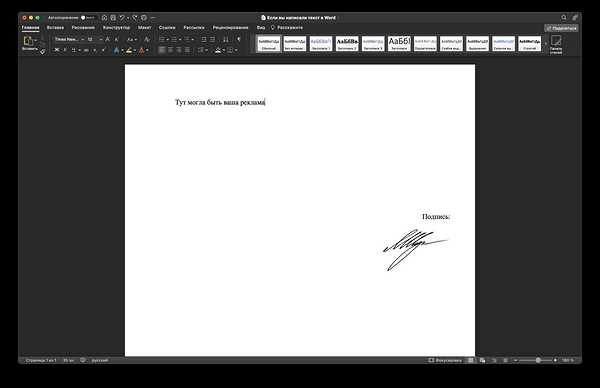
Нижний колонтитул в Microsoft Word – это инструмент для структурирования документов, который часто недооценивают. Он позволяет автоматически добавлять номера страниц, даты, названия разделов или юридическую информацию без ручного ввода на каждой странице. В версиях Word 2016, 2019 и 365 алгоритм работы с колонтитулами идентичен, но в более ранних (например, Word 2010) расположение кнопок может отличаться на 10–15 пикселей.
Стандартный нижний колонтитул занимает 1,27 см от края страницы по умолчанию, но это значение можно изменить в настройках полей (Макет → Поля → Настраиваемые поля). Если документ содержит титульную страницу, колонтитул на ней можно скрыть через параметр Разметка страницы → Параметры страницы → Различать колонтитулы первой страницы. Это критично для отчетов, дипломных работ и коммерческих предложений, где оформление должно соответствовать ГОСТ или корпоративным стандартам.
Три ключевых шага добавления колонтитула занимают не более 30 секунд, если знать последовательность действий. Важно помнить: после вставки колонтитула Word переходит в режим редактирования верхней и нижней областей, где доступны дополнительные инструменты – выравнивание, шрифты, вставка динамических полей (например, Дата и время с автообновлением). Ошибки чаще всего возникают при попытке изменить формат номера страницы или при работе с многоуровневыми документами, где колонтитулы разных разделов должны отличаться.
Как открыть инструменты для работы с колонтитулами
В Word 2019 и новее откройте вкладку «Вставка» в верхней ленте интерфейса. В группе «Колонтитулы» найдите кнопку «Нижний колонтитул» – она расположена справа от аналогичной кнопки для верхнего колонтитула. Кликните по стрелке вниз рядом с ней, чтобы развернуть меню с предустановленными шаблонами. Выбор любого из них автоматически активирует режим редактирования колонтитулов и откроет контекстную вкладку «Конструктор».
Для версий Word 2013 и 2016 алгоритм идентичен, но расположение элементов может незначительно отличаться. Если группа «Колонтитулы» не отображается на ленте, проверьте настройки отображения вкладок: щелкните правой кнопкой мыши по любой вкладке и выберите «Настройка ленты». В списке справа убедитесь, что напротив «Вставка» установлена галочка, а в подгруппе «Колонтитулы» – все необходимые пункты.
Быстрый доступ к инструментам возможен через двойной клик по существующему колонтитулу в документе. Word переключится в режим редактирования, а на ленте появится вкладка «Конструктор» с инструментами для форматирования, вставки номеров страниц, даты и времени, а также параметрами разрыва разделов. Этот метод работает во всех версиях программы, включая Word Online, но в последнем функционал ограничен базовыми возможностями.
В Word для Mac интерфейс схож с Windows-версией, но кнопка «Нижний колонтитул» находится в меню «Вставка» → «Колонтитулы». После выбора шаблона или пустого колонтитула откроется контекстная вкладка «Конструктор колонтитулов», где доступны те же инструменты: вставка полей, настройка отступов и выравнивания. Обратите внимание, что в macOS некоторые горячие клавиши могут отличаться – например, для выхода из режима редактирования используйте Esc вместо двойного клика по основному тексту.
Если инструменты не появляются, проверьте режим отображения документа. Колонтитулы не редактируются в режиме «Чтение» или «Веб-документ». Переключитесь на «Разметка страницы» через вкладку «Вид» или кнопку в правом нижнем углу окна. В старых версиях Word (2010 и ранее) контекстная вкладка называется «Работа с колонтитулами» и содержит меньше опций, но основные функции – вставка текста, номеров страниц и изображений – остаются доступными.
Какие элементы можно добавить в нижний колонтитул
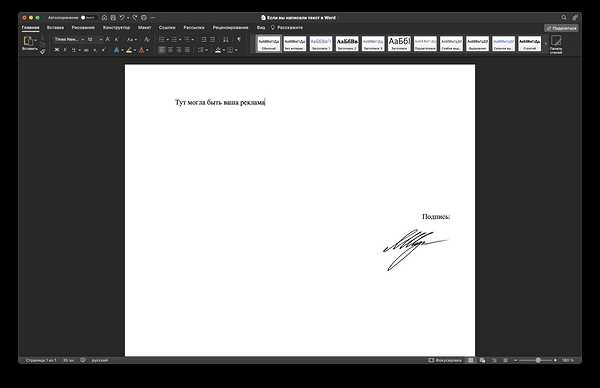
В нижний колонтитул Word можно интегрировать текстовые блоки с фиксированной или динамической информацией. Стандартные варианты: номер страницы (в формате «Страница X из Y»), дата создания или последнего редактирования документа, имя автора. Для юридических документов часто добавляют реквизиты компании: ИНН, ОГРН, юридический адрес. В академических работах – название дисциплины, код группы или шифр студента.
Графические элементы расширяют функциональность колонтитула. Логотип компании (в формате PNG с прозрачным фоном) размещают слева или по центру, соблюдая пропорции: высота не более 1 см для сохранения читаемости текста. В отчетах используют водяные знаки – полупрозрачные изображения с надписью «Конфиденциально» или «Черновик». Для визуального разделения разделов добавляют горизонтальные линии толщиной 0,5–1 пт.
Интерактивные компоненты превращают колонтитул в инструмент навигации. Гиперссылки на разделы документа (например, «К содержанию») ускоряют переходы в многостраничных файлах. В шаблонах договоров размещают QR-коды с ссылкой на электронную версию или контактные данные. Для корпоративных документов добавляют кнопки с макросами: «Отправить на согласование» или «Сохранить как PDF».
Стилистические элементы улучшают восприятие. Шрифт колонтитула должен быть на 2 пт меньше основного текста (например, Calibri 10 вместо 12). Цвет текста – темно-серый (#333333) для контраста с белым фоном. Выравнивание: номера страниц – по правому краю, текстовые блоки – по левому или центру. В многоуровневых документах используют разные колонтитулы для четных/нечетных страниц или разделов.
Специализированные элементы решают узкие задачи. В презентациях добавляют прогресс-бары: «Выполнено: {={PAGE}/{NUMPAGES}*100}%». В технической документации – коды версий ПО или даты последнего обновления базы данных. Для печатных форм интегрируют штрих-коды с уникальными идентификаторами. В шаблонах писем размещают контактные данные отправителя в две колонки: телефон и email слева, адрес справа.
Как вставить номер страницы или дату в колонтитул
Добавление номера страницы или даты в нижний колонтитул Word требует точного выбора параметров форматирования. Перейдите на вкладку Вставка, затем в группу Колонтитулы выберите Номер страницы. В открывшемся меню доступны варианты размещения: внизу страницы, вверху или на полях. Для даты используйте кнопку Дата и время в той же группе.
Для настройки формата номера страницы выделите его в колонтитуле и нажмите Формат номеров страниц в контекстном меню. Здесь можно изменить стиль нумерации (арабские, римские цифры, буквы), начать отсчет с произвольного числа или скрыть номер на первой странице. Пример: выберите I, II, III для оглавления или 1, 2, 3 для основного текста.
- Чтобы вставить дату, щелкните Дата и время в группе Колонтитулы.
- В диалоговом окне выберите формат: 12.05.2024, 12 мая 2024 г. или 2024-05-12.
- Активируйте опцию Обновлять автоматически, если дата должна меняться при каждом открытии документа.
Если нужно добавить номер страницы и дату одновременно, вставьте их поочередно. После размещения элементов в колонтитуле используйте клавишу Tab для выравнивания: первый таб перемещает текст влево, второй – по центру, третий – вправо. Пример структуры: Дата [Tab][Tab] Номер страницы.
Для документов с титульной страницей без нумерации перейдите в Конструктор колонтитулов (открывается при редактировании колонтитула) и установите флажок Особый колонтитул для первой страницы. Это исключит номер и дату только на первой странице, сохранив их на остальных.
Чтобы изменить шрифт или размер текста в колонтитуле, выделите элемент и используйте инструменты на вкладке Главная. Рекомендуемые параметры: шрифт Calibri или Arial, размер 10–12 пт, цвет – черный или серый (#666666) для ненавязчивости. Избегайте курсива и подчеркивания – они ухудшают читаемость.
Для сложных макетов (например, номер страницы в рамке) используйте таблицу в колонтитуле. Вставьте таблицу 1×1 через Вставка → Таблица, поместите в ячейку номер страницы, затем настройте границы через Конструктор таблиц. Этот метод позволяет добавить фоновый цвет или отступы без ручного форматирования.
Как настроить выравнивание и отступы в нижнем колонтитуле
После добавления нижнего колонтитула в Word часто требуется точное позиционирование текста или элементов. Для этого используйте вкладку Макет в контекстном меню колонтитула. Здесь доступны параметры выравнивания по горизонтали (влево, по центру, вправо) и вертикали (верх, низ, середина страницы). Например, для выравнивания текста по правому краю выберите соответствующую иконку в группе Положение.
Отступы в колонтитуле настраиваются через диалоговое окно Параметры страницы (Макет → Поля → Настраиваемые поля). В разделе От края задайте значения для нижнего поля страницы и расстояния от края до колонтитула. Стандартные значения: 1,27 см для нижнего поля и 0,5 см для отступа колонтитула. Увеличьте отступ до 1 см, если текст накладывается на основной контент.
Для точной настройки отступов внутри самого колонтитула используйте линейку. Перетаскивайте маркеры отступов (левый, правый, выступ) для изменения положения текста. Например, чтобы сместить текст на 2 см от левого края, переместите левый маркер на отметку 2 см. Для многострочных колонтитулов применяйте табуляцию: установите позиции табуляции на линейке и используйте клавишу Tab для выравнивания элементов.
| Тип документа | Нижнее поле (см) | Отступ колонтитула (см) |
|---|---|---|
| Деловое письмо | 1,5 | 0,8 |
| Отчет | 2 | 1 |
| Презентационные материалы | 1,2 | 0,5 |
Если в колонтитуле используются таблицы или изображения, выравнивание настраивается через их собственные параметры. Для таблиц: выделите ячейки, перейдите в Макет таблицы и выберите выравнивание в группе Выравнивание. Для изображений: кликните правой кнопкой, выберите Обтекание текстом → Дополнительные параметры макета, затем задайте точное положение в сантиметрах относительно полей страницы.
Как применить колонтитул ко всем страницам документа
Дважды кликните по нижней части любой страницы, чтобы открыть режим редактирования колонтитулов. В появившейся вкладке «Конструктор» на ленте инструментов найдите группу «Параметры» и установите флажок «Особый колонтитул для первой страницы», если нужно исключить титульную страницу из общего оформления. Для применения изменений ко всем страницам снимите выделение с этого параметра – Word автоматически распространит колонтитул на весь документ, включая последующие разделы, если они не разделены разрывами.
Если документ содержит несколько разделов с разными колонтитулами, перейдите в режим редактирования колонтитула и в группе «Переходы» нажмите «Как в предыдущем». Это свяжет текущий колонтитул с предыдущим разделом, обеспечив единообразие. Для проверки откройте «Навигация» (вкладка «Вид») и переключайтесь между страницами – изменения должны отображаться синхронно. При необходимости отменить связь между разделами повторно нажмите «Как в предыдущем», чтобы снять выделение.
Как удалить или изменить существующий нижний колонтитул
Чтобы удалить нижний колонтитул в Word, дважды кликните по нему – откроется вкладка «Конструктор» в разделе «Работа с колонтитулами». В группе «Закрыть» выберите «Закрыть колонтитулы» или нажмите Esc. Если колонтитул содержит элементы, которые нужно сохранить (например, номера страниц), выделите их и удалите клавишей Delete перед закрытием.
Изменение существующего колонтитула требует точечного редактирования. Перейдите в режим редактирования двойным кликом по нижней части страницы. В зависимости от версии Word (2016/2019/365 или Online) доступны инструменты:
- Форматирование текста: выделите текст и используйте панель инструментов для изменения шрифта, размера, выравнивания (Ctrl+L/R/E).
- Вставка динамических данных: через «Экспресс-блоки» → «Поле» добавьте дату, имя файла или другие переменные.
- Удаление разделов: если колонтитул привязан к разделу, перейдите в «Макет страницы» → «Разрывы» → «Следующая страница» и отключите связь с предыдущим разделом.
Для массового удаления колонтитулов во всем документе используйте функцию «Заменить». Нажмите Ctrl+H, в поле «Найти» введите ^12 (код колонтитула), оставьте поле «Заменить на» пустым и нажмите «Заменить все». Этот метод работает только для простых колонтитулов без вложенных объектов (таблиц, изображений).
Если колонтитул не удаляется или изменяется некорректно, проверьте параметры защиты документа: «Файл» → «Сведения» → «Защитить документ». Убедитесь, что нет ограничений на редактирование. В сложных случаях скопируйте содержимое в новый документ (Ctrl+A, Ctrl+C, затем Ctrl+N, Ctrl+V) – это сбросит все скрытые настройки колонтитулов.

 Загрузка...