Содержание статьи

WhatsApp позволяет корректировать сообщения после отправки, но возможность редактирования зависит от версии приложения и платформы. На мобильных устройствах изменение доступно только в течение ограниченного времени после отправки, обычно до 15 минут.
Для редактирования необходимо нажать и удерживать сообщение, выбрать «Изменить» и внести корректировки. После подтверждения изменения получатели увидят обновленный текст, а рядом появится отметка «Изменено».
В WhatsApp Web процесс аналогичен: выделите сообщение курсором, используйте контекстное меню и внесите исправления. При этом соблюдение актуальной версии браузера и приложения критично для корректного отображения изменений.
Редактирование не доступно для сообщений в некоторых групповых чатах и в сообщениях, отправленных очень давно. Понимание ограничений и точного алгоритма действий помогает избежать недоразумений при общении.
Проверка возможности редактирования сообщения в чате
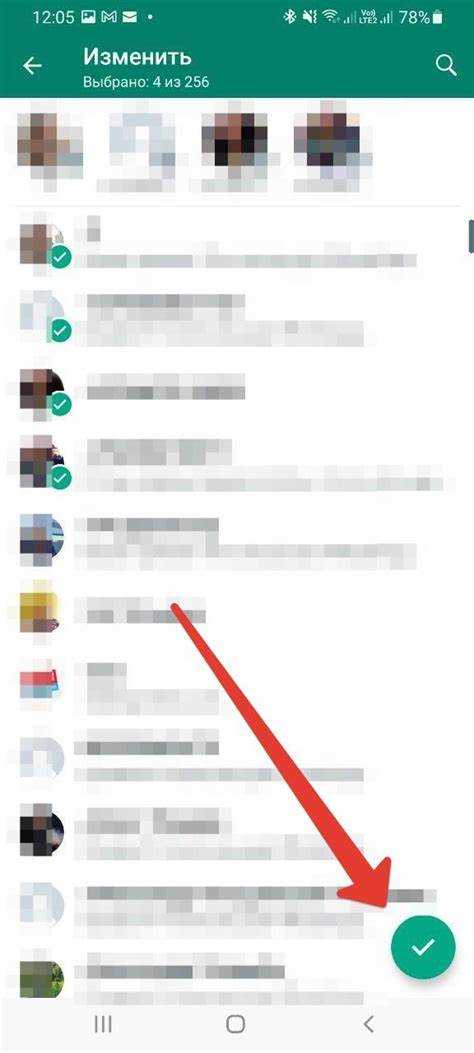
Перед изменением сообщения важно убедиться, что оно подлежит редактированию. В WhatsApp редактирование доступно только для сообщений, отправленных в течение последних 15 минут. Сообщения старше этого времени изменить нельзя.
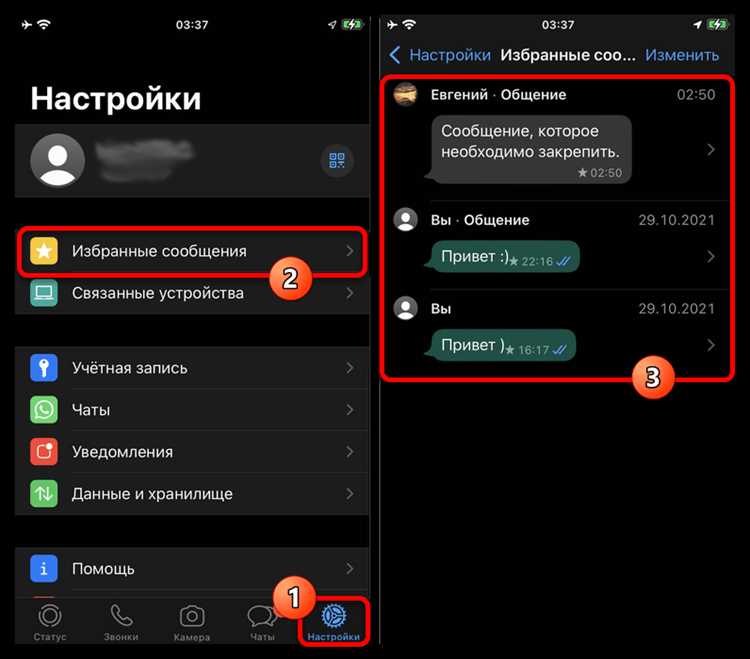
Для проверки возможности редактирования удержите сообщение пальцем на мобильном устройстве или кликните правой кнопкой мыши на WhatsApp Web. Если появится опция «Изменить», сообщение можно корректировать. Если этой опции нет, редактирование недоступно.
Сообщения в некоторых групповых чатах и трансляциях имеют ограничения. В таких случаях изменение возможно только для собственных сообщений, и отметка «Изменено» появится только у участников, использующих актуальную версию приложения.
Следует учитывать, что редактировать мультимедийные сообщения, например фото или видео, нельзя. Можно изменить только текстовую часть сообщения, что важно для планирования корректировок.
Редактирование текста после отправки на мобильном устройстве

Для изменения сообщения на мобильном устройстве откройте чат и удерживайте текст, который требуется исправить. Через появившееся меню выберите «Изменить». После внесения правок нажмите кнопку подтверждения, чтобы сохранить изменения.
Изменённое сообщение сразу обновится для всех участников чата, а рядом появится отметка «Изменено». Это позволяет получателям видеть, что текст был скорректирован, и уменьшает риск недопонимания.
Редактирование доступно только для текста: мультимедийные файлы, стикеры и голосовые сообщения изменить нельзя. Ограничение по времени составляет 15 минут с момента отправки, поэтому корректировки необходимо делать оперативно.
При нестабильном интернет-соединении изменения могут не применяться мгновенно. Рекомендуется проверить статус сообщения после редактирования, чтобы убедиться, что обновленный текст виден другим участникам.
Использование функции редактирования в WhatsApp Web
На WhatsApp Web редактирование сообщений доступно только для текстовых сообщений, отправленных в течение 15 минут. Для изменения выберите сообщение курсором и кликните правой кнопкой мыши, затем выберите «Изменить». После внесения изменений нажмите Enter или кнопку подтверждения.
Изменённое сообщение сразу обновляется для всех участников чата. Рядом появляется отметка «Изменено», чтобы собеседники видели, что текст скорректирован.
Для удобства проверки редактирования можно использовать таблицу с основными ограничениями:
| Параметр | Описание |
|---|---|
| Время редактирования | До 15 минут после отправки |
| Тип сообщений | Только текстовые |
| Отображение у получателей | Отмечается «Изменено» |
| Групповые чаты | Изменение доступно только для собственных сообщений |
Для корректной работы рекомендуется использовать актуальные версии браузеров Chrome, Edge или Firefox. Устаревшие версии могут не отображать обновленный текст или опцию редактирования.
Сроки, в течение которых можно изменить сообщение

В WhatsApp редактирование сообщения доступно только в течение первых 15 минут после отправки. По истечении этого времени опция «Изменить» исчезает, и корректировки внести невозможно.
Для текстовых сообщений, отправленных в групповых чатах, действует то же ограничение. Участники, использующие устаревшие версии приложения, могут не видеть отметку «Изменено» после корректировки.
Если необходимо внести правку, рекомендуется проверять время отправки сразу после отправки сообщения и вносить изменения как можно быстрее. Для планирования корректировок важно учитывать это ограничение.
Что происходит с оригинальным сообщением после изменения
После редактирования текст сообщения заменяется новым содержимым. Оригинальный текст сохраняется только на устройстве отправителя в истории изменений недоступным для получателей, и напрямую восстановить его нельзя.
Все участники чата видят обновленный текст вместе с отметкой «Изменено», что сигнализирует о внесенных корректировках. Это позволяет избежать путаницы и информирует собеседников о том, что сообщение было исправлено.
Если сообщение редактировалось многократно, WhatsApp отображает только последний вариант текста. Для контроля точности переписки рекомендуется сохранять копии важных сообщений до их редактирования.
Ошибки и ограничения при редактировании сообщений

Редактирование сообщений в WhatsApp имеет несколько ограничений и потенциальных ошибок, которые важно учитывать при корректировке текста:
- Время редактирования ограничено 15 минутами после отправки. По истечении этого срока изменить сообщение невозможно.
- Мультимедийные сообщения, включая фото, видео и аудиосообщения, редактировать нельзя. Только текстовые сообщения подлежат изменению.
- В групповых чатах редактирование доступно только для собственных сообщений. Сообщения других участников изменить нельзя.
- При использовании устаревших версий приложения отметка «Изменено» может не отображаться у некоторых участников чата.
- Ошибки синхронизации возможны при нестабильном интернет-соединении: изменения могут не сразу отобразиться у получателей.
- Многократное редактирование отображается только последним вариантом текста. История предыдущих изменений недоступна.
Для минимизации проблем рекомендуется всегда использовать актуальную версию WhatsApp, проверять интернет-соединение и вносить изменения оперативно после отправки сообщения.
Вопрос-ответ:
Можно ли изменить сообщение, отправленное несколько часов назад?
Редактирование в WhatsApp доступно только в течение 15 минут после отправки сообщения. После этого времени изменить текст нельзя, даже если приложение обновлено до последней версии.
Как понять, что сообщение можно редактировать?
На мобильном устройстве удержите сообщение, чтобы открыть контекстное меню. Если доступна опция «Изменить», сообщение подлежит редактированию. В WhatsApp Web кликните правой кнопкой мыши на сообщение для проверки доступности функции.
Изменится ли сообщение у всех участников чата?
Да, после редактирования обновленный текст отображается у всех получателей. Рядом появляется отметка «Изменено», которая сигнализирует о том, что сообщение было скорректировано.
Можно ли редактировать мультимедийные сообщения?
Нет, WhatsApp не позволяет изменять фото, видео, аудиосообщения или стикеры. Можно редактировать только текстовые сообщения, поэтому для мультимедиа придется отправлять новое сообщение с исправленным содержанием.
Почему после редактирования сообщение не отображается как изменённое у некоторых участников?
Если участники используют устаревшую версию WhatsApp, отметка «Изменено» может не появляться. Для корректного отображения изменений необходимо использовать последнюю версию приложения и стабильное интернет-соединение.
Как изменить сообщение в WhatsApp на телефоне после отправки?
На мобильном устройстве откройте чат и удерживайте сообщение, которое нужно изменить. В появившемся меню выберите «Изменить», внесите правки и подтвердите изменения. Обновленный текст сразу станет видимым для всех участников чата с отметкой «Изменено». Ограничение по времени для редактирования составляет 15 минут после отправки.
Что делать, если редактирование недоступно?
Если опция «Изменить» не появляется, проверьте время отправки сообщения: редактирование возможно только в течение 15 минут. Также функция недоступна для мультимедийных сообщений и сообщений других участников в групповых чатах. Для отображения изменений убедитесь, что все участники используют актуальную версию WhatsApp и стабильное интернет-соединение.

 Загрузка...