Содержание статьи
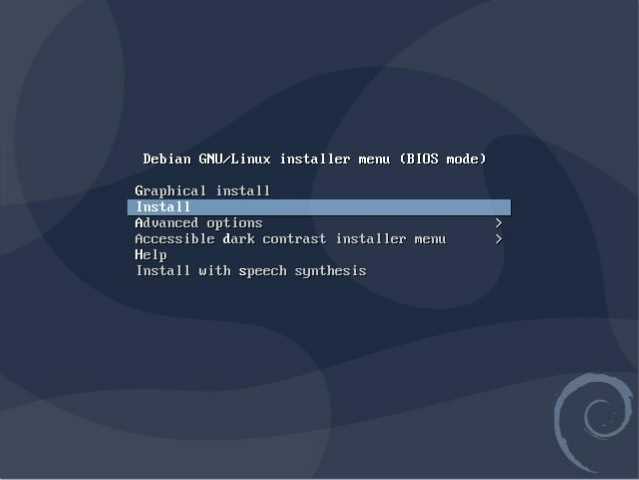
Debian 10, кодовое имя Buster, представляет собой стабильную и надежную операционную систему с ядром Linux 4.19. Она подходит как для серверов, так и для рабочих станций. В этом руководстве подробно описан процесс установки и первичной настройки системы, начиная с создания загрузочной флешки и заканчивая настройкой сетевых параметров и безопасности.
Особое внимание уделено управлению пакетами через apt, обновлению системы и установке программ, необходимых для работы сервера или рабочего окружения. Руководство рассматривает создание пользователей с различными правами доступа и настройку базовых правил безопасности, включая ufw и ограничение прав на конфигурационные файлы.
Также описана настройка локали, часового пояса и языка интерфейса, что важно для корректной работы программ и корректного отображения данных. Для пользователей, которым требуется графическая оболочка, приведены рекомендации по установке и минимальной настройке GUI без перегрузки системы.
Руководство включает практические советы по резервному копированию и восстановлению конфигурационных файлов, что позволяет быстро восстановить рабочее состояние системы после изменений или сбоев. Все шаги описаны с конкретными командами и примерами конфигураций, чтобы минимизировать ошибки при самостоятельной настройке Debian 10.
Установка базовой системы Debian 10 с загрузочной флешки
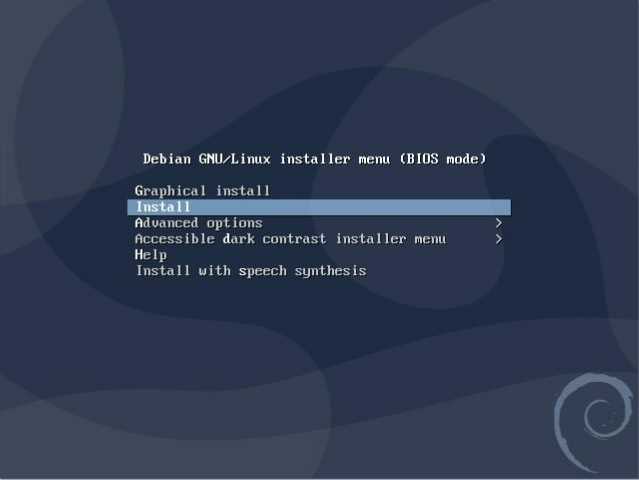
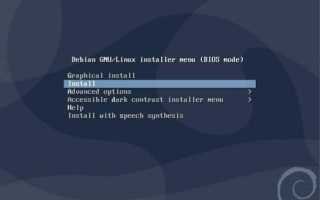
Скачайте ISO-образ Debian 10 netinst с официального сайта. Для записи на флешку используйте Rufus или Etcher в режиме DD. Минимальный объем флешки – 4 ГБ. Перед установкой убедитесь, что BIOS/UEFI настроен на загрузку с USB и при необходимости отключите Secure Boot.
После загрузки с флешки выберите язык системы, регион и раскладку клавиатуры. Подключение к сети для установки пакетов можно выполнить через Ethernet (автоматическое определение) или Wi-Fi с вводом пароля. Корректное подключение ускоряет загрузку базовых пакетов и обновлений.
Разметка диска выполняется через встроенный установщик. Для стандартной установки достаточно Guided — use entire disk. Рекомендуется создать отдельные разделы для swap и root. Для серверов полезно выделить отдельные разделы для /home и /var для удобного резервного копирования и предотвращения переполнения системного раздела.
Установщик предложит выбрать зеркала репозиториев. Используйте ближайшие серверы для ускорения загрузки. Установка включает ядро, базовые утилиты и пакетный менеджер apt. После завершения инсталляции система предложит перезагрузку.
| Шаг | Действие |
|---|---|
| 1 | Скачать Debian 10 netinst ISO |
| 2 | Записать образ на флешку с помощью Rufus или Etcher (режим DD) |
| 3 | Загрузить компьютер с USB, отключив Secure Boot при необходимости |
| 4 | Выбрать язык, регион и раскладку клавиатуры |
| 5 | Настроить сетевое подключение (Ethernet или Wi-Fi) |
| 6 | Разметить диск, создать разделы root, swap и при необходимости /home, /var |
| 7 | Выбрать зеркала репозиториев и установить базовую систему |
| 8 | Перезагрузить систему и проверить корректную загрузку |
После перезагрузки убедитесь, что система загружается в консоль, позволяя войти под пользователем root или созданным администратором. Дальнейшая настройка включает обновление пакетов и установку дополнительных утилит.
Настройка сетевых подключений и проверка интернет-соединения
После установки Debian 10 важно настроить сеть для доступа к интернету и внутренним ресурсам. Настройка зависит от типа подключения: проводное или беспроводное.
Для проводного подключения Ethernet используется dhclient для автоматического получения IP-адреса:
- Проверьте наличие сетевого интерфейса командой ip link.
- Запустите команду sudo dhclient <имя_интерфейса> для получения IP.
- Проверьте сетевые параметры через ip addr show.
Для беспроводного подключения Wi-Fi используйте wpa_supplicant:
- Создайте конфигурационный файл /etc/wpa_supplicant/wpa_supplicant.conf с сетью и паролем.
- Запустите команду sudo wpa_supplicant -B -i <интерфейс> -c /etc/wpa_supplicant/wpa_supplicant.conf.
- Получите IP через dhclient <интерфейс>.
Для проверки соединения используйте:
- ping 8.8.8.8 – проверка доступности внешнего IP.
- ping google.com – проверка работы DNS.
- curl -I https://example.com – проверка HTTP-доступа.
Если сеть не работает, проверьте статус интерфейса через systemctl status networking и убедитесь, что пакет net-tools установлен. Для постоянной настройки используйте /etc/network/interfaces или NetworkManager для удобного управления интерфейсами.
Для статического IP укажите параметры вручную в /etc/network/interfaces:
- address – IP-адрес.
- netmask – маска сети.
- gateway – шлюз по умолчанию.
- dns-nameservers – адреса DNS-серверов.
Обновление системы и установка необходимых пакетов
После базовой установки Debian 10 рекомендуется сразу обновить список пакетов и установить все доступные обновления безопасности. Используйте команды:
sudo apt update – обновляет список пакетов из репозиториев.
sudo apt upgrade -y – устанавливает последние версии всех доступных пакетов.
Для минимального рабочего окружения рекомендуется установить базовые утилиты:
sudo apt install sudo vim curl wget net-tools gnupg lsb-release -y
Эти пакеты обеспечивают управление системой, сетевое взаимодействие и работу с репозиториями.
Для работы с дополнительным программным обеспечением добавьте репозитории backports:
echo «deb http://deb.debian.org/debian buster-backports main contrib non-free» | sudo tee /etc/apt/sources.list.d/backports.list
Затем обновите список пакетов и установите нужные версии:
sudo apt update && sudo apt -t buster-backports install <имя_пакета>
Для серверов рекомендуется установить инструменты мониторинга и управления пакетами:
sudo apt install htop iftop ufw fail2ban -y
htop и iftop позволяют отслеживать нагрузку и сетевой трафик, ufw управляет брандмауэром, fail2ban защищает систему от попыток несанкционированного доступа.
Добавление новых пользователей и настройка прав доступа
Для управления системой рекомендуется создавать отдельных пользователей с ограниченными правами вместо постоянного использования root. Добавление нового пользователя выполняется командой:
sudo adduser имя_пользователя
Установите пароль и при необходимости заполните дополнительные данные (имя, телефон, и т.д.).
Чтобы предоставить административные права, добавьте пользователя в группу sudo:
sudo usermod -aG sudo имя_пользователя
Для ограничения доступа к определённым файлам используйте стандартные UNIX-права. Команды для управления правами:
- chmod – изменяет права на чтение, запись и выполнение.
- chown – меняет владельца и группу файла или каталога.
- usermod -L имя_пользователя – блокировка учётной записи.
Для создания группы пользователей с одинаковыми правами используйте:
sudo groupadd имя_группы
Добавление пользователя в группу:
sudo usermod -aG имя_группы имя_пользователя
Рекомендуется проверять права доступа через ls -l и groups имя_пользователя. Такой подход позволяет разграничить администрирование и работу обычных пользователей, предотвращая случайное изменение системных файлов.
Конфигурация локали, часового пояса и языка интерфейса
Для корректного отображения текста и работы программ необходимо настроить локаль. Просмотрите доступные локали командой:
locale -a
Для установки русской локали выполните:
sudo dpkg-reconfigure locales
Выберите ru_RU.UTF-8 и подтвердите её как системную по умолчанию.
Настройка часового пояса выполняется через timedatectl. Сначала просмотрите доступные зоны:
timedatectl list-timezones
Установите нужный часовой пояс, например для Москвы:
sudo timedatectl set-timezone Europe/Moscow
Проверьте текущие настройки командой timedatectl status.
Для изменения языка интерфейса графической среды или терминала установите пакет локализации:
sudo apt install language-pack-ru -y
После установки перезапустите сеанс или выполните source /etc/default/locale для применения изменений.
Корректная настройка локали и часового пояса обеспечивает правильное отображение дат, времени и текста в системных утилитах и приложениях, предотвращая ошибки при работе с файлами и логами.
Настройка брандмауэра и базовых правил безопасности
Для защиты Debian 10 от несанкционированного доступа рекомендуется использовать ufw (Uncomplicated Firewall). Установите пакет, если он отсутствует:
sudo apt install ufw -y
Включите брандмауэр и задайте базовые правила:
- Разрешить входящие соединения только по SSH (порт 22): sudo ufw allow ssh
- Разрешить доступ к HTTP и HTTPS для веб-сервера: sudo ufw allow 80/tcp, sudo ufw allow 443/tcp
- Запретить все остальные входящие соединения: sudo ufw default deny incoming
- Разрешить все исходящие соединения: sudo ufw default allow outgoing
Активируйте брандмауэр командой:
sudo ufw enable
Проверить статус и текущие правила можно через sudo ufw status verbose.
Для защиты системы от многократных попыток входа используется fail2ban. Установите пакет:
sudo apt install fail2ban -y
Создайте локальную конфигурацию /etc/fail2ban/jail.local и включите защиту для SSH:
[sshd]
enabled = true
port = 22
maxretry = 5
bantime = 3600
Перезапустите сервис: sudo systemctl restart fail2ban. Проверка текущих банов осуществляется командой sudo fail2ban-client status sshd. Эти меры обеспечивают базовую защиту системы и минимизируют риск несанкционированного доступа.
Установка и настройка графической оболочки (GUI) при необходимости
Debian 10 можно устанавливать без графической оболочки. Для работы с GUI требуется выбрать и установить подходящий десктоп-окружение.
-
Обновите систему:
sudo apt update sudo apt upgrade -y -
Установите выбранную оболочку:
- GNOME:
sudo apt install task-gnome-desktop -y - KDE Plasma:
sudo apt install task-kde-desktop -y - XFCE:
sudo apt install task-xfce-desktop -y - LXDE:
sudo apt install task-lxde-desktop -y
- GNOME:
-
Установите дисплейный менеджер:
- GDM3 для GNOME:
sudo apt install gdm3 -y - SDDM для KDE:
sudo apt install sddm -y - LightDM для XFCE/LXDE:
sudo apt install lightdm -y
- GDM3 для GNOME:
-
Активируйте и запустите дисплейный менеджер:
sudo systemctl enable gdm3
sudo systemctl start gdm3
Для других дисплейных менеджеров замените
gdm3на соответствующее имя сервиса. -
Перезагрузите систему для запуска GUI:
sudo reboot -
Установите драйверы видеокарты для корректной работы графики:
- Intel:
sudo apt install xserver-xorg-video-intel -y - AMD:
sudo apt install xserver-xorg-video-amdgpu -y - NVIDIA:
sudo apt install nvidia-driver -y
- Intel:
-
Настройте автозапуск GUI:
sudo systemctl set-default graphical.targetДля возврата в текстовый режим:
sudo systemctl set-default multi-user.target -
Установите базовые утилиты для работы в графическом окружении:
- Терминал:
gnome-terminal,konsole - Файловый менеджер:
nautilus,dolphin - Редактор текста:
gedit,kate
- Терминал:
-
Проверяйте логи при проблемах с запуском GUI:
journalctl -xe
cat /var/log/Xorg.0.log
Резервное копирование и восстановление конфигурационных файлов
Конфигурационные файлы в Debian 10 обычно находятся в каталогах /etc и /home/имя_пользователя (скрытые файлы и папки, начинающиеся с точки). Для защиты настроек рекомендуется создавать резервные копии перед изменениями.
-
Создание резервной копии отдельного файла:
cp /etc/имя_файла.conf /etc/имя_файла.conf.bakФайл с расширением
.bakслужит резервной копией. -
Создание резервной копии каталога конфигураций:
sudo tar -czvf etc_backup_$(date +%F).tar.gz /etcАрхив сохраняется с датой в имени для удобства.
-
Автоматическое резервное копирование пользовательских настроек:
tar -czvf home_backup_$(date +%F).tar.gz /home/имя_пользователя/.*Архив включает скрытые конфигурационные файлы и папки.
-
Восстановление отдельного файла:
cp /etc/имя_файла.conf.bak /etc/имя_файла.conf -
Восстановление каталога из архива:
sudo tar -xzvf etc_backup_2025-11-28.tar.gz -C /Опция
-C /указывает восстановление с сохранением структуры каталогов. -
Регулярное резервное копирование можно настроить через cron:
sudo crontab -eПример задания для ежедневного архива каталога
/etcв 2:00:0 2 * * * tar -czf /root/etc_backup_$(date +\%F).tar.gz /etc -
Храните резервные копии на внешнем носителе или в сетевом хранилище для защиты от потери данных.
Вопрос-ответ:
Как установить базовые пакеты после чистой установки Debian 10?
После установки Debian 10 рекомендуется обновить список пакетов и систему командой sudo apt update && sudo apt upgrade -y. Затем можно установить набор часто используемых утилит, например: sudo apt install sudo vim curl wget net-tools. Это позволит работать с сетью, редактировать конфигурации и использовать права суперпользователя.
Как включить автологин в графической оболочке GNOME на Debian 10?
Для включения автологина необходимо отредактировать файл конфигурации дисплейного менеджера GDM3: sudo nano /etc/gdm3/daemon.conf. В секции [daemon] установите строки: AutomaticLoginEnable = true и AutomaticLogin = имя_пользователя. После сохранения изменений перезапустите GDM3: sudo systemctl restart gdm3.
Какие команды помогут проверить состояние сети и подключений в Debian 10?
Для проверки сетевого интерфейса можно использовать ip a или ifconfig. Для диагностики соединений применяются ping адрес, traceroute адрес и netstat -tulnp. Для просмотра активных сетевых служб используется ss -tuln. Эти команды позволяют определить IP-адреса, состояние интерфейсов и открытые порты.
Как создать резервную копию конфигурационных файлов перед внесением изменений?
Для резервного копирования отдельных файлов используйте cp /etc/имя_файла.conf /etc/имя_файла.conf.bak. Для полного каталога /etc создайте архив: sudo tar -czvf etc_backup_$(date +%F).tar.gz /etc. Архив можно хранить на внешнем носителе или в отдельном каталоге пользователя. Восстановление выполняется через tar -xzvf etc_backup_дата.tar.gz -C /.
Какие шаги нужны для установки графической оболочки в минимальной версии Debian 10?
Сначала обновите систему: sudo apt update && sudo apt upgrade -y. Затем установите выбранное окружение, например GNOME: sudo apt install task-gnome-desktop -y. Установите дисплейный менеджер: sudo apt install gdm3 -y. Активируйте его: sudo systemctl enable gdm3, затем перезагрузите систему: sudo reboot. После запуска можно настроить драйверы видеокарты и базовые приложения для работы в графическом интерфейсе.
Как настроить автоматическое обновление пакетов в Debian 10 для поддержания системы в актуальном состоянии?
Для автоматического обновления пакетов в Debian 10 можно использовать утилиту unattended-upgrades. Сначала установите пакет: sudo apt install unattended-upgrades -y. Затем настройте его через файл /etc/apt/apt.conf.d/50unattended-upgrades, указав нужные репозитории и категории пакетов для обновления. Активируйте автоматическое обновление командой: sudo dpkg-reconfigure --priority=low unattended-upgrades. После настройки система будет автоматически загружать и устанавливать обновления безопасности без вмешательства пользователя. Логи работы можно просматривать в /var/log/unattended-upgrades/unattended-upgrades.log, чтобы отслеживать успешность операций и выявлять ошибки.

 Загрузка...