Содержание статьи
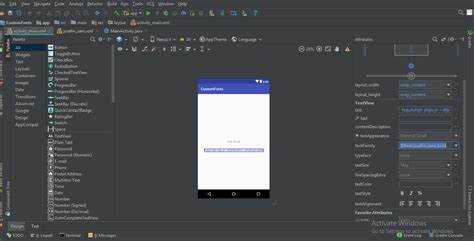
Для кастомизации интерфейса Android-приложения важно корректно добавить шрифт в проект. Android Studio поддерживает форматы TTF и OTF, а их расположение в папке res/font позволяет подключать шрифты напрямую через XML без дополнительных библиотек.
После добавления файла шрифта можно задать его для конкретного TextView через атрибут fontFamily. Для разных устройств рекомендуется использовать семейство шрифтов с несколькими начертаниями (Regular, Bold, Italic), чтобы обеспечить одинаковое отображение текста на экранах с разным разрешением.
Кроме XML, шрифт можно применять в коде через Typeface, что позволяет динамически менять стиль текста и использовать его в компонентах, создаваемых программно. Важно проверять корректность подключения на эмуляторах и реальных устройствах, чтобы избежать сбоев при рендеринге нестандартных шрифтов.
Настройка шрифта через темы и стили упрощает управление типографикой во всем приложении. Рекомендуется создавать отдельный стиль для текста с нестандартным шрифтом, чтобы его можно было повторно использовать без дублирования кода.
Подготовка файла шрифта для проекта
Для добавления шрифта в Android Studio необходимо выбрать файл формата TTF или OTF. Перед использованием рекомендуется проверить лицензию шрифта, чтобы избежать нарушений авторских прав при распространении приложения.
Рекомендуется переименовать файл шрифта в формате snake_case без пробелов и спецсимволов, например: roboto_bold.ttf. Это исключает ошибки при подключении через XML и код, так как Android Studio не поддерживает пробелы и нестандартные символы в имени файла.
Если шрифт содержит несколько начертаний (Regular, Bold, Italic), стоит подготовить отдельные файлы для каждого варианта и сохранить их с понятными именами, отражающими стиль. Это упростит дальнейшую настройку через атрибут fontFamily и позволит динамически переключать начертания в коде.
Для контроля качества рекомендуется открыть файл шрифта в любом редакторе текста или просмотрщике шрифтов и проверить корректность отображения всех символов, особенно кириллицы, если приложение рассчитано на русскоязычных пользователей.
Добавление шрифта в папку res/font
Для подключения шрифта в Android Studio создайте папку font внутри res, если она отсутствует. Путь должен выглядеть как app/src/main/res/font. Поместите подготовленные файлы шрифтов в эту папку.
После добавления файлов Android Studio автоматически распознает шрифты. Для удобства рекомендуется проверять правильность имен файлов в формате snake_case и без заглавных букв, чтобы избежать ошибок компиляции при подключении через XML.
В случае использования нескольких начертаний одного шрифта создайте отдельные файлы для каждого стиля. Это позволит в дальнейшем подключать нужный вариант через атрибут fontFamily в XML или через Typeface в коде.
После добавления шрифта стоит синхронизировать проект с Gradle (File > Sync Project with Gradle Files), чтобы новые ресурсы корректно отобразились в списке доступных шрифтов для компонентов интерфейса.
Подключение шрифта через XML в TextView
После добавления шрифта в папку res/font его можно подключить к TextView через атрибут fontFamily. Например, если файл шрифта называется roboto_bold.ttf, подключение будет выглядеть так: android:fontFamily=»@font/roboto_bold».
Для нескольких начертаний одного шрифта создайте отдельные XML-файлы в res/font, где каждый будет ссылаться на соответствующий TTF или OTF. В TextView затем можно указать нужный XML-файл через fontFamily, что упрощает управление стилями.
Если требуется использовать шрифт в нескольких компонентах интерфейса, стоит создать style с атрибутом fontFamily и применять его к нужным TextView. Это позволяет изменять шрифт централизованно без редактирования каждого компонента отдельно.
Рекомендуется проверять отображение шрифта на разных версиях Android, так как некоторые старые устройства могут некорректно рендерить сложные начертания или нестандартные символы.
Применение шрифта к стилям и темам
Для унификации шрифтов во всем приложении создайте отдельный style в файле res/values/styles.xml с атрибутом fontFamily, например: <item name=»fontFamily»>@font/roboto_regular</item>. Такой стиль можно применять к любому TextView через атрибут style.
Для глобального применения шрифта добавьте стиль к теме приложения, указав его в res/values/themes.xml через атрибут textAppearance. Это обеспечит одинаковое отображение текста во всех экранах без необходимости менять каждый компонент вручную.
При работе с разными начертаниями шрифта рекомендуется создавать отдельные стили для Regular, Bold и Italic. В TextView можно комбинировать эти стили с другими атрибутами, например textColor или textSize, сохраняя единообразие типографики.
После внесения изменений синхронизируйте проект с Gradle и пересоберите приложение, чтобы новые шрифты корректно применялись к стилям и темам на всех версиях Android.
Использование шрифта в коде Kotlin или Java
Для динамического применения шрифта в коде используйте класс Typeface. В Kotlin это выглядит так: val typeface = ResourcesCompat.getFont(context, R.font.roboto_regular), после чего можно присвоить шрифт TextView: textView.typeface = typeface.
В Java подключение происходит аналогично:
Typeface typeface = ResourcesCompat.getFont(context, R.font.roboto_regular);
textView.setTypeface(typeface);
Если приложение использует несколько начертаний шрифта, их удобно хранить в виде таблицы для быстрого выбора:
| Начертание | Файл | Применение в коде |
|---|---|---|
| Regular | roboto_regular.ttf | ResourcesCompat.getFont(context, R.font.roboto_regular) |
| Bold | roboto_bold.ttf | ResourcesCompat.getFont(context, R.font.roboto_bold) |
| Italic | roboto_italic.ttf | ResourcesCompat.getFont(context, R.font.roboto_italic) |
Рекомендуется проверять, что шрифт корректно загружен, перед присвоением TextView, чтобы избежать сбоев на устройствах с ограниченными ресурсами или устаревшими версиями Android.
Настройка разных начертаний и размеров шрифта
Для управления начертаниями шрифта используйте отдельные файлы TTF или OTF для Regular, Bold и Italic. В XML подключение выполняется через атрибут fontFamily, а в коде Kotlin или Java – через Typeface. Такой подход исключает ошибки при рендеринге на разных устройствах.
Размер текста задается атрибутом textSize в XML, например: android:textSize=»16sp». Для программного изменения используйте метод setTextSize(TypedValue.COMPLEX_UNIT_SP, 16f) в Kotlin или Java.
Для сочетания начертания и размера удобно создавать стили в res/values/styles.xml, где указываются fontFamily, textSize и другие атрибуты. Это позволяет использовать одинаковые настройки во всех TextView без дублирования кода.
При разработке интерфейса проверяйте отображение текста на устройствах с разной плотностью пикселей, чтобы выбранные размеры и начертания оставались читаемыми и не искажались при масштабировании.
Проверка отображения шрифта на разных устройствах
После добавления шрифта важно убедиться, что текст отображается корректно на всех целевых устройствах. Разные версии Android и плотность экранов могут влиять на рендеринг.
Рекомендуется выполнять следующие проверки:
- Тестирование на эмуляторах с различными размерами экранов и плотностью пикселей (mdpi, hdpi, xhdpi, xxhdpi).
- Проверка на реальных устройствах с разными версиями Android, начиная с минимальной поддерживаемой.
- Осмотр всех начертаний шрифта (Regular, Bold, Italic) и их корректного отображения в TextView и других текстовых компонентах.
- Проверка отображения кириллических символов, специальных знаков и цифр, чтобы исключить пропуски или искажения.
- Тестирование динамически изменяемого текста через код, чтобы убедиться в правильном применении Typeface.
Для удобства можно вести таблицу, где фиксируются устройства, версии Android и результаты проверки шрифта, что позволяет быстро выявлять проблемы и вносить корректировки до публикации приложения.
Вопрос-ответ:
Как правильно подготовить файл шрифта для Android Studio?
Для использования шрифта в проекте выбирайте форматы TTF или OTF. Переименуйте файл в snake_case, без пробелов и специальных символов, например: roboto_bold.ttf. Если шрифт имеет несколько начертаний, создайте отдельные файлы для каждого стиля, чтобы подключение через XML и код проходило без ошибок.
Как добавить шрифт в проект через папку res/font?
Создайте папку font внутри res, если её нет. Поместите в неё подготовленные файлы шрифтов. После этого Android Studio распознает их как ресурсы, доступные через XML и код. Для новых ресурсов рекомендуется синхронизировать проект с Gradle.
Можно ли применить один шрифт ко всем TextView через тему приложения?
Да, создайте стиль с атрибутом fontFamily в res/values/styles.xml и укажите этот стиль в теме приложения через атрибут textAppearance. Все компоненты, использующие эту тему, будут отображать текст с выбранным шрифтом без необходимости настраивать каждый TextView отдельно.
Как использовать шрифт в коде Kotlin или Java?
В Kotlin подключение выглядит так: val typeface = ResourcesCompat.getFont(context, R.font.roboto_regular), затем присвойте его textView.typeface = typeface. В Java используется: Typeface typeface = ResourcesCompat.getFont(context, R.font.roboto_regular); textView.setTypeface(typeface);. Для нескольких начертаний создайте отдельные файлы и выбирайте нужный вариант в коде.
Как проверить корректность отображения шрифта на разных устройствах?
Тестируйте шрифт на эмуляторах с разной плотностью пикселей и на реальных устройствах с разными версиями Android. Проверьте все начертания, отображение кириллицы, специальных символов и цифр. Можно вести таблицу с результатами проверки для быстрого выявления и устранения проблем.

 Загрузка...