Содержание статьи

В Excel кавычки-лапки (» «) часто попадают в ячейки при копировании текстов из сайтов, документов Word или CRM-систем. В русскоязычных текстах такой формат считается неверным: по правилам типографики используются кавычки-елочки (« »). Если оставить лапки без замены, это приводит к ошибкам при подготовке коммерческих предложений, выгрузке данных для печати и передаче файлов заказчику.
Excel не выполняет автоматическую типографическую замену кавычек, поэтому пользователь сталкивается с задачей ручной или полуавтоматической обработки данных. Важно учитывать, что кавычки могут находиться как в обычном тексте, так и внутри формул, а также использоваться для экранирования значений. Неправильная замена способна нарушить вычисления или привести к ошибкам формул.
Для корректной замены лапок на елочки необходимо выбирать подходящий способ в зависимости от структуры данных: функции Excel, встроенный поиск и замена, макросы VBA или обработка данных на этапе импорта. Каждый метод имеет ограничения – например, стандартная замена не различает открывающие и закрывающие кавычки, что требует дополнительной логики.
В статье рассматриваются практические способы замены кавычек в Excel с учетом реальных сценариев: работа с текстовыми массивами, сохранение формул, массовая обработка листов и контроль результата. Это позволяет привести данные к корректному типографскому виду без потери информации.
Замена кавычек лапок на елочки через функцию ПОДСТАВИТЬ
Функция ПОДСТАВИТЬ подходит для замены кавычек-лапок в текстовых ячейках без использования поиска и замены. Она работает построчно и позволяет контролировать результат в отдельном столбце, не затрагивая исходные данные. Это особенно полезно при обработке выгрузок, где требуется сохранить оригинальный текст.
Базовый принцип заключается в последовательной замене символа двойной кавычки на открывающую и закрывающую кавычки-елочки. Поскольку Excel не различает тип кавычек, стандартная формула заменяет все лапки одинаково. Пример формулы: =ПОДСТАВИТЬ(A1;»\»»;»«»). Такой подход подходит только в том случае, если в тексте используются одиночные кавычки без пар.
Для корректной типографики требуется более точная логика. Если в ячейке всегда используется парное количество кавычек, можно применять вложенные функции и нумерацию замен. Например, первая кавычка заменяется на «, вторая – на ». Это достигается использованием четвертого аргумента функции ПОДСТАВИТЬ, который указывает номер вхождения символа.
Практический алгоритм включает несколько формул в соседних столбцах или поэтапную замену: сначала заменить первую лапку на «, затем вторую на », после чего протянуть формулы вниз. Такой способ не нарушает формулы, не затрагивает числовые данные и позволяет быстро проверить результат перед финальной заменой значений.
После завершения обработки рекомендуется скопировать полученные значения и вставить их как текст, чтобы удалить формулы и избежать пересчета при дальнейшем редактировании файла.
Использование поиска и замены для массовой правки кавычек
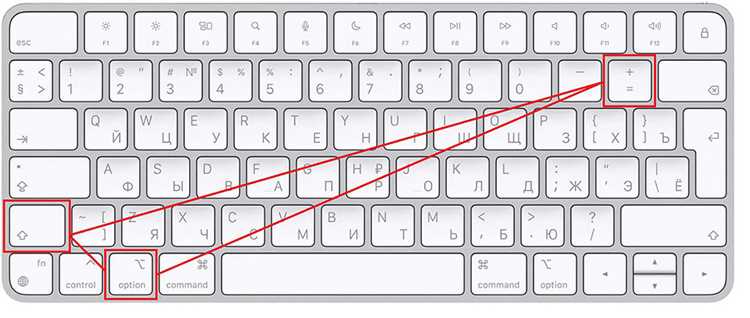
Инструмент «Найти и заменить» подходит для быстрой обработки больших массивов текста, когда кавычки-лапки используются однотипно и не задействованы в формулах. Он вызывается сочетанием клавиш Ctrl+H и работает как с отдельным диапазоном, так и со всем листом или книгой.
Для замены лапок на елочки операция выполняется в два этапа, так как Excel не различает открывающие и закрывающие кавычки. Сначала заменяется первая кавычка в тексте, затем – вторая. В параметрах поиска необходимо нажать «Параметры» и установить флажок «Учитывать регистр», чтобы избежать непредсказуемых совпадений.
В поле «Найти» вводится символ двойной кавычки («), а в поле «Заменить на» – соответствующая кавычка-елочка. Процедура повторяется для каждого типа кавычек. Такой подход требует внимательной проверки, особенно если в ячейках встречается более одной пары кавычек.
| Шаг | Что искать | Чем заменить |
|---|---|---|
| 1 | « | « |
| 2 | « | » |
Перед применением массовой замены рекомендуется выделить конкретный столбец или диапазон, чтобы не затронуть формулы и служебные данные. После выполнения операции полезно просмотреть несколько строк вручную и убедиться, что кавычки расставлены корректно и текст не потерял смысловую структуру.
Метод поиска и замены подходит для финальной правки перед выгрузкой или печатью, но не рекомендуется для данных, которые будут регулярно обновляться или пересчитываться.
Замена кавычек в тексте с формулами без их повреждения
Кавычки внутри формул Excel используются для обозначения текстовых значений, поэтому прямая замена лапок на елочки может привести к ошибкам вычислений. Если заменить символ » в формуле, Excel перестанет корректно распознавать текст, и ячейка вернет сообщение об ошибке. Поэтому любые правки должны затрагивать только результат формулы, а не ее структуру.
Если формула формирует текст с кавычками через конкатенацию, рекомендуется заменять символы непосредственно в результатах, а не в частях формулы. Пример: вместо изменения «Товар \»Цена\»» обрабатывается уже готовая строка, полученная после вычисления. Такой метод исключает вмешательство в синтаксис формулы.
Для проверки наличия кавычек в результатах формул удобно использовать функцию НАЙТИ, что позволяет выявить только те ячейки, где требуется замена. Это снижает риск случайной обработки ячеек с числовыми или логическими значениями.
После завершения замены рекомендуется сохранить полученные значения как текст через специальную вставку. Это фиксирует результат и предотвращает повторное появление лапок при пересчете формул или обновлении исходных данных.
Работа с двойными кавычками в ячейках с числовыми и текстовыми данными
При обработке смешанных данных рекомендуется предварительно классифицировать ячейки. Это позволяет избежать ситуации, когда замена символов нарушает формат чисел или приводит к изменению вычисляемых значений.
- Проверить формат ячейки через «Формат ячеек» и убедиться, что текстовые данные действительно имеют текстовый тип.
- Использовать функцию ТЕКСТ для явного преобразования числовых значений в строку перед заменой кавычек.
- Избегать замены кавычек в ячейках, где они используются для экранирования чисел при импорте данных.
Если в одной ячейке содержится текст с числами и кавычками, замена выполняется только после приведения значения к текстовому виду. Это исключает потерю ведущих нулей и изменение разрядности.
- Создать вспомогательный столбец и сослаться на исходную ячейку.
- Применить ПОДСТАВИТЬ для замены лапок на елочки.
- Скопировать результат и вставить как значения.
Такой порядок действий позволяет сохранить числовую часть данных без искажений и получить корректно оформленный текст, готовый для дальнейшего использования или выгрузки.
Автоматическая замена кавычек при импорте данных в Excel
При загрузке данных из CSV, TXT или внешних систем кавычки-лапки часто используются как ограничители текста. Если заменить их после импорта, приходится обрабатывать уже готовый массив. Более удобный вариант – задать правила обработки на этапе загрузки, чтобы в рабочей таблице сразу появились кавычки-елочки.
При импорте через «Данные → Из текста/CSV» используется Power Query, который позволяет преобразовывать значения до загрузки на лист. Замена выполняется на уровне шага преобразования и применяется ко всем обновлениям источника.
- Открыть импортируемый файл через Power Query.
- Выбрать столбец с текстовыми данными.
- Применить команду замены значений для символа «.
- Задать замену на « или » в зависимости от структуры текста.
Если данные всегда содержат парное количество кавычек, допускается последовательная замена с созданием двух шагов преобразования. Такой подход сохраняется в запросе и автоматически применяется при обновлении данных.
- Исключаются ручные правки после каждого импорта.
- Снижается риск затронуть формулы и служебные столбцы.
- Обработка выполняется только для выбранных полей.
После завершения настройки запрос можно использовать повторно для новых файлов с аналогичной структурой. Это удобно при регулярной загрузке данных из однотипных источников, где требуется соблюдать типографическое оформление текста.
Использование VBA для замены кавычек во всем листе
VBA используется, когда требуется заменить кавычки-лапки на елочки во всех текстовых ячейках листа за один запуск, без ручной обработки диапазонов. Такой подход подходит для файлов с большим количеством строк, где ручные методы становятся неудобными и увеличивают риск ошибок.
Ключевой момент при работе с VBA – замена должна выполняться только в значениях ячеек, а не в формулах. Для этого макрос проверяет тип содержимого и обрабатывает исключительно текст. Игнорирование ячеек с формулами обязательно, так как двойные кавычки в них являются частью синтаксиса Excel.
Чтобы корректно расставить кавычки-елочки, макрос анализирует строку посимвольно и считает количество найденных лапок. Первая встреченная кавычка заменяется на «, следующая – на », далее логика повторяется. Такой алгоритм подходит для строк с несколькими цитатами и сохраняет читаемость текста.
Для ускорения работы рекомендуется ограничивать обработку используемым диапазоном листа, а не всей рабочей областью. Это особенно заметно в файлах с большим количеством пустых строк или скрытых столбцов.
Перед запуском макроса файл необходимо сохранить в формате с поддержкой VBA и создать резервную копию. Изменения, выполненные через макрос, не отменяются стандартной командой Excel, поэтому контроль и предварительное тестирование на копии файла являются обязательными.
Использование VBA оправдано при регулярной подготовке отчетов, каталогов или выгрузок, где требуется стабильное типографическое оформление текста без повторяющихся ручных действий.
Проверка результата и устранение ошибок после замены кавычек

После выполнения замены кавычек необходимо проверить, что текст соответствует ожидаемому виду и не содержит технических искажений. Начать следует с поиска оставшихся лапок с помощью стандартного поиска по символу «. Их наличие указывает на неполную обработку диапазона или пропуск отдельных строк.
Отдельной проверки требуют ячейки с несколькими цитатами. В них важно убедиться, что кавычки-елочки расставлены попарно и в правильном порядке. Ошибки чаще всего проявляются в виде двух открывающих или двух закрывающих кавычек подряд, что снижает читаемость текста.
Если замена выполнялась в данных, связанных с формулами, необходимо просмотреть ячейки с ошибками вычислений. Появление значений вроде #ЗНАЧ! или #ИМЯ? означает, что кавычки были изменены внутри формулы. В таких случаях формулу следует восстановить и повторить замену только для текстового результата.
Для выявления скрытых проблем удобно временно отсортировать данные по длине текста. Аномально длинные или короткие значения часто указывают на некорректную замену или потерю символов в процессе обработки.
После завершения проверки рекомендуется зафиксировать результат, заменив формулы и временные столбцы на итоговые значения. Это предотвращает повторное появление лапок при обновлении данных и гарантирует стабильное отображение текста в других файлах и при печати.
Вопрос-ответ:
Почему после замены кавычек формула в Excel перестала работать?
Скорее всего, замена затронула текст внутри формулы. В Excel двойные кавычки используются для обозначения строк, и их изменение на елочки нарушает синтаксис. Решение — не менять кавычки в самих формулах, а выполнять замену только для результата вычислений, например через вспомогательный столбец или копирование значений.
Можно ли автоматически различать открывающие и закрывающие кавычки при замене?
Стандартные инструменты Excel этого не делают. Для корректного разделения используется либо поэтапная замена с учетом порядка символов, либо VBA, где кавычки обрабатываются по номеру вхождения: первая заменяется на «, следующая — на ». Такой подход подходит для текста с несколькими цитатами.
Что делать, если в ячейке есть и числа, и текст в кавычках?
Перед заменой значение нужно привести к текстовому виду. Это можно сделать через вспомогательный столбец или функции преобразования. После этого выполняется замена кавычек, а результат сохраняется как текст. Так сохраняются ведущие нули и формат числовых фрагментов.
Как избежать повторной замены кавычек при обновлении данных?
Если данные регулярно обновляются, лучше выполнять замену на этапе импорта через Power Query. Настроенные шаги преобразования применяются автоматически при каждом обновлении источника, и ручные правки больше не требуются.
Почему после замены остались отдельные лапки в тексте?
Обычно это связано с нечетным количеством кавычек в строке или с тем, что часть диапазона не была обработана. Помогает поиск по символу » и сортировка по длине текста — такие строки сразу выделяются и требуют ручной проверки.

 Загрузка...