Содержание статьи
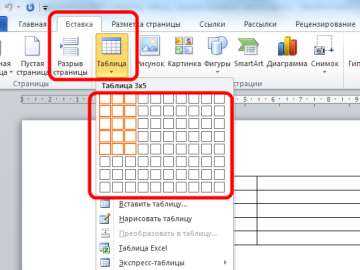
Проблема «незакрытой» таблицы в Word возникает, когда курсор не выходит за её пределы, текст продолжается внутри ячеек, а документ ведёт себя непредсказуемо при форматировании и печати. Чаще всего это связано с отсутствием абзаца после таблицы, автоматическим переносом строк или настройками разбиения по страницам.
В Microsoft Word нет отдельной кнопки «Закрыть таблицу», поэтому под этим действием понимается несколько конкретных операций: выход из последней ячейки, завершение структуры таблицы, отключение её продолжения и восстановление обычного текстового потока. Каждая из этих задач решается разными инструментами интерфейса.
Например, чтобы продолжить текст под таблицей, необходимо создать абзац вне её границ – простого нажатия Enter недостаточно. В других случаях требуется отключить разрыв строки в ячейке, убрать повтор заголовков или снять привязку таблицы к следующей странице.
Некорректно «закрытая» таблица может ломать нумерацию страниц, мешать вставке новых блоков текста и создавать ошибки при экспорте в PDF. Поэтому важно понимать, какие именно действия в Word считаются завершением работы с таблицей и как управлять её поведением осознанно.
В статье разобраны практические способы закрытия таблицы в Word для разных сценариев: редактирование отчётов, оформление документов по ГОСТ, подготовка файлов к печати и защита таблиц от случайных изменений.
Вот детальный и прикладной план информационной статьи из 7 узких заголовков без подзаголовков:
-
Разбор термина «закрыть таблицу» в Word с точки зрения интерфейса, структуры документа и поведения курсора.
-
Пошаговые действия для выхода курсора из последней ячейки таблицы с помощью клавиатуры и контекстного меню.
-
Отключение автоматического переноса строк и предотвращение продолжения таблицы на следующей странице.
-
Удаление, скрытие и настройка границ таблицы после завершения ввода данных.
-
Фиксация таблицы от случайного редактирования через защиту документа и ограничения форматирования.
-
Корректное продолжение обычного текста под таблицей без нарушения разметки и стилей абзацев.
-
Типовые ошибки при работе с таблицами в Word и проверенные способы их устранения.
Что означает «закрыть таблицу» в Microsoft Word

В Microsoft Word выражение «закрыть таблицу» не относится к отдельной функции интерфейса и не имеет кнопки или команды с таким названием. Под этим действием понимается завершение работы с таблицей как с активным объектом документа и возврат к обычному текстовому режиму.
На практике «закрытие» таблицы включает выход курсора за её границы, создание абзаца после последней строки и прекращение ввода текста внутрь ячеек. Если после таблицы отсутствует отдельный абзац, Word воспринимает дальнейший ввод как продолжение таблицы, даже при визуальном отсутствии новых строк.
Также под закрытием таблицы часто подразумевают фиксацию её структуры: отключение автоматического разрыва строк, запрет переноса строк таблицы на следующую страницу и предотвращение добавления новых строк при нажатии клавиши Tab в последней ячейке.
В документах для печати и экспорта в PDF важно завершить таблицу корректно, иначе нарушается верстка: таблица может растягиваться, смещать текст или дублировать заголовки. Правильно «закрытая» таблица всегда отделена от последующего текста отдельным абзацем и не реагирует на дальнейшее форматирование документа.
Таким образом, закрытие таблицы в Word – это совокупность действий по завершению её структуры, выходу из режима редактирования ячеек и восстановлению стандартного поведения текста в документе.
Как завершить ввод данных в таблице и выйти из последней ячейки
При заполнении таблицы в Word нажатие клавиши Enter добавляет новый абзац внутри ячейки, а не завершает таблицу. Это основная причина, по которой пользователь не может выйти из последней строки и продолжить текст под таблицей.
Чтобы завершить ввод данных, установите курсор в последнюю ячейку последней строки и нажмите сочетание клавиш Ctrl + Enter. Word создаст разрыв страницы или новый абзац за пределами таблицы, позволяя выйти из режима редактирования ячеек.
Альтернативный способ – щёлкнуть мышью сразу за правой нижней границей таблицы. Если таблица является последним элементом документа, Word автоматически создаст пустой абзац после неё, и курсор переместится за пределы таблицы.
Не рекомендуется использовать клавишу Tab в последней ячейке, так как Word добавляет новую строку таблицы. Это приводит к её непреднамеренному расширению и нарушению структуры документа.
После выхода из таблицы проверьте, что курсор находится в отдельном абзаце с обычным стилем текста. Это гарантирует, что последующее форматирование не затронет таблицу и ввод будет происходить вне её границ.
Как убрать продолжение таблицы на следующей странице
Если таблица в Word автоматически переносится на следующую страницу, это связано с разрешением разрыва строк между страницами. По умолчанию Word считает таблицу гибким объектом и распределяет строки в зависимости от свободного места.
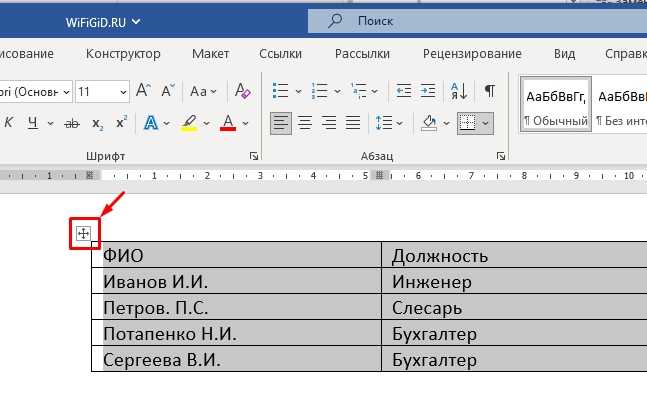
Чтобы запретить продолжение таблицы, выделите всю таблицу, откройте окно «Свойства таблицы», перейдите на вкладку «Строка» и снимите флажок «Разрешить перенос строк на следующую страницу». После применения параметра таблица будет целиком размещаться на одной странице, если это физически возможно.
Если таблица состоит из одной строки, но всё равно переносится, проверьте высоту строки. В тех же свойствах строки установите фиксированное значение и режим «Точно», чтобы Word не увеличивал высоту автоматически.
Дополнительно убедитесь, что перед таблицей и после неё нет скрытых абзацев с увеличенными интервалами. Такие абзацы сокращают доступное пространство страницы и провоцируют перенос таблицы.
Для документов с жёсткими требованиями к верстке после применения настроек прокрутите документ в режиме разметки страницы и убедитесь, что таблица не создаёт пустую область или неожиданный разрыв.
Как скрыть или удалить границы таблицы после заполнения
После завершения ввода данных таблица часто используется как инструмент выравнивания, а не как визуальный элемент. В таких случаях границы мешают восприятию текста и создают ощущение чернового оформления.
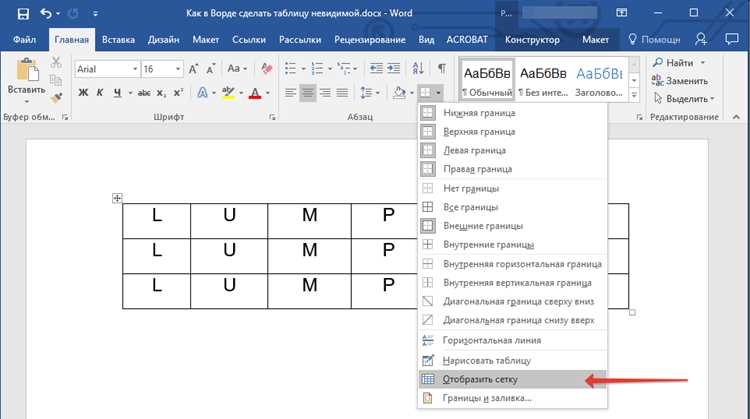
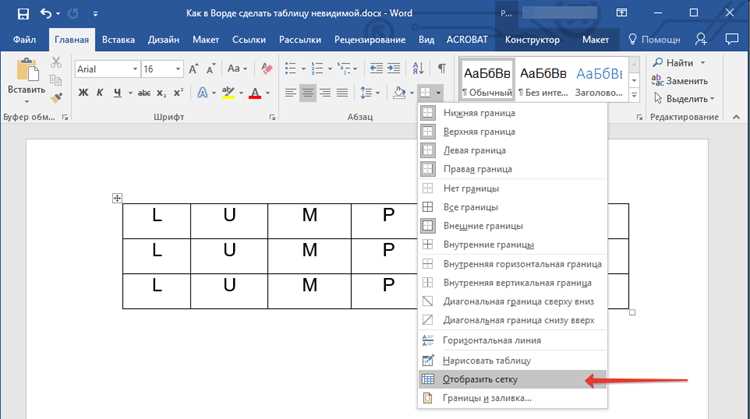
Чтобы скрыть границы, выделите всю таблицу, перейдите на вкладку «Конструктор таблиц» и в меню «Границы» выберите пункт «Нет границ». Структура таблицы сохранится, но линии перестанут отображаться и печататься.
Если необходимо удалить только внешнюю рамку, оставив внутренние линии, используйте тот же список границ и отключите соответствующие стороны вручную. Это полезно при оформлении бланков и форм с фиксированным выравниванием текста.
Важно понимать, что скрытие границ не превращает таблицу в обычный текст. Объект остаётся таблицей на уровне разметки документа, что можно проверить, установив курсор внутри элемента <table> и увидев контекстные вкладки Word.
Для полного отказа от таблицы используйте команду «Преобразовать в текст». Она удаляет структуру ячеек, сохраняя содержимое и разделяя его выбранными символами, чаще всего табуляцией или абзацами.
Как зафиксировать таблицу от случайного редактирования
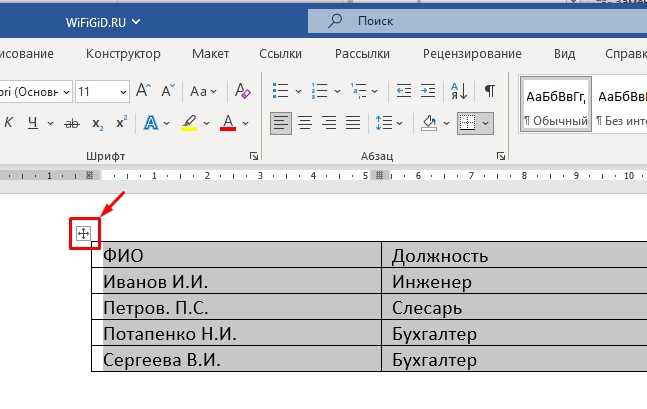
После заполнения таблицы важно исключить возможность её изменения, особенно в отчётах, договорах и шаблонах. В Word это достигается не блокировкой самой таблицы, а ограничением редактирования на уровне документа.
Наиболее надёжный способ – включить защиту:
-
Откройте вкладку «Рецензирование» и выберите «Ограничить редактирование».
-
В разделе ограничений отметьте пункт «Разрешить только указанный тип редактирования».
-
Выберите режим «Только чтение» и нажмите «Включить защиту».
Если редактирование требуется для других частей документа, выделите таблицу заранее и не включайте её в область исключений. Это позволит изменять текст вне таблицы без риска повредить структуру ячеек.
Дополнительная мера – отключение автоматических изменений. Для этого избегайте использования клавиши Tab в последней ячейке и проверьте, что высота строк не установлена в режиме автоматического расширения.
После фиксации таблицы протестируйте документ, попытавшись изменить содержимое ячеек. Если курсор не позволяет вносить правки, таблица считается корректно защищённой от случайного редактирования.
Как закрыть таблицу и продолжить обычный текст под ней
Чтобы корректно продолжить текст под таблицей, необходимо создать абзац вне её структуры. Пока курсор находится внутри ячейки, любой ввод считается частью таблицы, независимо от визуального расположения.
Самый надёжный способ – установить курсор в последнюю ячейку последней строки и нажать Ctrl + Enter. Word создаст новый абзац за пределами таблицы, после чего ввод будет происходить в обычном текстовом режиме.
Если таблица не является последним элементом страницы, можно щёлкнуть мышью сразу под её нижней границей. При наличии свободного пространства Word автоматически вставит пустой абзац и переместит туда курсор.
После выхода из таблицы проверьте стиль абзаца. Он должен быть стандартным, например «Обычный». Если активен стиль таблицы, сбросьте форматирование сочетанием Ctrl + Shift + N, чтобы последующий текст не наследовал параметры ячеек.
При работе с шаблонами убедитесь, что под таблицей нет скрытых пустых строк внутри неё. Такие строки создают иллюзию выхода из таблицы, но фактически текст остаётся её частью.
Типичные ошибки при закрытии таблицы и способы их исправления
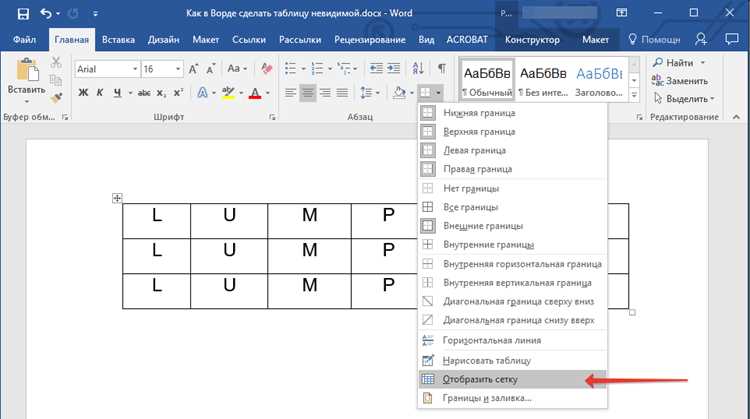
Одна из самых распространённых ошибок – использование клавиши Enter для выхода из таблицы. В результате внутри ячейки создаются лишние абзацы, таблица визуально растягивается, а курсор остаётся в её пределах. Исправление заключается в удалении внутренних переносов строки и создании абзаца за таблицей с помощью Ctrl + Enter или клика за нижней границей.
Другая ошибка – нажатие клавиши Tab в последней ячейке. Word автоматически добавляет новую строку, что воспринимается как невозможность «закрыть» таблицу. Для исправления необходимо удалить добавленную строку и избегать использования Tab в крайней ячейке.
Часто встречается ситуация, когда текст под таблицей наследует её форматирование. Это происходит из-за отсутствия отдельного абзаца с обычным стилем. Решение – установить курсор под таблицей и сбросить стиль на «Обычный» через параметры стилей.
Ошибка с переносом таблицы на следующую страницу возникает при разрешённом разрыве строк. Если таблица должна оставаться на одной странице, необходимо отключить перенос строк в свойствах таблицы и проверить высоту строк.
Ещё одна проблема – скрытые пустые строки внутри таблицы, создающие ложное ощущение выхода из неё. Их можно обнаружить, включив отображение непечатаемых символов, и удалить, оставив только одну корректную строку таблицы.
Вопрос-ответ:
Почему курсор не выходит из таблицы, хотя я нажимаю Enter несколько раз?
В Word клавиша Enter добавляет новый абзац внутри ячейки, а не завершает таблицу. Визуально может казаться, что таблица закончилась, но курсор остаётся внутри её структуры. Чтобы выйти из таблицы, нужно создать абзац за её пределами: щёлкнуть мышью под нижней границей таблицы или использовать Ctrl + Enter из последней ячейки.
Почему при нажатии Tab в последней ячейке таблица постоянно расширяется?
Клавиша Tab в последней ячейке воспринимается Word как команда добавить новую строку. Это стандартное поведение редактора. Если строка добавилась случайно, её нужно удалить через контекстное меню или сочетанием Ctrl + Z. Для выхода из таблицы Tab использовать не следует.
Почему таблица переносится на следующую страницу, хотя визуально для неё хватает места?
Чаще всего причина в разрешённом переносе строк таблицы между страницами или в наличии скрытых абзацев с увеличенными интервалами перед таблицей. Проверьте свойства таблицы на вкладке «Строка» и снимите флажок разрешения переноса, затем удалите лишние пустые абзацы.
Как понять, что таблица действительно закрыта и текст под ней больше к ней не относится?
После закрытия таблицы курсор должен находиться в отдельном абзаце с обычным стилем текста, а контекстные вкладки работы с таблицами исчезают. Если при выделении текста под таблицей активируются инструменты таблицы, значит курсор всё ещё внутри неё и абзац создан некорректно.

 Загрузка...