Содержание статьи
Календарь Outlook по умолчанию может быть доступен коллегам, участникам организации или синхронизирован с другими устройствами и сервисами. Это удобно для командной работы, но создаёт риски: личные встречи становятся видны другим, а служебное расписание – источником лишней информации. Закрытие календаря – это не одна кнопка, а набор конкретных действий, зависящих от версии Outlook и типа доступа.
В Outlook существует несколько уровней видимости календаря: от полного доступа с правом редактирования до просмотра только статуса занятости. Кроме того, отдельные события могут быть помечены как частные, а сам календарь – скрыт или исключён из общего доступа. Ошибка многих пользователей в том, что они ограничиваются изменением одного параметра, не проверяя остальные каналы доступа.
Перед тем как закрывать календарь, важно определить, где именно он открыт: в настольной версии Outlook для Windows или macOS, в веб-версии Microsoft 365, либо на мобильных устройствах. Настройки между ними синхронизируются не полностью, поэтому корректное закрытие календаря требует проверки каждого используемого интерфейса.
В этой инструкции разобраны практические способы закрытия календаря: отключение общего доступа, скрытие календаря в интерфейсе, настройка приватности событий и устранение ситуаций, когда календарь остаётся видимым несмотря на ограничения. Все рекомендации ориентированы на реальные сценарии использования Outlook в личной и корпоративной среде.
Что означает «закрыть календарь» в Outlook и какие есть варианты доступа
В Outlook нет отдельной команды «закрыть календарь», поэтому под этим действием понимается ограничение или полное отключение доступа к данным расписания. Календарь может быть виден другим пользователям организации, внешним адресатам или синхронизированным приложениям, и каждый из этих каналов управляется отдельно.
Основной вариант доступа – общий календарь. В корпоративных аккаунтах Microsoft 365 по умолчанию коллеги могут видеть статус занятости («Свободен» или «Занят»). Дополнительно владелец календаря может предоставить права просмотра деталей, редактирования или полного управления. «Закрыть календарь» в этом случае означает изменить уровень доступа на минимальный либо полностью удалить пользователей из списка общего доступа.
Второй вариант – публичная публикация календаря, доступная в некоторых версиях Outlook Web. При её активации формируется ссылка, по которой календарь просматривается без авторизации. Для фактического закрытия календаря публикацию необходимо отключить и отозвать все созданные ссылки.
Отдельную роль играет приватность событий. Даже при открытом доступе к календарю отдельные встречи могут быть помечены как Частные. В этом режиме другие пользователи видят только занятость временного интервала без названия, участников и описания. Это не заменяет закрытие календаря целиком, но позволяет точечно скрывать чувствительную информацию.
Также важно учитывать локальное отображение календаря. Скрытие календаря в списке или его отключение в интерфейсе Outlook влияет только на текущего пользователя и устройство. Такие действия не изменяют права доступа и не защищают данные от просмотра другими.
Таким образом, «закрыть календарь» в Outlook может означать одно из четырёх действий: снижение уровня общего доступа, удаление всех разрешений, отключение публичной публикации или перевод событий в частный режим. Для надёжного результата требуется проверить и настроить каждый вариант отдельно.
Как скрыть календарь в Outlook для Windows (классическая версия)
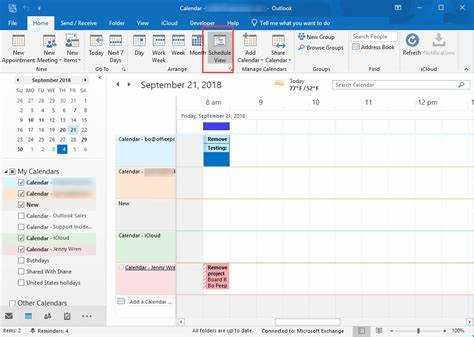
В классической версии Outlook для Windows скрытие календаря влияет только на его отображение в интерфейсе текущего пользователя и не меняет права доступа. Этот способ подходит, если нужно убрать календарь с экрана, не удаляя события и не затрагивая настройки общего доступа.
Чтобы скрыть календарь, откройте Outlook и перейдите в раздел Календарь через нижнюю панель навигации. В левой колонке «Мои календари» снимите флажок напротив нужного календаря. После этого все события исчезнут из основной области просмотра, но продолжат храниться в учётной записи.
Если открыт дополнительный или общий календарь, его можно скрыть аналогичным способом. Для этого достаточно убрать галочку рядом с названием календаря, предоставленного другим пользователем или подключённого из группы Microsoft 365. Закрывать само приложение или выходить из учётной записи не требуется.
Для временного скрытия календаря при работе с почтой можно переключиться в раздел Почта или Задачи. Outlook не отображает календарные данные в этих режимах, что снижает риск случайного просмотра расписания посторонними при демонстрации экрана.
Важно учитывать, что скрытый календарь остаётся доступным для поиска, напоминаний и синхронизации с мобильными устройствами. Если требуется полностью закрыть доступ к данным, необходимо дополнительно изменить настройки общего доступа или пометить отдельные события как частные.
Как закрыть доступ к календарю через настройки общего доступа
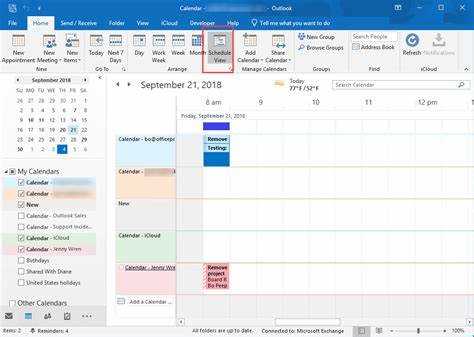
Закрытие календаря через настройки общего доступа – основной способ ограничить просмотр расписания другими пользователями. Эти параметры применяются на уровне учётной записи и действуют независимо от устройства и версии Outlook.
В классической версии Outlook для Windows откройте раздел Календарь, щёлкните правой кнопкой мыши по основному календарю и выберите пункт Свойства, затем вкладку Разрешения. В списке пользователей отображаются все учётные записи и группы, которым ранее был предоставлен доступ.
- Выберите пользователя и нажмите Удалить, чтобы полностью закрыть доступ к календарю.
- Для ограничения прав установите уровень Свободен/занят вместо просмотра деталей.
- Проверьте значение для группы По умолчанию – именно она определяет доступ всех сотрудников организации.
Чтобы запретить просмотр календаря внутри компании, для группы По умолчанию установите уровень доступа Нет. Это отключит даже отображение статуса занятости, если политика Microsoft 365 не переопределяет это правило на уровне администратора.
В Outlook Web откройте настройки календаря через значок шестерёнки, перейдите в раздел Общий доступ и удалите всех добавленных пользователей. Если ранее создавались ссылки для публикации календаря, их необходимо отключить отдельно, иначе доступ сохранится.
После изменения разрешений рекомендуется выйти из Outlook и войти снова, чтобы обновить синхронизацию. Также стоит проверить мобильные устройства: они могут продолжать отображать календарь до следующего обновления данных.
Закрытие доступа через общий доступ полностью блокирует просмотр календаря сторонними пользователями, но не влияет на личные напоминания, интеграцию с задачами и внутреннюю работу Outlook.
Как сделать календарь приватным для отдельных событий
Приватность отдельных событий позволяет скрыть содержание встреч без изменения общих настроек доступа к календарю. Этот подход используется, когда календарь открыт для коллег, но отдельные записи не должны отображаться с деталями.
В Outlook приватность задаётся на уровне конкретного события. После установки статуса Частное другие пользователи видят только факт занятости временного интервала, без темы, описания, участников и вложений.
Чтобы сделать событие приватным в классической версии Outlook для Windows, откройте нужную встречу двойным щелчком и нажмите кнопку Частное (значок замка) на панели инструментов, затем сохраните изменения. В Outlook Web и мобильных приложениях используется аналогичный параметр Private / Частное в настройках события.
Важно учитывать, что приватность применяется только к выбранной записи и не наследуется другими событиями, даже если они созданы тем же пользователем или относятся к одной серии.
| Сценарий доступа | Что видят другие пользователи |
|---|---|
| Обычное событие | Название, время, участники, описание (в пределах выданных прав) |
| Событие с пометкой «Частное» | Только статус занятости без деталей |
Если встреча является частью повторяющейся серии, приватность можно задать либо для всей серии сразу, либо для одного экземпляра. Outlook запросит выбор варианта при сохранении, и это решение нельзя автоматически применить ко всем будущим изменениям.
Следует учитывать, что пользователи с правами Владелец или Редактор всё равно могут видеть частные события. Для полной изоляции таких данных необходимо дополнительно изменить уровень общего доступа к календарю.
Как отключить общий календарь в Outlook Web (Outlook.com и Microsoft 365)
Outlook Web использует централизованные настройки доступа, которые сразу применяются ко всем подключённым устройствам. Отключение общего календаря в веб-интерфейсе полностью блокирует внешний и внутренний просмотр, если доступ был выдан через этот аккаунт.
Для изменения параметров откройте Outlook Web, перейдите в раздел Календарь и нажмите значок шестерёнки. В настройках выберите пункт Календарь → Общий доступ. Здесь отображаются все пользователи и ссылки, имеющие доступ к расписанию.
- Удалите каждого пользователя вручную, нажимая значок удаления рядом с именем.
- Проверьте список внешних адресов, если доступ выдавался не из вашей организации.
- Убедитесь, что уровень доступа для всех удалённых пользователей сброшен.
Отдельное внимание требуется разделу публикации календаря. Если ранее создавалась публичная ссылка, её необходимо отключить, иначе календарь останется доступным без авторизации.
- В разделе Общий доступ найдите параметры публикации.
- Отключите генерацию ссылки или удалите уже созданную.
- Сохраните изменения и обновите страницу.
После отключения общего доступа рекомендуется проверить результат в режиме приватного просмотра браузера или с другого аккаунта. Это позволяет убедиться, что календарь не открывается по старым ссылкам и не отображается в списках общих календарей.
Если календарь по-прежнему виден сотрудникам, причина может быть в корпоративных политиках Microsoft 365. В таком случае изменить базовый уровень видимости может только администратор организации.
Что проверить, если календарь всё равно виден другим пользователям
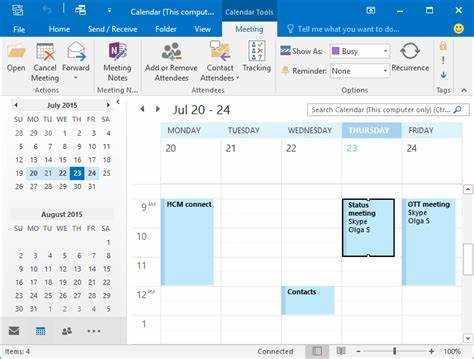
Если после изменения настроек календарь продолжает отображаться у других пользователей, чаще всего проблема связана с сохранёнными правами доступа или корпоративными ограничениями. Проверку следует начинать с базовых параметров разрешений.
Откройте свойства календаря и убедитесь, что для группы По умолчанию установлен уровень доступа Нет. Даже если все отдельные пользователи удалены, этот параметр может разрешать просмотр статуса занятости всем сотрудникам организации.
Проверьте наличие скрытых каналов доступа. В Outlook Web необходимо убедиться, что отключена публикация календаря и удалены все ранее созданные ссылки. Старые ссылки продолжают работать до их явного отзыва, независимо от текущих разрешений.
Уточните, не используется ли календарь в составе группы Microsoft 365 или общего почтового ящика. В таких случаях доступ управляется не владельцем календаря, а настройками группы, и индивидуальные изменения могут игнорироваться.
Обратите внимание на права пользователей с ролью Редактор или Владелец. Эти уровни позволяют видеть даже частные события. Для полной изоляции данных такие учётные записи должны быть удалены из списка разрешений.
После внесения изменений выполните выход из учётной записи Outlook на всех устройствах и повторный вход. Кэшированные данные и задержка синхронизации могут сохранять видимость календаря до нескольких часов.
Если календарь остаётся доступным, обратитесь к администратору Microsoft 365. Политики организации могут принудительно разрешать просмотр занятости, и изменить это можно только на уровне центра администрирования.
Вопрос-ответ:
Почему коллеги видят мой календарь, хотя я никому не давал доступ?
В корпоративных аккаунтах Microsoft 365 часто действует правило просмотра статуса занятости для всех сотрудников. Оно задаётся через группу «По умолчанию» в разрешениях календаря. Даже без явного добавления пользователей они могут видеть, заняты вы или нет. Чтобы это изменить, нужно проверить уровень доступа для этой группы и при необходимости установить значение «Нет», если политика организации это позволяет.
Достаточно ли скрыть календарь в Outlook, чтобы его не видели другие?
Нет. Снятие галочки рядом с календарём или переключение на раздел «Почта» влияет только на отображение у вас на экране. Права доступа при этом не меняются, и другие пользователи продолжают видеть календарь в пределах выданных им разрешений. Для закрытия доступа требуется изменить параметры общего доступа.
Можно ли закрыть календарь только для одного человека, не затрагивая остальных?
Да. В настройках общего доступа календаря можно выбрать конкретного пользователя и либо удалить его, либо снизить уровень прав, например оставить только просмотр занятости. Остальные участники при этом сохранят свои текущие разрешения.
Видят ли другие мои личные встречи, если они отмечены как «Частные»?
При пометке события как «Частное» пользователи с обычным доступом видят только занятый временной интервал без названия и описания. Однако владельцы и редакторы календаря продолжают видеть такие события полностью. Для скрытия данных от них требуется изменение уровня доступа.
Почему календарь остаётся доступным по ссылке после удаления пользователей?
Удаление пользователей не отключает ранее созданную публичную ссылку. Если публикация календаря была включена в Outlook Web, ссылка продолжает работать до её явного отключения. Нужно зайти в настройки общего доступа и удалить или деактивировать публикацию календаря.
Можно ли полностью закрыть календарь от всех, но оставить напоминания и синхронизацию?
Да. Ограничение доступа к календарю не отключает внутренние функции Outlook. После удаления всех пользователей из общего доступа и установки уровня «Нет» для группы «По умолчанию» напоминания, повторяющиеся события и синхронизация с мобильными устройствами продолжают работать. Эти процессы связаны с вашей учётной записью, а не с правами других пользователей.
Почему изменения доступа к календарю применяются не сразу?
Outlook использует кэш и фоновую синхронизацию. После изменения разрешений другим пользователям может потребоваться время для обновления данных, особенно если они работают в настольной версии или мобильном приложении. В таких случаях помогает перезапуск Outlook или повторный вход в учётную запись. В корпоративной среде задержка также возможна из-за серверных правил Microsoft 365.

 Загрузка...