Содержание статьи
Значок браузера на рабочем столе – это прямой доступ к программе без лишних действий через меню «Пуск», Finder или список приложений. Для пользователей, которые открывают браузер десятки раз в день, отсутствие ярлыка приводит к постоянным повторяющимся операциям. В зависимости от операционной системы и конкретного браузера способ закрепления может отличаться, а стандартные действия не всегда очевидны.
В Windows ярлык браузера представляет собой файл с расширением .lnk, который можно создать вручную или скопировать из системных каталогов. В macOS и Linux используются другие механизмы: перетаскивание приложения, создание алиаса или файла .desktop. Неправильный способ может привести к неработающему значку или запуску браузера с ошибками.
Дополнительные сложности возникают, если браузер был установлен нестандартным способом, обновлён с заменой исполняемого файла или удалён частично. В таких случаях ярлык может исчезнуть, потерять иконку или перестать открываться. В статье разобраны практические действия для разных систем, а также способы восстановления значка без переустановки браузера.
Все рекомендации ориентированы на стандартные версии популярных браузеров и учитывают различия между Windows, macOS и Linux, чтобы пользователь мог выбрать подходящий вариант и получить рабочий результат без лишних шагов.
Закрепление значка Google Chrome на рабочем столе Windows
В Windows Google Chrome устанавливается в каталог C:\Program Files\Google\Chrome\Application или C:\Program Files (x86)\Google\Chrome\Application в зависимости от разрядности системы. Основной исполняемый файл браузера – chrome.exe. Именно он используется для создания корректного ярлыка, который запускает браузер без дополнительных параметров.
Для ручного создания значка откройте проводник, перейдите в папку с файлом chrome.exe, нажмите по нему правой кнопкой мыши и выберите пункт «Отправить → Рабочий стол (создать ярлык)». После этого на рабочем столе появится стандартный значок Google Chrome с рабочей ссылкой на приложение.
Альтернативный способ – использование меню «Пуск». Найдите Google Chrome в списке установленных программ, зажмите левую кнопку мыши на названии браузера и перетащите его на рабочий стол. Windows автоматически создаст ярлык с корректным путём и иконкой.
Если значок отображается без фирменной иконки, откройте свойства ярлыка, нажмите «Сменить значок» и укажите путь к файлу chrome.exe. При ошибке запуска проверьте поле «Объект»: путь должен заканчиваться на chrome.exe и не содержать лишних кавычек или параметров.
При обновлениях Chrome ярлык сохраняет работоспособность, так как браузер обновляется внутри каталога Application. Если значок перестал открываться после удаления старой версии, удалите ярлык и создайте его заново из актуального расположения файла.
Создание ярлыка Mozilla Firefox на рабочем столе Windows
После установки Mozilla Firefox основной исполняемый файл браузера располагается в каталоге C:\Program Files\Mozilla Firefox или C:\Program Files (x86)\Mozilla Firefox. Для запуска используется файл firefox.exe, на основе которого создаётся корректный ярлык для рабочего стола.
Чтобы создать значок вручную, откройте проводник, перейдите в папку с файлом firefox.exe, нажмите по нему правой кнопкой мыши и выберите пункт «Отправить → Рабочий стол (создать ярлык)». Созданный объект будет ссылаться напрямую на браузер без промежуточных компонентов.
Если Firefox уже закреплён в меню «Пуск», ярлык можно создать перетаскиванием: откройте список приложений, найдите Mozilla Firefox, зажмите левую кнопку мыши и переместите пункт на рабочий стол. Windows автоматически сформирует файл .lnk с правильным путём и стандартной иконкой.
При отсутствии фирменного значка откройте свойства ярлыка, нажмите «Сменить значок» и укажите путь к firefox.exe. В поле «Объект» не должно быть дополнительных параметров, если не требуется запуск с профилем или режимом приватного просмотра.
После обновлений Firefox путь к исполняемому файлу обычно сохраняется. Если ярлык перестал открывать браузер, проверьте наличие файла firefox.exe в каталоге установки или создайте новый ярлык после завершения обновления.
Добавление значка Microsoft Edge на рабочий стол
В Windows 10 и Windows 11 Microsoft Edge устанавливается как системный браузер и не всегда отображается на рабочем столе после первой загрузки системы. Исполняемый файл браузера расположен по пути C:\Program Files (x86)\Microsoft\Edge\Application и имеет имя msedge.exe.
Самый стабильный способ создания ярлыка – использование системной папки приложений:
- нажмите Win + R и введите команду shell:AppsFolder
- в открывшемся окне найдите Microsoft Edge
- нажмите правой кнопкой мыши и выберите «Создать ярлык»
- подтвердите создание ярлыка на рабочем столе
Альтернативный вариант – ручное создание ярлыка через проводник:
- перейдите в папку Application внутри каталога Edge
- найдите файл msedge.exe
- нажмите правой кнопкой мыши и выберите «Отправить → Рабочий стол (создать ярлык)»
Если значок отображается без стандартной иконки, откройте свойства ярлыка и укажите путь к msedge.exe через кнопку «Сменить значок». В поле «Объект» не рекомендуется добавлять параметры запуска, так как это может привести к сбоям при обновлении браузера.
После крупных обновлений Windows ярлык может быть удалён автоматически. В этом случае его можно восстановить любым из указанных способов без переустановки Microsoft Edge.
Как вынести значок Safari на рабочий стол macOS

Для создания значка откройте Finder, перейдите в раздел «Программы», найдите Safari.app и перетащите его на рабочий стол, удерживая клавиши Command + Option. В результате будет создан алиас, отличающийся стрелкой на иконке и не дублирующий само приложение.
Если перетаскивание выполняется без дополнительных клавиш, macOS переместит приложение, что недопустимо для системных программ. При ошибочном перемещении Safari необходимо вернуть его обратно в папку Программы и повторить действие корректным способом.
Альтернативный вариант – создание алиаса через контекстное меню. Нажмите правой кнопкой мыши на Safari.app, выберите пункт «Создать алиас» и переместите созданный объект на рабочий стол. Этот способ подходит при использовании трекпада или отключённых сочетаниях клавиш.
Если значок не открывает браузер, удалите алиас и создайте его заново. Вмешательство в системные файлы или изменение структуры каталога Программы для Safari не требуется.
Закрепление браузера на рабочем столе Linux через ярлык
В Linux ярлык приложения представлен файлом с расширением .desktop, который содержит путь к исполняемому файлу, название и иконку. Большинство браузеров устанавливают такие файлы автоматически в каталогах /usr/share/applications или ~/.local/share/applications.
Для закрепления браузера на рабочем столе откройте файловый менеджер и перейдите в каталог с соответствующим файлом .desktop, например google-chrome.desktop, firefox.desktop или msedge.desktop. Скопируйте нужный файл на рабочий стол, а не перемещайте его, чтобы сохранить системную регистрацию приложения.
После копирования файл может не запускаться двойным щелчком. В этом случае откройте его свойства и установите флажок «Разрешить выполнение файла как программы». В средах GNOME и KDE также может потребоваться подтверждение действия через пункт «Доверять и запускать».
Если файл .desktop отсутствует, его можно создать вручную. Для этого создайте текстовый файл на рабочем столе с нужным именем и укажите базовые параметры: Exec с путём к браузеру, Name с отображаемым названием и Icon с именем или путём к иконке. После сохранения установите разрешение на выполнение.
При обновлениях браузера ярлык остаётся рабочим, если путь в параметре Exec не изменился. При ошибке запуска проверьте корректность пути к бинарному файлу, который обычно располагается в /usr/bin.
Что делать, если значок браузера не отображается на рабочем столе
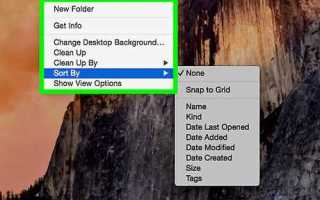
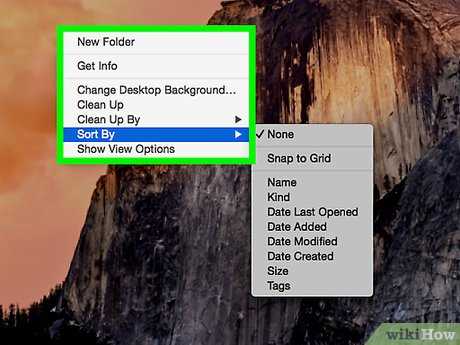
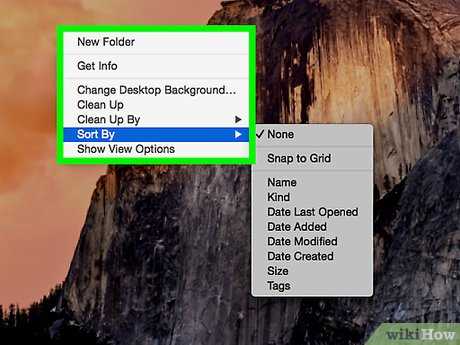
В Windows отсутствие значка часто связано с отключённым отображением ярлыков. Щёлкните правой кнопкой мыши по рабочему столу, откройте пункт «Вид» и убедитесь, что активна опция «Отображать значки рабочего стола». При её отключении все ярлыки скрываются, но сами файлы не удаляются.
Если ярлык существует, но не виден, проверьте его расположение. Иногда значок создаётся в другом профиле пользователя или в папке Общие элементы рабочего стола. Для проверки откройте каталог C:\Users\Public\Desktop и при необходимости скопируйте ярлык в текущий рабочий стол.
При отображении пустого или стандартного значка откройте свойства ярлыка и укажите корректный путь к исполняемому файлу браузера через кнопку «Сменить значок». После обновлений браузеров путь может измениться, особенно если программа была переустановлена.
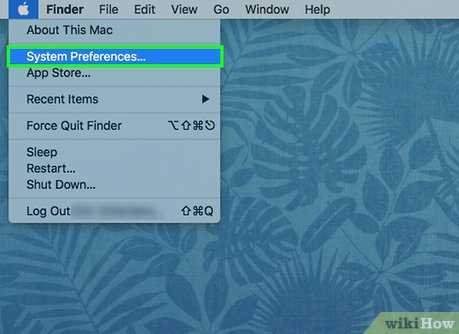
В macOS проблема чаще всего связана с удалением алиаса. Проверьте наличие файла с маленькой стрелкой в углу иконки. Если его нет, создайте новый алиас из папки Программы, не перемещая само приложение.
В Linux убедитесь, что файл .desktop находится именно на рабочем столе и имеет разрешение на выполнение. При отсутствии прав запуска значок отображается, но не реагирует на двойной щелчок. В свойствах файла активируйте параметр выполнения как программы.

 Загрузка...