Содержание статьи
В Microsoft Word нет отдельной кнопки «Закрепить заголовок» по аналогии с Excel, однако задача фиксированного отображения заголовка решается несколькими встроенными инструментами. Выбор подходящего способа зависит от цели: нужно ли видеть заголовок при прокрутке текста, повторять его на каждой странице или сохранить контекст при работе с длинным документом.
Чаще всего проблема возникает при редактировании документов объемом от 10–15 страниц: заголовок раздела уходит за пределы экрана, и навигация по тексту замедляется. В таких случаях Word предлагает практичные решения – область навигации, колонтитулы, а также специальные параметры для заголовков таблиц. Каждый из этих инструментов решает строго определенную задачу и не является универсальным.
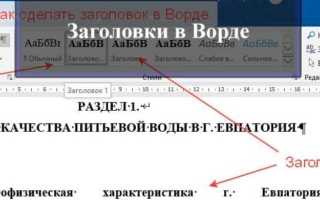
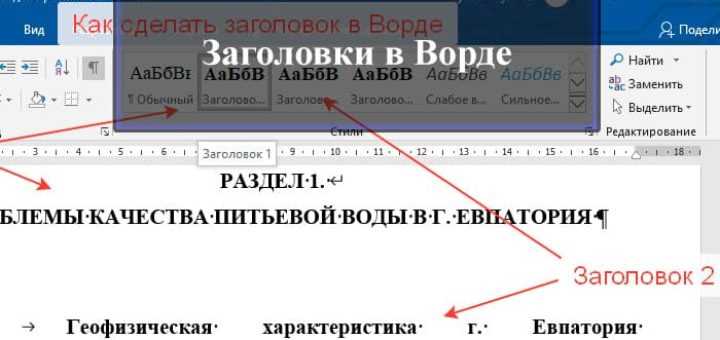
Важно учитывать версию программы. В Word 2016, 2019 и Microsoft 365 функциональность работы с заголовками расширена: стили заголовков напрямую связаны с навигацией и структурой документа. Если заголовок оформлен обычным текстом, закрепить его корректно не получится – потребуется предварительно применить стиль «Заголовок 1», «Заголовок 2» или аналогичный.
В этой статье разобраны только рабочие и проверенные способы фиксации заголовков: от закрепления заголовка таблицы при прокрутке до отображения названия раздела на каждой странице. Все рекомендации ориентированы на практическое применение без использования сторонних надстроек.
Вот детальный план информационной статьи из 8 прикладных и узких заголовков уровня без подзаголовков:
-
Зачем закреплять заголовок в документе Microsoft Word – описание практических сценариев: работа с многостраничными отчетами, инструкциями и договорами, где потеря контекста при прокрутке снижает скорость редактирования.
-
В каких версиях Word доступна фиксация заголовков – указание различий между Word 2013, 2016, 2019 и Microsoft 365, включая ограничения старых версий и требования к использованию встроенных стилей.
-
Закрепление заголовка с помощью области навигации – пошаговое применение панели навигации для постоянного отображения структуры документа при прокрутке основного текста.
-
Использование колонтитулов для постоянного отображения заголовка – перенос заголовка в верхний колонтитул, настройка связи с разделами и отключение наследования для разных частей документа.
-
Как закрепить заголовок таблицы при прокрутке страницы – применение параметра «Повторять строки заголовков» для таблиц, занимающих несколько страниц.
-
Фиксация заголовка через разрывы страниц и разделов – использование разрывов разделов для повторения заголовка без дублирования текста вручную.
-
Типичные ошибки при закреплении заголовков в Word – анализ ситуаций, когда заголовок не отображается: неправильные стили, ручное форматирование, объединенные ячейки таблиц.
-
Альтернативные способы визуального выделения заголовка – применение рамок, фоновой заливки и фиксированных областей просмотра как замены классическому закреплению.
Зачем закреплять заголовок в документе Microsoft Word
Закрепление заголовка в Microsoft Word решает проблему потери контекста при прокрутке длинных документов. В текстах объемом более 5–7 страниц пользователь перестает видеть название раздела уже через несколько экранов, что усложняет редактирование, проверку логики структуры и навигацию между частями документа.
Фиксированный заголовок особенно важен при работе с отчетами, техническими инструкциями и регламентами, где один документ содержит десятки логически связанных блоков. При прокрутке без закрепления возрастает риск редактирования не того раздела, что критично при коллективной работе и согласовании правок.
Microsoft Word не поддерживает «липкие» заголовки в режиме прокрутки напрямую, поэтому закрепление достигается косвенными методами. Каждый из них решает конкретную задачу: визуальная ориентация, повтор информации на страницах или контроль структуры документа.
| Ситуация | Проблема без закрепления | Результат при закреплении |
| Многостраничный отчет | Непонятно, к какому разделу относится текст | Заголовок виден в колонтитуле или навигации |
| Большая таблица | Потеря смысла столбцов при прокрутке | Заголовок таблицы повторяется на каждой странице |
| Редактирование структуры | Сложно ориентироваться между разделами | Быстрый переход через область навигации |
Закрепление заголовков также повышает читаемость при печати и экспорте в PDF. Повторяющийся заголовок на каждой странице позволяет воспринимать отдельные листы как самостоятельные фрагменты документа без потери смысла.
В каких версиях Word доступна фиксация заголовков
В Microsoft Word фиксация заголовков реализуется через вспомогательные механизмы, доступность и стабильность которых напрямую зависят от версии программы. Полноценной функции «закрепить заголовок при прокрутке» не существует ни в одной версии, поэтому используются альтернативные инструменты.
В Word 2013 и Word 2016 доступны все базовые способы закрепления: область навигации, колонтитулы и повтор строк заголовков таблиц. Однако область навигации отображает только заголовки, оформленные встроенными стилями, и не фиксирует их в рабочей области документа. Для постоянного отображения заголовка на страницах требуется ручная настройка колонтитулов и разрывов разделов.
Word 2019 отличается более стабильной работой со структурой документа. Многоуровневые заголовки корректно отображаются в области навигации, поддерживается быстрое перемещение разделов без потери иерархии. Повтор заголовков таблиц работает корректно при стандартной разметке и отсутствии объединённых ячеек в первой строке.
Microsoft 365 использует тот же функционал, что и Word 2019, но дополнительно поддерживает синхронное обновление структуры при совместном редактировании. Заголовки, оформленные стилями, мгновенно отображаются в области навигации у всех участников, что критично при фиксации контекста в общих документах.
В Word 2010 и более ранних версиях возможности ограничены. Область навигации либо отсутствует, либо работает нестабильно, а параметры повторения заголовков таблиц часто сбрасываются при изменении формата страницы. В таких версиях основным способом фиксации остается использование колонтитулов.
Во всех версиях Word фиксация заголовков невозможна без применения встроенных стилей. Ручное форматирование текста не распознается системой как заголовок и полностью исключает работу навигации и автоматического повтора.
Закрепление заголовка с помощью области навигации
Область навигации – основной инструмент Word для сохранения видимости заголовков при прокрутке длинного документа. Она не фиксирует заголовок в рабочей области, но постоянно отображает структуру документа в отдельной панели, что позволяет ориентироваться в тексте без возврата к началу раздела.
Для работы области навигации заголовок должен быть оформлен встроенным стилем. Текст, выделенный вручную изменением шрифта или размера, не распознается как заголовок и не появится в панели. Минимальное требование – применение стиля «Заголовок 1» или «Заголовок 2» через вкладку «Главная».
Активация панели выполняется через вкладку «Вид» → «Область навигации». После включения слева появляется список всех заголовков документа в иерархическом виде. При прокрутке текста активный раздел подсвечивается, что фактически выполняет функцию закрепления текущего заголовка.
Область навигации особенно эффективна в документах объемом более 10 страниц. Щелчок по заголовку мгновенно перемещает курсор к нужному разделу без использования поиска или прокрутки. Это ускоряет редактирование и снижает риск внесения правок не в тот раздел.
Дополнительное преимущество – возможность менять структуру документа перетаскиванием заголовков в панели навигации. При этом весь связанный текст автоматически перемещается, а логика закрепления сохраняется без ручной корректировки.
Метод подходит для экранной работы и редактирования. При печати и экспорте в PDF область навигации не отображается, поэтому для постоянного визуального закрепления заголовка на страницах требуется использовать колонтитулы.
Использование колонтитулов для постоянного отображения заголовка
Колонтитулы – единственный встроенный механизм Microsoft Word, позволяющий отображать заголовок на каждой странице независимо от прокрутки и режима просмотра. Этот способ применяется, когда требуется постоянная визуальная фиксация названия раздела при печати или экспорте в PDF.
Для закрепления заголовка необходимо два действия: создать разрыв раздела и поместить заголовок в верхний колонтитул. Разрыв раздела добавляется через вкладку «Макет» → «Разрывы» → «Следующая страница». Это позволяет управлять содержимым колонтитулов отдельно для каждого логического блока документа.
После создания раздела нужно дважды щелкнуть верхнюю область страницы и отключить параметр «Как в предыдущем разделе». Только после этого заголовок можно вставлять в колонтитул без его автоматического дублирования в других разделах.
Заголовок в колонтитуле рекомендуется вставлять как обычный текст, а не копировать исходный заголовок со стилем. Это исключает конфликты с областью навигации и предотвращает повторное появление заголовка в структуре документа.
При многостраничных документах с несколькими разделами допускается динамическое отображение разных заголовков: для каждого раздела используется собственный колонтитул. Такой подход позволяет сохранить контекст даже при печати отдельных страниц.
Метод с колонтитулами не подходит для интерактивного редактирования текста, так как заголовок не изменяется автоматически при прокрутке внутри раздела. Он предназначен для фиксации информации на уровне страниц, а не экрана.
Как закрепить заголовок таблицы при прокрутке страницы
Microsoft Word поддерживает автоматическое повторение заголовка таблицы на каждой странице, если таблица занимает более одного листа. Эта функция работает независимо от прокрутки и применяется при просмотре, печати и экспорте в PDF.
Для закрепления необходимо выделить первую строку таблицы, содержащую названия столбцов. После этого открыть вкладку «Макет» в разделе «Работа с таблицами» и активировать параметр «Повторить строки заголовков». Word автоматически будет отображать эту строку в верхней части каждой новой страницы.
Функция работает корректно только при стандартной разметке таблицы. Если первая строка содержит объединенные ячейки по вертикали или таблица встроена в текстовое поле, повтор заголовка может быть недоступен или отключаться при изменении структуры документа.
Важно учитывать, что повторяются только строки, расположенные в самом начале таблицы. Если заголовок размещен ниже первой строки или содержит пустые строки перед собой, Word не распознает его как заголовок и не закрепит при переносе на следующую страницу.
Для многоуровневых заголовков допускается выделение нескольких верхних строк. Все они будут повторяться при переходе таблицы на новую страницу, что удобно для сложных таблиц с группировкой столбцов.
Этот способ закрепления применяется исключительно к таблицам и не влияет на область навигации или колонтитулы. Он предназначен для сохранения читаемости данных при работе с большими объемами табличной информации.
Фиксация заголовка через разрывы страниц и разделов
Разрывы страниц и разделов позволяют закрепить заголовок логически, а не визуально при прокрутке. Этот метод используется, когда необходимо, чтобы каждый раздел документа начинался с заголовка на новой странице и сохранял предсказуемую структуру при редактировании и печати.
Для фиксации заголовка применяется разрыв раздела типа «Следующая страница». Он добавляется после завершения предыдущего раздела через вкладку «Макет» → «Разрывы». Заголовок следующего раздела автоматически оказывается в верхней части новой страницы и не смещается при изменении объема текста выше.
В отличие от простого разрыва страницы, разрыв раздела позволяет управлять параметрами страницы независимо: колонтитулами, нумерацией и ориентацией. Это критично, если заголовок должен повторяться или отображаться по-разному в разных частях документа.
Фиксация через разрывы эффективна при подготовке отчетов и инструкций, где каждый раздел должен начинаться строго с новой страницы. Даже при добавлении абзацев выше заголовок не «уезжает» и не оказывается в середине страницы.
Для дополнительной стабильности рекомендуется включить параметр «Не отрывать от следующего» в настройках абзаца заголовка. Это предотвращает перенос заголовка на нижнюю строку страницы без связанного текста.
Метод не обеспечивает постоянного отображения заголовка при прокрутке, но гарантирует структурную фиксацию документа. Он особенно полезен при финальной верстке и подготовке файлов к печати или распространению.
Типичные ошибки при закреплении заголовков в Word
Наиболее распространенная ошибка – оформление заголовка вручную без использования встроенных стилей. Увеличение шрифта, изменение начертания или цвета не делает текст заголовком для Word. В результате он не отображается в области навигации, не участвует в структуре документа и не может быть использован для фиксации.
Часто пользователи пытаются закрепить заголовок «как в Excel», ожидая, что он останется видимым при прокрутке. В Word такой функции не существует, и попытки добиться эффекта с помощью пустых строк или ручного дублирования приводят к нарушению верстки при любом редактировании.
Ошибка при работе с таблицами возникает, когда заголовок размещен не в первой строке. Word повторяет только начальные строки таблицы, поэтому любой текст выше или объединенные ячейки в первой строке блокируют повтор заголовка на следующих страницах.
При использовании колонтитулов распространенной проблемой является включенная связь с предыдущим разделом. Если параметр «Как в предыдущем разделе» не отключен, заголовок автоматически дублируется во всех разделах документа, что делает фиксацию неконтролируемой.
Неправильное применение разрывов также приводит к сбоям. Замена разрыва раздела обычным разрывом страницы лишает возможности управлять колонтитулами и повторяющимися заголовками, особенно в документах со сложной структурой.
Еще одна ошибка – смешивание методов закрепления без понимания их назначения. Использование навигации, колонтитулов и разрывов одновременно без четкой логики усложняет документ и увеличивает риск смещения заголовков при изменениях.
Альтернативные способы визуального выделения заголовка
Если закрепление заголовка стандартными средствами Word невозможно или нецелесообразно, применяются визуальные приемы, которые упрощают ориентацию в документе без фиксации при прокрутке.
-
Использование фоновой заливки абзаца. Через параметры границ и заливки можно задать контрастный фон только для строки заголовка. Такой прием хорошо заметен при прокрутке и не влияет на структуру документа.
-
Добавление нижней или верхней границы абзаца. Линия визуально отделяет заголовок от основного текста и сохраняется при печати и экспорте в PDF.
-
Применение стиля с увеличенными отступами. Дополнительное пространство над и под заголовком позволяет быстро идентифицировать начало раздела даже без закрепления.
-
Использование текстового поля для заголовка. Метод подходит для макетов и презентационных документов, но требует ручной корректировки при изменении верстки.
-
Добавление повторяющегося маркера раздела в начале страницы. Краткое название раздела, размещенное обычным текстом над основным содержимым, помогает сохранить контекст при чтении.
Все альтернативные способы рекомендуется сочетать с применением встроенных стилей заголовков. Это сохраняет структуру документа и позволяет использовать область навигации независимо от визуального оформления.

 Загрузка...