Содержание статьи

Закрепление Microsoft Word на панели задач позволяет запускать редактор одним кликом, минуя меню «Пуск» и поиск. Это особенно удобно при регулярной работе с документами: значок всегда виден в нижней части экрана, независимо от количества открытых окон. Функция доступна во всех актуальных версиях Windows, включая Windows 10 и Windows 11.
Способ закрепления зависит от того, установлен ли Word как классическое приложение (Microsoft 365, Office 2019/2021) или используется версия из Microsoft Store. В каждом случае система предлагает разные варианты действий: через список программ, ярлык на рабочем столе или контекстное меню запущенного приложения. Неправильный выбор источника запуска часто приводит к отсутствию нужного пункта в меню.
Важно учитывать, что панель задач хранит ярлык конкретного исполняемого файла, а не просто название программы. Поэтому закрепление Word через временные элементы поиска или недавние документы может не сработать. Корректный путь – использовать основной ярлык приложения, созданный установщиком Microsoft Office.
В статье разобраны практические сценарии закрепления Microsoft Word, включая случаи, когда стандартный пункт «Закрепить на панели задач» не отображается. Также рассматриваются причины ошибок и способы их устранения без переустановки Office и изменения системных настроек.
Проверка установлен ли Microsoft Word на компьютере
Откройте меню «Пуск» и введите Word в строке поиска. Если программа установлена, в результатах отобразится приложение Microsoft Word с иконкой Office. Нажатие на результат должно запускать редактор, а не веб-страницу браузера.
Дополнительно проверьте список установленных программ. Нажмите Параметры → Приложения → Установленные приложения и найдите записи Microsoft Word или Microsoft Office. Наличие пакета Office подтверждает, что Word установлен как локальное приложение и может быть закреплён на панели задач.
Если используется подписка Microsoft 365, Word может отображаться под названием Microsoft Word (Microsoft 365). Это нормальное поведение системы и не влияет на дальнейшие действия. Важно, чтобы тип приложения был «Классическое приложение», а не «Веб-приложение».
При отсутствии Word в списке программ откройте Проводник и перейдите в каталог C:\Program Files\Microsoft Office или C:\Program Files (x86)\Microsoft Office. Наличие файла WINWORD.EXE указывает на установленную версию редактора. Если файл отсутствует, Word не установлен и его необходимо добавить через установщик Office.
Когда поиск в «Пуске» открывает Word Online в браузере, это означает, что локальная версия не установлена. В таком случае закрепление на панели задач невозможно до установки настольного приложения.
Поиск Microsoft Word через меню «Пуск»
Нажмите кнопку «Пуск» на панели задач или используйте клавишу Win на клавиатуре. В поле поиска начните вводить Word без дополнительных слов. Система отфильтрует результаты уже после первых символов.
В корректном результате поиска должно отображаться именно приложение Microsoft Word, а не документ или веб-ссылка. Обратите внимание на подпись под названием – она указывает тип источника запуска.
- Запись Microsoft Word или Microsoft Word (Microsoft 365) означает установленное классическое приложение.
- Пометка Веб-приложение или значок браузера указывает на Word Online.
- Результат с иконкой документа означает ранее открытый файл, а не саму программу.
Если поиск не показывает приложение, откройте список всех программ через «Пуск» и прокрутите до раздела M. Word может находиться внутри папки Microsoft Office или Microsoft 365, в зависимости от версии пакета.
Для точного определения источника запуска щёлкните правой кнопкой мыши по найденному Word. Наличие пункта Открыть расположение файла подтверждает, что это локальное приложение, подходящее для закрепления на панели задач.
Закрепление Microsoft Word на панели задач из меню «Пуск»

Откройте меню «Пуск» и найдите Microsoft Word через строку поиска или список программ. Убедитесь, что выбран именно ярлык приложения, а не документ или веб-версия сервиса.
Щёлкните по найденному Word правой кнопкой мыши. В контекстном меню выберите пункт Закрепить на панели задач. После нажатия иконка Word сразу появится на панели задач и останется там после перезагрузки системы.
В Windows 11 пункт закрепления может быть скрыт в дополнительном меню. В этом случае нажмите Дополнительно, затем выберите Закрепить на панели задач. Отсутствие этого пункта обычно указывает на неверный источник запуска.
Если Word расположен внутри папки Microsoft Office или Microsoft 365 в списке «Пуск», сначала разверните папку, затем вызовите контекстное меню именно у значка Word. Закрепление всей папки не добавляет приложение на панель задач.
После закрепления проверьте работу ярлыка, запустив Word с панели задач. Если открывается браузер или Word Online, удалите значок и повторите процедуру, выбрав локальное приложение.
Закрепление Microsoft Word на панели задач через рабочий стол
Если на рабочем столе уже есть ярлык Microsoft Word, используйте его для закрепления. Щёлкните по значку правой кнопкой мыши и выберите пункт Закрепить на панели задач. Иконка появится на панели задач сразу после выбора команды.
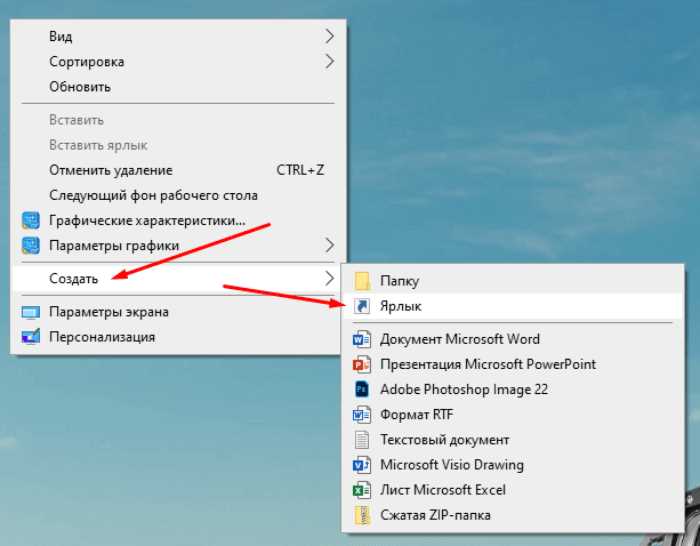
При отсутствии ярлыка создайте его вручную. Откройте каталог установки Office, обычно это C:\Program Files\Microsoft Office или C:\Program Files (x86)\Microsoft Office, найдите файл WINWORD.EXE, щёлкните по нему правой кнопкой мыши и выберите Отправить → Рабочий стол (создать ярлык).
После создания ярлыка убедитесь, что он ссылается именно на WINWORD.EXE, а не на веб-сервис. Для проверки откройте свойства ярлыка и посмотрите путь в поле «Объект». Только такой ярлык корректно закрепляется на панели задач.
Закрепление через рабочий стол удобно, когда Word не отображается в меню «Пуск» или пункт закрепления недоступен. Этот способ работает одинаково в Windows 10 и Windows 11.
Закрепление Microsoft Word во время запущенной программы

Запустите Microsoft Word любым доступным способом и дождитесь полного открытия окна программы. На панели задач появится активный значок Word, связанный с текущим экземпляром приложения.
Щёлкните правой кнопкой мыши по значку Word на панели задач. В появившемся меню выберите пункт Закрепить на панели задач. После этого значок сохранится на панели даже после закрытия программы.
В Windows 11 команда закрепления может находиться в расширенном меню. Если пункт не отображается, нажмите Дополнительно и выберите нужное действие из списка.
Перед закреплением убедитесь, что запущена именно локальная версия Word. Если при запуске открывается браузер или адресная строка, это указывает на Word Online, который не поддерживает закрепление как классическое приложение.
После закрытия Word проверьте результат, кликнув по закреплённому значку. Программа должна запускаться напрямую, без промежуточных окон и предложений войти в веб-сервис.
Что делать если пункт «Закрепить на панели задач» недоступен
Отсутствие пункта закрепления чаще всего связано с тем, что выбран не основной ярлык программы. Проверьте источник запуска: результаты поиска, элементы «Недавние» и документы не позволяют закреплять приложение. Используйте ярлык Microsoft Word из списка программ или файл WINWORD.EXE.
Если Word найден через поиск, щёлкните по нему правой кнопкой мыши и выберите Открыть расположение файла. В открывшейся папке снова вызовите контекстное меню у ярлыка и попробуйте закрепить его на панели задач. Этот путь исключает работу с временными ссылками.
При использовании Word Online пункт закрепления недоступен всегда. Запуск через браузер, пометка «Веб-приложение» или открытие страницы office.com указывают на отсутствие настольной версии. В этом случае необходимо установить Microsoft Office или Microsoft 365.
В Windows 11 команда может быть скрыта. Нажмите Показать дополнительные параметры в контекстном меню, затем проверьте наличие пункта закрепления. Сокращённое меню не отображает все системные действия.
Если проблема сохраняется, перезапустите проводник Windows через диспетчер задач или выполните выход из учётной записи и повторный вход. Это обновляет состояние панели задач без изменения системных файлов.
Удаление Microsoft Word с панели задач при ошибочном закреплении
Если на панели задач отображается некорректный значок Word или при нажатии открывается браузер, удаление выполняется стандартным способом. Щёлкните правой кнопкой мыши по иконке Microsoft Word на панели задач и выберите пункт Открепить от панели задач. Значок исчезнет сразу, перезагрузка не требуется.
При наличии нескольких похожих значков важно определить ошибочный. Наведите курсор на каждый значок и посмотрите всплывающую подсказку с названием запущенного элемента. Веб-версия обычно содержит упоминание браузера или Microsoft Edge.
| Ситуация | Как удалить |
|---|---|
| Закреплён Word Online | Открепить значок и закрыть браузер, затем закрепить локальный Word |
| Закреплён документ вместо программы | Открепить значок, открыть Word заново и закрепить приложение |
| Дублирующиеся значки Word | Оставить один корректный, остальные открепить |
После удаления ошибочного значка рекомендуется заново закрепить Word через файл WINWORD.EXE или меню «Пуск». Это гарантирует, что на панели задач будет сохранён правильный ярлык приложения.
Если значок появляется снова после перезапуска системы, проверьте автозапуск браузера и очистите закреплённые элементы панели задач перед повторным добавлением Word.

 Загрузка...