Содержание статьи
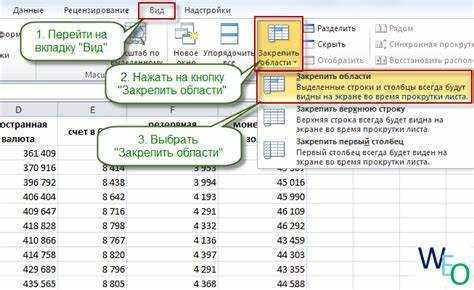
При работе с файлами Excel 2003, содержащими большие массивы данных, прокрутка листа быстро скрывает строку с заголовками. Это особенно заметно в таблицах с однотипными числовыми значениями, где без подписей столбцов сложно определить смысл каждой ячейки.
В Excel 2003 закрепление строки выполняется через меню «Окно» с помощью команды «Закрепить области». Программа не предлагает визуального выбора строки для фиксации, поэтому пользователь должен понимать, что закрепляются все строки, находящиеся выше текущей активной ячейки.
Для фиксации первой строки курсор необходимо установить во вторую строку, не выделяя сами заголовки. При выборе другой позиции Excel зафиксирует несколько строк или применит команду некорректно, что часто вызывает недоумение у пользователей старых версий.
Закрепленная строка остается на экране при вертикальной прокрутке и позволяет работать с таблицей без постоянного возврата к началу листа. Это упрощает проверку данных, ввод значений и сопоставление информации в отчетах, списках и регистрах.
Где в Excel 2003 находится команда «Закрепить области»
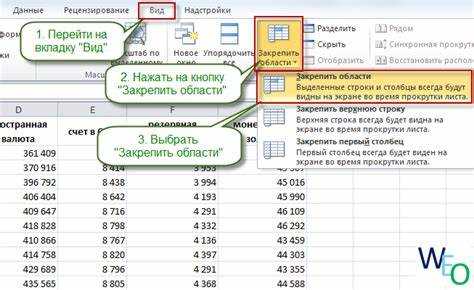
В Excel 2003 команда «Закрепить области» расположена в верхнем меню программы и доступна без использования панелей инструментов. Для ее вызова необходимо открыть пункт меню «Окно», который находится в основной строке меню рядом с разделами «Вид» и «Справка».
После раскрытия меню «Окно» команда «Закрепить области» отображается в списке вместе с функциями управления окнами книги. Она становится активной только при открытом листе и выбранной ячейке, поэтому перед поиском пункта важно убедиться, что курсор установлен внутри рабочей области таблицы.
Если команда отображается неактивной, это указывает на режим редактирования ячейки или выделение объекта, например диаграммы. В таком случае необходимо завершить ввод данных или щелкнуть по любой ячейке листа, после чего пункт «Закрепить области» станет доступен для использования.
Повторное открытие меню «Окно» после закрепления строк показывает изменившееся состояние команды, что позволяет сразу определить, применяется ли фиксация областей на текущем листе.
Как выбрать строку для закрепления перед применением команды
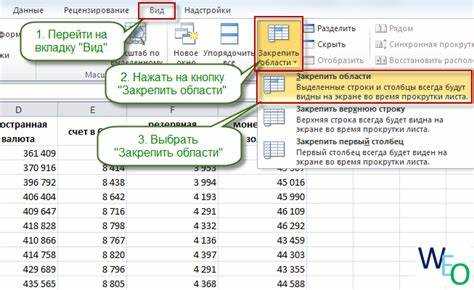
В Excel 2003 результат закрепления напрямую зависит от положения активной ячейки. Программа фиксирует все строки, расположенные выше текущей позиции курсора, поэтому выделять саму строку для закрепления не требуется и даже может привести к неверному результату.
Если необходимо закрепить первую строку с заголовками, курсор следует установить в любую ячейку второй строки. При этом не имеет значения, в каком столбце находится активная ячейка, важна только ее вертикальная позиция относительно верхней границы листа.
Для закрепления нескольких строк курсор нужно переместить в строку, следующую сразу за последней строкой, которую требуется оставить на экране. Например, чтобы зафиксировать первые три строки, активная ячейка должна находиться в четвертой строке.
Перед применением команды важно убедиться, что не включен режим редактирования ячейки и не выделены объекты листа. Активная ячейка должна быть выделена одиночным щелчком мыши, без протягивания диапазона, иначе команда может быть недоступна или сработает некорректно.
Как закрепить верхнюю строку таблицы пошагово
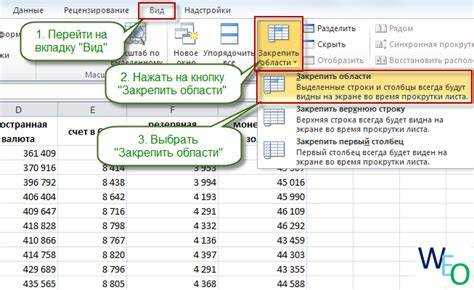
В Excel 2003 закрепление верхней строки выполняется через стандартное меню и занимает несколько действий. Важно соблюдать порядок шагов, так как программа ориентируется на положение активной ячейки, а не на выделенную строку.
-
Откройте нужный лист и убедитесь, что первая строка содержит заголовки столбцов, которые должны оставаться видимыми при прокрутке.
-
Щелкните по любой ячейке второй строки, не выделяя диапазон и не переходя в режим редактирования.
-
В верхнем меню выберите пункт «Окно».
-
В раскрывающемся списке нажмите «Закрепить области».
После выполнения этих действий первая строка будет зафиксирована. При прокрутке листа вниз она останется на экране, отделенная от остальной таблицы тонкой линией, указывающей на границу закрепленной области.
Если строка не закрепилась, проверьте, что активная ячейка находилась именно во второй строке и не был выделен целый диапазон. В Excel 2003 даже небольшое отклонение от этой последовательности влияет на результат.
Как закрепить несколько строк с помощью выбора ячейки
В Excel 2003 закрепление нескольких строк настраивается через выбор одной ячейки, определяющей границу фиксации. Программа оставляет на экране все строки, расположенные выше активной ячейки, поэтому точное указание позиции имеет ключевое значение.
-
Определите, сколько верхних строк таблицы должны оставаться видимыми при прокрутке.
-
Щелкните по любой ячейке строки, следующей сразу за последней строкой, которую требуется закрепить.
-
Убедитесь, что выделена только одна ячейка, без растягивания диапазона и без режима ввода текста.
-
Откройте меню «Окно» и выберите пункт «Закрепить области».
Например, для фиксации первых трех строк активная ячейка должна находиться в четвертой строке. После применения команды закрепленные строки останутся видимыми при вертикальной прокрутке листа.
Граница закрепления отображается тонкой линией, что позволяет сразу проверить результат. Если закреплено больше или меньше строк, чем планировалось, команду можно отменить и повторить процедуру с правильным выбором ячейки.
Как закрепить строку и столбец одновременно
В Excel 2003 можно одновременно закрепить верхние строки и левые столбцы, используя один и тот же механизм выбора активной ячейки. Программа фиксирует все области, расположенные выше и левее текущей позиции курсора.
Для одновременного закрепления первой строки и первого столбца необходимо установить активную ячейку на пересечении второй строки и второго столбца. Это может быть, например, ячейка B2. При таком выборе Excel оставит на экране строку заголовков и столбец с ключевыми данными.
Если требуется зафиксировать несколько строк и несколько столбцов, курсор следует разместить в ячейке, находящейся ниже последней строки и правее последнего столбца, которые должны оставаться видимыми. Количество закрепленных элементов напрямую определяется этой позицией.
После выбора ячейки нужно открыть меню «Окно» и применить команду «Закрепить области». Границы закрепленных областей отображаются линиями, что позволяет сразу убедиться, что и строки, и столбцы остаются на экране при прокрутке в любом направлении.
Почему строка не закрепляется и как это исправить
Одна из частых причин отсутствия результата – неверное положение активной ячейки. В Excel 2003 закрепление выполняется не по выделенной строке, а по границе выше курсора. Если активная ячейка находится в первой строке, закреплять просто нечего. Для исправления необходимо установить курсор в строку ниже той, которую требуется оставить на экране.
Команда «Закрепить области» может быть недоступна из-за режима редактирования. Когда в ячейке мигает курсор ввода, Excel блокирует фиксацию областей. Следует завершить ввод данных клавишей Enter или Esc и повторно выбрать ячейку одиночным щелчком.
Закрепление не применяется, если выделен диапазон ячеек или активен объект листа. Excel 2003 воспринимает такое состояние как неподходящее для фиксации областей. Перед выполнением команды нужно снять выделение и оставить активной только одну ячейку.
Еще одна причина – ранее установленное закрепление. В этом случае повторное нажатие команды не изменяет текущие границы. Чтобы исправить ситуацию, необходимо сначала снять закрепление через меню «Окно», а затем выполнить процедуру заново с правильным выбором позиции курсора.
Как проверить, что строка закреплена при прокрутке листа
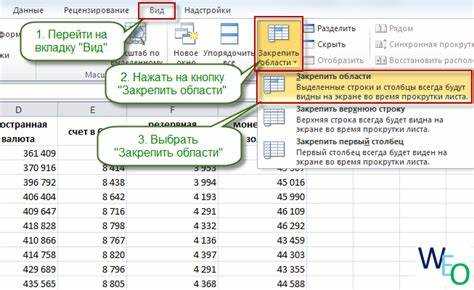
После применения команды закрепления важно убедиться, что строка действительно остается на экране при перемещении по листу. В Excel 2003 это можно определить визуально и по поведению интерфейса при прокрутке.
Первый способ – прокрутить лист вниз с помощью полосы прокрутки или колесика мыши. Если верхняя строка не смещается вместе с остальными данными и остается неподвижной, значит закрепление выполнено корректно.
Дополнительным признаком служит тонкая горизонтальная линия, появляющаяся под закрепленной строкой. Она обозначает границу между фиксированной областью и прокручиваемой частью листа и видна сразу после применения команды.
|
Признак |
Что он означает |
|
Строка остается на месте при прокрутке |
Закрепление активно и работает правильно |
|
Есть разделительная линия под строкой |
Граница закрепленной области установлена |
|
Команда «Закрепить области» недоступна |
На листе уже включено закрепление |
Если при прокрутке строка уходит вверх и разделительная линия отсутствует, значит закрепление не применено или было снято. В этом случае следует повторно проверить положение активной ячейки и снова использовать команду через меню «Окно».
Как снять закрепление строк в Excel 2003
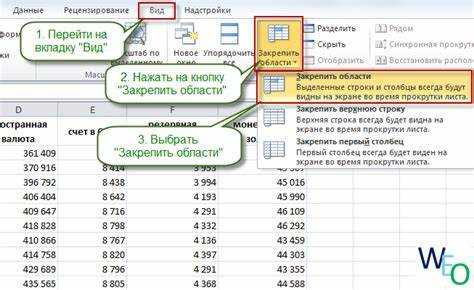
Если закрепленные строки больше не нужны, в Excel 2003 их можно снять через то же меню, которое использовалось для фиксации. Команда работает для всего листа сразу и не требует выбора конкретной ячейки.
Для отмены закрепления откройте меню «Окно» в верхней строке программы и выберите пункт «Снять закрепление областей». После этого все ранее зафиксированные строки и столбцы станут частью общей прокручиваемой области.
Признаком успешного снятия закрепления является исчезновение разделительной линии и свободное перемещение всех строк при прокрутке листа. Команда «Закрепить области» при этом снова становится активной.
Если пункт снятия закрепления недоступен, это означает, что на текущем листе фиксация не применялась. В таком случае никаких дополнительных действий выполнять не требуется.

 Загрузка...