Содержание статьи
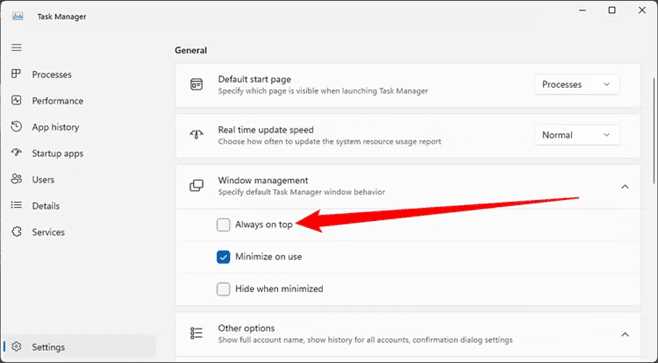
В Windows 10 отсутствует встроенная кнопка, позволяющая закрепить любое окно поверх остальных одним кликом. Это создает неудобства при одновременной работе с инструкциями, видеозвонками, калькуляторами, мониторингом данных или плеерами, которые должны оставаться видимыми при переключении между программами.
На практике пользователи сталкиваются с разными сценариями: браузер с документацией постоянно перекрывается IDE, окно видеоконференции уходит на задний план при открытии файлов, а служебная панель мониторинга теряется среди рабочих приложений. Решение зависит от типа программы, источника установки и допустимого уровня вмешательства в систему.
Windows 10 поддерживает как классические настольные приложения (Win32), так и UWP-приложения из Microsoft Store, и методы закрепления для них отличаются. В одних случаях достаточно сочетания клавиш, в других – требуется установка системной утилиты или использование встроенных функций конкретного приложения.
В статье разобраны практические способы фиксации окна поверх всех окон: от официальных инструментов Microsoft до легковесных сторонних программ, а также ограничения, с которыми можно столкнуться, и способы их обхода без переустановки системы.
Закрепление окна с помощью PowerToys Always on Top
Модуль Always on Top в составе PowerToys решает задачу закрепления окон на уровне системы, не завися от функций конкретного приложения. Он работает в Windows 10 версии 1903 и выше и корректно взаимодействует с большинством настольных программ, включая утилиты администрирования, мессенджеры и окна Проводника.
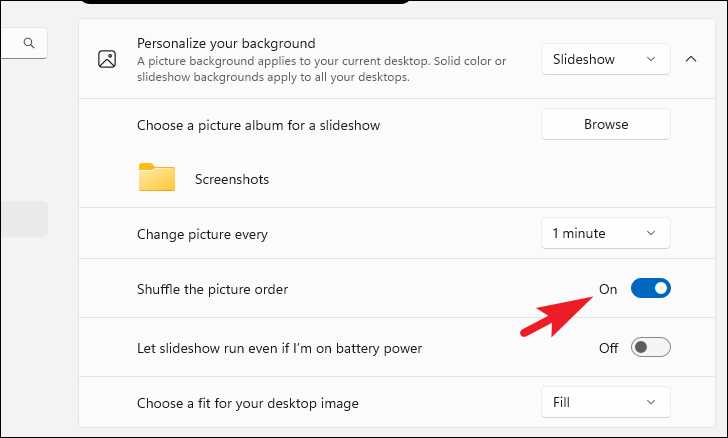
После установки PowerToys открой панель настроек и включи переключатель Always on Top. По умолчанию для фиксации активного окна используется сочетание Win + Ctrl + T. Комбинацию можно изменить, если она конфликтует с горячими клавишами других программ или корпоративных политик.
При закреплении окно получает отдельный слой поверх остальных, сохраняя возможность фокусировки и ввода. В настройках доступен контроль поведения: можно исключить закрепление при запуске игр, отключить звук уведомления, задать цвет рамки или полностью отказаться от визуального индикатора.
Инструмент не удерживает окна в режиме эксклюзивного полноэкранного отображения и не применяется к системным диалогам с повышенными привилегиями. Для стабильной работы рекомендуется запускать PowerToys вместе с системой и не закрывать процесс в фоновом режиме.
Использование DeskPins для закрепления выбранного окна

DeskPins – компактная утилита для Windows 10, позволяющая закреплять отдельные окна поверх остальных без глобальных горячих клавиш. После запуска программа помещается в системный трей и не требует фоновой настройки или регистрации в системе.
Для фиксации окна достаточно кликнуть по иконке DeskPins и навести курсор в виде булавки на нужное окно. В заголовке появится значок, указывающий на активное закрепление. Повторный клик по булавке снимает приоритет, не закрывая приложение.
DeskPins работает с большинством Win32-программ, включая старые утилиты, которые не поддерживают современные системные API. Это делает инструмент полезным при работе с устаревшим ПО, диалоговыми окнами настроек и сторонними бухгалтерскими программами.
В параметрах можно ограничить количество одновременно закреплённых окон, задать автозапуск вместе с системой и изменить внешний вид булавки. Утилита не взаимодействует с полноэкранными приложениями и не удерживает окна с повышенными правами доступа.
Закрепление окна средствами конкретных программ (браузеры, плееры)
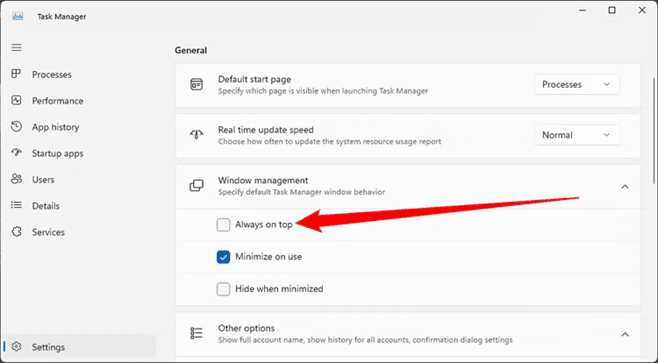
Некоторые приложения в Windows 10 поддерживают режим «поверх всех окон» на уровне собственных настроек. Такой способ не зависит от сторонних утилит и работает стабильно, пока программа запущена. Чаще всего функция встречается в медиаплеерах и браузерах с режимом отдельного окна.
В популярных плеерах, таких как VLC и MPC-HC, закрепление активируется через меню «Вид» или «Видео» пунктом «Поверх всех окон». Режим сохраняется до закрытия приложения и позволяет удерживать окно воспроизведения поверх браузеров, офисных программ и проводника без изменения размера экрана.
Браузеры напрямую не предлагают глобального закрепления, но частично решают задачу через режим «Картинка в картинке». В Google Chrome, Microsoft Edge и Firefox видео выносится в отдельное компактное окно, которое автоматически удерживается поверх остальных приложений и не теряет приоритет при переключении вкладок.
Мессенджеры и утилиты для видеосвязи часто реализуют собственные закрепляемые панели. Например, мини-окно звонка или трансляции фиксируется поверх рабочих приложений, но не распространяется на другие окна программы. Такой подход удобен для узких задач, но не заменяет системное закрепление произвольных окон.
Назначение и использование горячих клавиш для режима «поверх всех окон»

В Windows 10 отсутствует системная комбинация клавиш для закрепления окон, поэтому режим «поверх всех окон» реализуется через сторонние инструменты. Наиболее распространённый вариант – назначение горячих клавиш в утилитах, которые работают на уровне оконного менеджера и реагируют только на активное окно.
В PowerToys сочетание Win + Ctrl + T используется по умолчанию, но может быть изменено в настройках на любую свободную комбинацию. Рекомендуется выбирать вариант с участием клавиши Win или Ctrl, чтобы избежать конфликтов с приложениями для разработки, монтажа и администрирования.
Некоторые программы, такие как DeskPins или AutoHotkey-скрипты, позволяют назначать индивидуальные сочетания для закрепления и снятия закрепления. Это удобно при работе с несколькими фиксированными окнами, когда требуется быстро переключать приоритет без мыши.
Для стабильной работы горячих клавиш необходимо, чтобы утилита была запущена в фоновом режиме и имела одинаковый уровень прав с закрепляемым приложением. Если программа запущена с повышенными привилегиями, инструмент закрепления также должен работать от имени администратора.
Закрепление окон UWP и классических приложений: ограничения и обходы
В Windows 10 поведение окон зависит от типа приложения. Классические программы (Win32) используют традиционный оконный интерфейс и, как правило, корректно реагируют на системные утилиты закрепления. UWP-приложения из Microsoft Store изолированы песочницей, из-за чего их окна обрабатываются иначе.
Основные ограничения при работе с UWP-приложениями:
- невозможность удержания окна в эксклюзивном полноэкранном режиме;
- игнорирование закрепления при переходе в режим планшета;
- сброс приоритета при сворачивании или повторном разворачивании окна;
- ограниченный доступ для сторонних утилит без системных хуков.
Практические обходы для UWP-окон:
- использовать оконный режим вместо полноэкранного;
- применять PowerToys Always on Top, так как он работает на уровне оболочки Windows;
- запускать инструмент закрепления с теми же правами, что и приложение;
- избегать режима «Развёрнуто» при работе с видео и интерактивными панелями.
Для Win32-приложений ограничения минимальны, однако проблемы возникают при разном уровне прав доступа. Если закрепляемое окно запущено от имени администратора, утилита фиксации также должна иметь повышенные привилегии, иначе окно будет терять приоритет при смене фокуса.
Что делать, если окно не закрепляется или теряет приоритет
Проблемы с закреплением окон в Windows 10 чаще всего связаны не с самой утилитой, а с режимом работы приложения, уровнем прав или типом окна. Перед поиском сложных решений стоит проверить базовые ограничения, характерные для оконного менеджера системы.
Наиболее распространённые причины и практические действия:
| Симптом | Причина | Что проверить или изменить |
|---|---|---|
| Окно не закрепляется | Приложение запущено с правами администратора | Запусти утилиту закрепления с теми же правами |
| Приоритет пропадает при клике | Окно работает в эксклюзивном полноэкранном режиме | Переключи приложение в оконный или псевдополноэкранный режим |
| Закрепление сбрасывается после сворачивания | Особенности UWP-приложения | Не сворачивай окно, используй уменьшение размера вместо этого |
| Горячая клавиша не срабатывает | Конфликт сочетаний клавиш | Назначь другую комбинацию в настройках инструмента |
| Окно перекрывается играми | Запуск приложения в эксклюзивном режиме | Отключи полноэкранную оптимизацию или используй оконный режим |
Если проблема сохраняется, рекомендуется обновить используемую утилиту закрепления, проверить автозапуск и убедиться, что процесс не выгружается системой. Для нестабильных приложений предпочтительно использовать PowerToys, так как он интегрирован с оболочкой Windows 10 и реже теряет приоритет окна.

 Загрузка...