Нумерация заголовков в Microsoft Word часто сбивается при правках: номера перескакивают, обнуляются или теряют связь с уровнем структуры. Это происходит из-за ручной нумерации, копирования форматирования и отсутствия привязки к стилям. Чтобы документ сохранял иерархию разделов при любых изменениях, нумерация должна быть связана не с текстом, а с системой стилей.
Word использует многоуровневые списки, которые можно связать со стилями «Заголовок 1», «Заголовок 2» и далее. Такая связка позволяет автоматически пересчитывать номера при добавлении новых разделов, перемещении блоков и удалении фрагментов. Без этой настройки программа воспринимает каждый заголовок как отдельный элемент списка, из-за чего структура распадается.
Отдельного внимания требует поведение нумерации при вставке текста из других файлов. Word переносит скрытые параметры форматирования, которые конфликтуют с текущими стилями. Если нумерация не закреплена корректно, появляются дубли номеров и разрывы последовательности. Использование встроенных инструментов обновления полей и списков помогает восстановить порядок без ручного исправления каждого заголовка.
Правильно настроенная нумерация также фиксирует формат номера, отступы и шрифт на уровне стиля. Это важно для длинных документов: отчётов, инструкций, курсовых и технической документации, где требуется стабильная структура на десятках страниц и автоматическое обновление оглавления.
Включение многоуровневого списка для стилей «Заголовок»

Для закрепления нумерации необходимо использовать встроенный многоуровневый список Word, связанный со стилями заголовков. Открой вкладку «Главная», нажми кнопку «Многоуровневый список» и выбери пункт «Определить новый многоуровневый список». Использование готовых шаблонов без настройки часто приводит к потере связи между уровнями.
В окне настройки для уровня 1 укажи стиль «Заголовок 1» в поле «Связать уровень со стилем». Формат номера задай вручную, например «1», и убедись, что параметр «Начать с» установлен на 1. Это гарантирует корректный старт нумерации при создании документа.
Для уровня 2 выбери стиль «Заголовок 2» и в формате номера добавь номер предыдущего уровня, получив вид «1.1». Аналогично настраиваются последующие уровни. Важно проверить, чтобы каждый уровень был связан только с одним стилем, иначе Word будет воспринимать заголовки как независимые элементы.
Особое внимание стоит уделить параметру «Перезапускать список после». Для второго уровня он должен перезапускаться после уровня 1, для третьего – после уровня 2. Это обеспечивает корректное обновление нумерации при добавлении новых разделов в середину документа.
После сохранения настроек нумерация применяется автоматически при выборе соответствующего стиля заголовка. Ручное добавление цифр или повторное нажатие кнопки списка для каждого заголовка недопустимо, так как это разрушает связь между структурой документа и системой нумерации.
Привязка нумерации к встроенным стилям заголовков

Надёжная фиксация нумерации достигается только при использовании встроенных стилей Word: «Заголовок 1», «Заголовок 2» и далее. Любые пользовательские стили без связи с многоуровневым списком приводят к разрыву структуры. Проверка начинается с выделения заголовка и выбора нужного стиля через панель «Стили» на вкладке «Главная».
Если номер отображается, но не реагирует на добавление новых разделов, стиль не привязан к уровню списка. Для исправления открой настройку многоуровневого списка и для каждого уровня укажи соответствующий стиль в поле «Связать уровень со стилем». После применения изменений все заголовки с этим стилем получают единый счётчик.
Недопустимо применять нумерацию кнопкой «Нумерованный список» поверх заголовка. Такой подход создаёт локальный список, не связанный с иерархией документа. Визуально номера выглядят корректно, но при обновлении оглавления или переносе текста порядок нарушается.
Для контроля привязки открой область навигации сочетанием клавиш Ctrl+F и переключись на вкладку «Заголовки». Если структура отображается корректно, а номера соответствуют уровням, значит стили и нумерация работают совместно.
После привязки все изменения формата номера, отступов и начального значения выполняются через настройки списка, а не через изменение отдельных заголовков. Это предотвращает появление расхождений при работе с большими документами.
Сохранение последовательности номеров при добавлении и удалении разделов
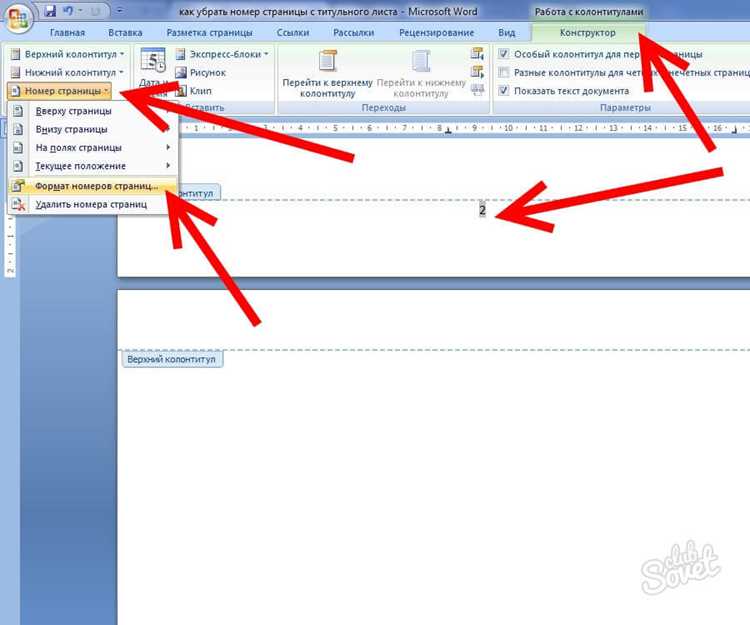
При корректной настройке многоуровневого списка Word пересчитывает номера автоматически, но только если заголовки оформлены стилями, а не вручную. Перед вставкой нового раздела убедись, что курсор установлен вне предыдущего заголовка, иначе программа может продолжить нумерацию как часть одного абзаца.
При добавлении раздела в середину документа номер обновляется сразу после применения стиля нужного уровня. Если этого не произошло, выдели проблемный заголовок, открой контекстное меню и выбери пункт «Продолжить нумерацию». Команда «Начать с 1» используется только при создании нового независимого блока, например приложения.
Удаление раздела иногда оставляет «разрыв» в последовательности из-за скрытых элементов списка. В таком случае выдели следующий заголовок того же уровня и принудительно продолжи нумерацию через параметры списка. Не применяй повторную нумерацию ко всему документу, чтобы не сбить вложенные уровни.
При массовых правках рекомендуется обновить поля документа сочетанием клавиш Ctrl+A → F9. Это синхронизирует нумерацию заголовков с оглавлением и устраняет расхождения, возникшие после перемещения разделов.
Если номера продолжают вести себя непредсказуемо, проверь отсутствие пустых абзацев с нумерацией между заголовками. Такие элементы часто появляются при копировании текста и нарушают логику счётчиков.

 Загрузка...