Содержание статьи
В стандартной версии WhatsApp можно закрепить не более трех чатов – это ограничение действует как на Android, так и на iOS. Для пользователей, которые ежедневно ведут десятки диалогов с клиентами, коллегами или родственниками, этого лимита явно недостаточно. В результате важные переписки быстро «утопают» в общем списке, а поиск нужного чата отнимает время.
Сам мессенджер не предлагает официальной настройки для увеличения количества закрепленных диалогов, однако существуют рабочие обходные способы, позволяющие держать под рукой больше ключевых чатов. Они основаны на комбинации встроенных функций WhatsApp, системных возможностей смартфона и альтернативных режимов организации переписок.
В статье рассматриваются практические методы, которые позволяют получить быстрый доступ к нужным диалогам без взлома приложения и сторонних модификаций. Каждый подход подходит для конкретных сценариев: личное общение, работа с клиентами, управление проектами или поддержка нескольких каналов связи одновременно.
Все решения актуальны для последних версий WhatsApp и не нарушают правила использования сервиса. Они применимы как на Android-устройствах, так и на iPhone, с учетом различий в интерфейсе и доступных системных функциях.
Проверка текущего лимита закрепленных чатов в WhatsApp

Перед поиском альтернатив важно убедиться, какое ограничение действует именно на вашем устройстве. В актуальных версиях WhatsApp максимальное количество закрепленных диалогов составляет три чата. Лимит задан на уровне приложения и не зависит от модели смартфона, объема памяти или типа учетной записи.
Проверка выполняется напрямую из списка чатов. На Android нужно удерживать любой диалог и нажать на значок булавки. После закрепления третьего чата повторное нажатие на булавку для четвертого диалога не срабатывает – кнопка становится неактивной. На iOS аналогичная ситуация возникает при смахивании чата вправо: пункт «Закрепить» исчезает после достижения лимита.
Если ранее были закреплены три диалога, но отображается меньше, стоит проверить наличие архивированных чатов. Закрепленный диалог может находиться в архиве и не отображаться в общем списке, при этом он продолжает занимать слот закрепления.
Дополнительно рекомендуется проверить версию приложения через магазин приложений. В отдельных тестовых сборках интерфейс может меняться, но само ограничение сохраняется. Обновление или переустановка WhatsApp не увеличивает лимит и не сбрасывает счетчик закрепленных диалогов.
Закрепление важных диалогов через архив с отключением авторазархивации
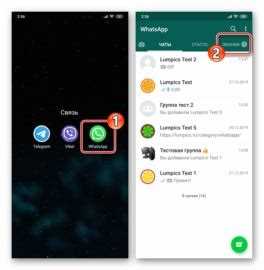
Архив WhatsApp можно использовать как дополнительную зону для хранения приоритетных диалогов, не расходуя лимит закрепления. Для этого чат сначала переносится в архив, после чего для него отключается автоматическое возвращение в основной список при получении новых сообщений.
Рекомендуется помещать в архив диалоги, которые требуют регулярного контроля, но не нуждаются в постоянном визуальном присутствии в верхней части списка. Это удобно для рабочих переписок, уведомлений от сервисов и чатов с редкой, но важной активностью.
Для ускоренного доступа архив можно использовать как «второй уровень закрепления»: порядок диалогов внутри архива сортируется по времени последнего сообщения, что позволяет держать нужные чаты в верхней части списка без ограничений по количеству.
Использование WhatsApp Business и меток для доступа к нужным чатам

WhatsApp Business предоставляет инструмент, который частично заменяет закрепление – метки чатов. В отличие от стандартной версии, здесь можно присваивать одному диалогу несколько категорий и получать к ним доступ без прокрутки общего списка.
Метки настраиваются вручную через меню чата. Каждой метке задается название и цвет, после чего диалог мгновенно попадает в отдельный список. Количество меток не ограничено, что позволяет структурировать десятки переписок по задачам, статусам или типу контакта.
| Пример метки | Назначение |
|---|---|
| Срочно | Чаты, требующие ответа в течение дня |
| В работе | Активные диалоги с текущими задачами |
| Ожидание | Переписки без ответа от собеседника |
Доступ к меткам осуществляется через кнопку «Метки» в верхней части списка чатов. Выбор метки мгновенно фильтрует диалоги, что по скорости сопоставимо с закреплением, но без жесткого лимита.
Этот способ подходит не только для бизнеса. WhatsApp Business можно использовать и для личных целей, установив его параллельно с обычным WhatsApp или вместо него, если приоритет – быстрый доступ к большому числу важных чатов.
Создание групп-хабов для перехода к нескольким диалогам из одного чата
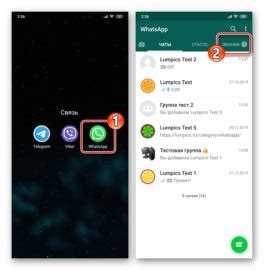
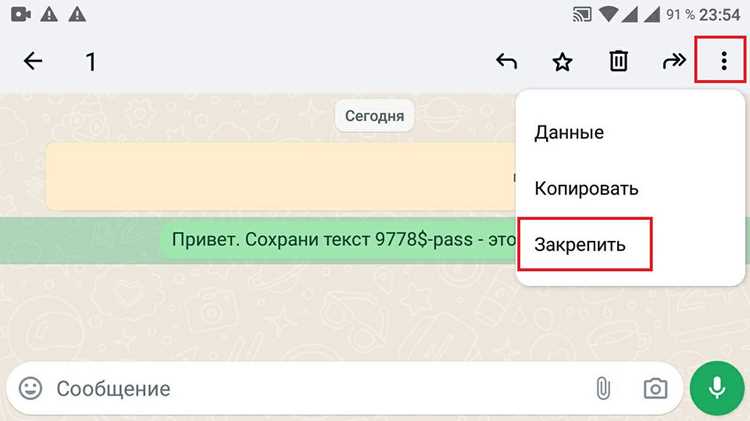
Один из обходных способов держать под рукой больше трех диалогов – создать отдельный групповой чат, который используется не для общения, а как навигационный хаб. Такой чат можно закрепить, а внутри разместить ссылки на другие переписки.
Для реализации создается группа без активного общения: достаточно добавить одного участника и сразу удалить его, оставив группу пустой. В описании группы или в закрепленном сообщении публикуются ссылки на чаты в формате wa.me/номер или прямые приглашения в группы. Нажатие на ссылку открывает нужный диалог напрямую.
Рекомендуется структурировать хабы по назначению: отдельный чат для рабочих контактов, семейных диалогов или проектов. Это снижает количество закрепленных позиций, при этом доступ к десяткам переписок сохраняется через один закрепленный элемент.
Дополнительно можно закрепить важное сообщение внутри самого хаба, чтобы ссылки всегда оставались вверху истории. Такой подход особенно удобен на iOS, где отсутствуют ярлыки чатов на главный экран.
Добавление ярлыков отдельных чатов на главный экран Android
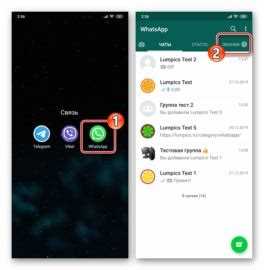
На устройствах Android WhatsApp позволяет вынести отдельный диалог в виде ярлыка на главный экран. Такой ярлык открывает конкретный чат напрямую, минуя список переписок, и не учитывается в лимите закрепленных диалогов внутри приложения.
Создание ярлыка выполняется через меню чата. Необходимо открыть нужный диалог, нажать на кнопку с тремя точками и выбрать пункт «Добавить ярлык чата». После подтверждения иконка с аватаром контакта или группы появляется на главном экране смартфона.
Ярлыки можно размещать в отдельных папках, группируя их по задачам или проектам. Это позволяет держать под рукой любое количество приоритетных переписок без прокрутки чатов и без использования архивов.
Важно учитывать, что функция доступна только на Android и зависит от используемого лаунчера. В редких случаях сторонние оболочки могут скрывать пункт добавления ярлыка, поэтому рекомендуется использовать стандартный лаунчер системы или проверенные альтернативы с поддержкой ярлыков приложений.
Применение фильтров и поиска чатов как замены закреплению
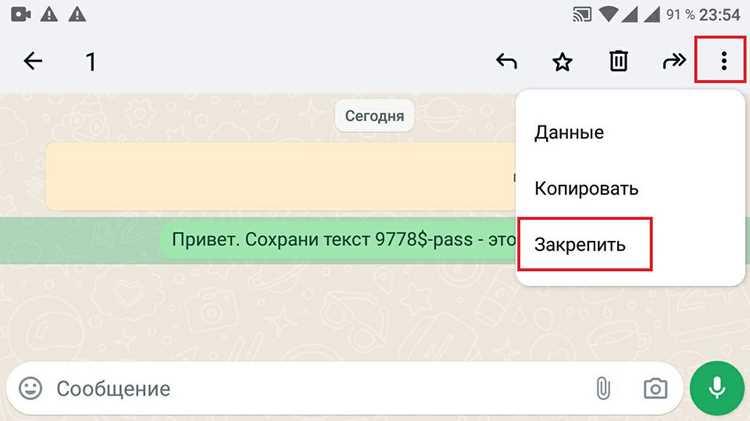
Встроенные фильтры WhatsApp позволяют получить быстрый доступ к нужным диалогам без закрепления. Они располагаются над списком чатов и работают как мгновенные представления, отсекая лишние переписки.
Для практического использования рекомендуется опираться на следующие фильтры:
- «Непрочитанные» – показывает диалоги, где требуется ответ.
- «Группы» – выделяет проектные и рабочие чаты.
- «Избранные» – отображает контакты, добавленные в адресной книге как приоритетные.
Поиск чатов дополняет фильтрацию и подходит для ситуаций, когда количество диалогов превышает несколько десятков. Строка поиска поддерживает ввод имени контакта, названия группы, ключевых слов и даже фрагментов сообщений.
Для ускорения работы полезно использовать системный порядок действий:
- Открыть список чатов.
- Выбрать подходящий фильтр.
- При необходимости уточнить результат через поиск.
Такой подход позволяет находить нужный диалог за 2–3 действия и снижает зависимость от закрепления, особенно при активной переписке с большим числом контактов.

 Загрузка...