Содержание статьи
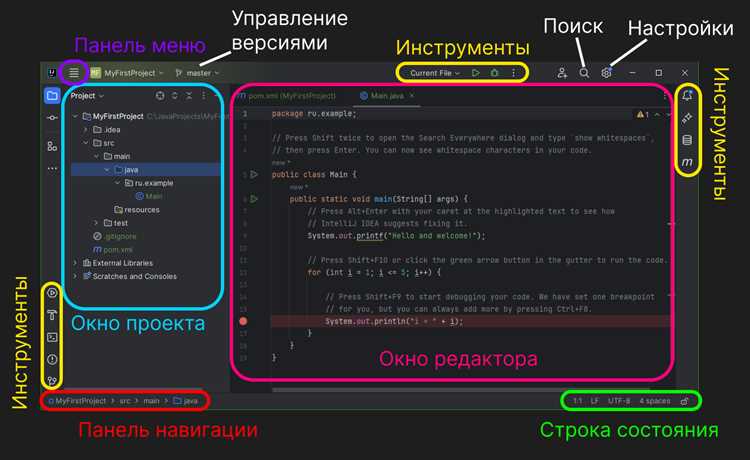
Комментирование кода в IntelliJ IDEA используется не только для пояснений, но и как рабочий инструмент при отладке, временном отключении логики и анализе поведения программы. Среда разработки поддерживает несколько типов комментариев и предлагает встроенные механизмы для работы с ними без ручного ввода символов // или /* */. Знание этих возможностей позволяет быстрее ориентироваться в кодовой базе и снижает риск ошибок при правках.
IntelliJ IDEA автоматически определяет язык файла и применяет корректный синтаксис комментариев для Java, Kotlin, Python, JavaScript и других языков. Например, при использовании сочетаний клавиш IDE сама выбирает однострочный или блочный формат в зависимости от контекста. Это особенно важно при работе с многострочными выражениями, лямбдами и вложенными конструкциями, где ручное комментирование часто приводит к синтаксическим сбоям.
Отдельного внимания заслуживают документирующие комментарии, такие как Javadoc и KDoc. IntelliJ IDEA умеет генерировать их шаблоны, подставлять параметры методов и обновлять структуру при изменении сигнатур. Понимание того, как быстро добавлять и редактировать такие комментарии, упрощает поддержку проектов и улучшает читаемость публичных API.
В статье рассматриваются практические способы комментирования кода в IntelliJ IDEA: горячие клавиши, работа с выделением, несколько курсоров, различия между языками и настройки среды. Материал ориентирован на разработчиков, которые регулярно используют IDE и хотят задействовать её инструменты осознанно, без лишних действий.
Горячие клавиши для однострочного комментария

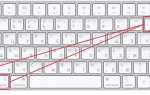
В IntelliJ IDEA для добавления и удаления однострочного комментария используется сочетание клавиш Ctrl + / на Windows и Linux и ⌘ + / на macOS. Команда применяется к текущей строке, даже если курсор находится в середине выражения, без необходимости предварительного выделения текста. IDE автоматически вставляет или убирает символы комментария, соответствующие языку файла.
При выделении нескольких строк это же сочетание закомментирует каждую строку отдельно, добавляя комментарий в начале строки с сохранением отступов. Такой подход удобен при временном отключении логики в циклах, условиях или цепочках вызовов, где важно сохранить визуальную структуру кода и не нарушить форматирование.
Для языков с символом # в качестве однострочного комментария, например Python, IntelliJ IDEA подставляет корректный префикс автоматически. Это позволяет использовать одни и те же горячие клавиши при работе с разными технологиями, не запоминая синтаксис каждого языка отдельно.
Если строка уже содержит комментарий, повторное нажатие сочетания клавиш удаляет его целиком, включая пробел после символов. Такое поведение упрощает быстрые проверки гипотез при отладке, когда требуется многократно включать и отключать отдельные строки без ручного редактирования.
Сочетание для однострочного комментария можно изменить в настройках через раздел Keymap, привязав команду Comment with Line Comment к другому набору клавиш. Это полезно при конфликте с системными шорткатами или при переходе с другой среды разработки.
Использование блочного комментария для фрагмента кода
Блочный комментарий в IntelliJ IDEA применяется через сочетание клавиш Ctrl + Shift + / на Windows и Linux и ⌘ + Shift + / на macOS. Команда работает только с выделенным фрагментом и оборачивает его в парные символы комментария, принятые для текущего языка, например /* */ в Java и Kotlin.
В отличие от однострочного варианта, блочный комментарий не добавляет префикс к каждой строке, а заключает весь участок кода в единый блок. Это удобно при временном отключении больших выражений, цепочек условий или фрагментов, содержащих вложенные конструкции, где важно сохранить исходные отступы и структуру.
IntelliJ IDEA учитывает контекст и предотвращает некорректное вложение блочных комментариев. Если внутри выделенного кода уже присутствует аналогичный синтаксис, IDE либо предложит альтернативный способ, либо корректно расставит границы, чтобы избежать ошибок компиляции.
Для языков, где блочные комментарии отсутствуют или используются ограниченно, например Python, команда становится недоступной или заменяется построчным комментированием. Это поведение определяется настройками языка и не требует ручного выбора типа комментария.
Повторное использование того же сочетания клавиш полностью удаляет блочный комментарий вместе с открывающими и закрывающими символами. Такой механизм подходит для быстрого тестирования изменений, когда требуется временно исключить крупный фрагмент из выполнения без переработки кода.
Как раскомментировать код теми же сочетаниями клавиш
IntelliJ IDEA использует одни и те же сочетания клавиш для добавления и удаления комментариев, определяя текущее состояние кода автоматически. Для однострочных комментариев применяется Ctrl + / на Windows и Linux и ⌘ + / на macOS, для блочных – Ctrl + Shift + / и ⌘ + Shift + / соответственно.
Если курсор находится на закомментированной строке или выделен фрагмент с комментариями, повторное нажатие сочетания полностью убирает символы комментария, не затрагивая содержимое строки. IDE корректно восстанавливает исходные отступы и форматирование, даже при работе с несколькими строками одновременно.
При смешанном выделении, когда часть строк закомментирована, а часть нет, IntelliJ IDEA ориентируется на большинство строк в выделении. В результате все строки приводятся к единому состоянию, что удобно при массовом включении ранее отключённого кода без ручной проверки каждой строки.
Для блочных комментариев удаляются сразу оба ограничителя, открывающий и закрывающий, независимо от позиции курсора внутри блока. Это позволяет быстро вернуть в работу крупные фрагменты без риска оставить лишние символы и нарушить синтаксис файла.
Такой симметричный подход к комментированию и раскомментированию снижает количество действий при отладке и делает работу с временно отключённым кодом предсказуемой во всех поддерживаемых языках.
Комментирование выделенного кода без форматирования
При комментировании выделенного кода IntelliJ IDEA по умолчанию сохраняет исходные отступы и не запускает автоформатирование. Это поведение важно при работе с чувствительными к пробелам конструкциями, многострочными строками и временно отключаемыми блоками, которые планируется вернуть без изменений.
Чтобы закомментировать выделенный фрагмент без изменения структуры, используется стандартное сочетание:
- Ctrl + / – Windows и Linux
- ⌘ + / – macOS
IDE добавляет символы однострочного комментария строго в начало каждой строки, не выравнивая их и не меняя длину отступов. Это позволяет:
- сохранить визуальное соответствие вложенных блоков;
- избежать сдвига кода в Python, YAML и других форматах с зависимостью от пробелов;
- быстро вернуть код в исходное состояние без ручной правки.
Блочное комментирование также не инициирует форматирование, если в настройках отключена автоматическая перестройка кода при вставке. Для этого используется команда Ctrl + Shift + / или ⌘ + Shift + /, при которой IntelliJ IDEA лишь добавляет ограничители комментария вокруг выделения.
Если автоформатирование всё же срабатывает, его можно временно обойти:
- выделить код;
- выполнить комментирование;
- избегать вызова команд Reformat Code и Optimize Imports.
Такой подход подходит для анализа, отладки и экспериментов с кодом, где важно зафиксировать текущее состояние строк без любых побочных изменений.
Работа с комментариями при нескольких курсорах
IntelliJ IDEA поддерживает одновременное комментирование кода при использовании нескольких курсоров. Это полезно при правке повторяющихся конструкций, логирования или временного отключения одинаковых строк в разных местах файла без последовательного перехода между ними.
Добавление нескольких курсоров выполняется стандартными средствами редактора, после чего команды комментирования применяются ко всем активным позициям сразу. Для каждого курсора IntelliJ IDEA корректно определяет начало строки и добавляет или удаляет комментарий независимо от вложенности кода.
| Действие | Windows / Linux | macOS |
|---|---|---|
| Добавить курсор кликом мыши | Alt + Click | ⌥ + Click |
| Комментировать строки | Ctrl + / | ⌘ + / |
| Блочный комментарий | Ctrl + Shift + / | ⌘ + Shift + / |
При использовании однострочного комментария каждая строка обрабатывается отдельно, даже если курсоры расположены на разных уровнях отступов. Это исключает смещение форматирования и сохраняет читаемость кода.
Для блочного комментария наличие нескольких курсоров не объединяет участки в один блок. IntelliJ IDEA создаёт независимый комментарий для каждого выделенного фрагмента, что предотвращает ошибки с перекрывающимися ограничителями.
Такой режим особенно полезен при рефакторинге, когда требуется временно отключить однотипные вызовы или участки логики, распределённые по файлу, сохранив полный контроль над каждым изменением.
Особенности комментариев для Java, Kotlin и Python
IntelliJ IDEA автоматически подбирает синтаксис комментариев в зависимости от языка файла, что избавляет от ручного ввода символов и снижает риск ошибок. Для Java используются однострочные комментарии // и блочные /* */, которые корректно работают внутри классов, методов и лямбда-выражений. При комментировании аннотаций IDE добавляет комментарий перед всей строкой, не нарушая порядок элементов.
В Kotlin синтаксис комментариев совпадает с Java, однако есть особенности при работе с многострочными строками и выражениями when. IntelliJ IDEA не пытается внедрять блочный комментарий внутрь тройных кавычек, что предотвращает синтаксические конфликты. Для временного отключения частей data class или параметров функций предпочтительнее однострочный вариант.
Python использует символ # для однострочного комментария и не поддерживает классические блочные комментарии. При применении команды блочного комментирования IntelliJ IDEA автоматически преобразует действие в построчное добавление # к каждой строке. Это особенно важно для сохранения отступов в функциях, циклах и условных блоках.
Документирующие комментарии также различаются. Java применяет /** */ для Javadoc, Kotlin – /** */ для KDoc с поддержкой ссылок и тегов, Python – строки документации в виде тройных кавычек. IntelliJ IDEA генерирует шаблоны для каждого формата и обновляет их при изменении сигнатур методов и функций.
Понимание различий между языками позволяет осознанно выбирать тип комментария и избегать ситуаций, когда закомментированный код нарушает синтаксис или логику выполнения программы.
Добавление и редактирование документационных комментариев
IntelliJ IDEA поддерживает создание документационных комментариев напрямую из сигнатуры метода, функции или класса. В Java и Kotlin для этого используется ввод /** с последующим нажатием Enter, после чего IDE автоматически формирует структуру комментария с описанием и параметрами.
Для методов IntelliJ IDEA подставляет все аргументы, возвращаемое значение и исключения, если они объявлены в сигнатуре. При изменении списка параметров документационный комментарий можно синхронизировать через действие Update Javadoc, чтобы удалить устаревшие элементы и добавить новые без ручной правки.
В Kotlin комментарии формата KDoc поддерживают ссылки на классы, методы и параметры с автодополнением. При вводе имени элемента через квадратные скобки IDE предлагает существующие символы проекта, что снижает вероятность некорректных ссылок в документации.
Для Python IntelliJ IDEA работает с docstring в виде тройных кавычек. При создании функции можно сгенерировать шаблон документации с описанием аргументов и возвращаемого значения, ориентируясь на выбранный стиль, например Google или reStructuredText, если он задан в настройках.
Редактирование документационных комментариев не влияет на форматирование кода и не требует пересборки проекта. Это позволяет обновлять описание логики, контрактов методов и публичных API на любом этапе разработки, сохраняя согласованность между кодом и документацией.
Настройка сочетаний клавиш для комментариев в IntelliJ IDEA
IntelliJ IDEA позволяет полностью изменить сочетания клавиш для всех операций с комментариями через настройки раскладки. Это полезно при конфликте с системными шорткатами, работе на нестандартной клавиатуре или переходе с другой среды разработки.
Настройка выполняется через меню:
- открыть Settings или Preferences;
- перейти в раздел Keymap;
- в строке поиска ввести comment.
В списке команд доступны основные действия:
- Comment with Line Comment – однострочный комментарий;
- Comment with Block Comment – блочный комментарий;
- Comment with Documentation Comment – документационный комментарий.
Для каждой команды можно назначить собственное сочетание клавиш, добавить альтернативный вариант или удалить существующий. IntelliJ IDEA сразу предупреждает о конфликте с другими действиями, позволяя принять решение до сохранения изменений.
Изменённые сочетания применяются ко всем проектам и языкам, поддерживающим соответствующий тип комментария. При необходимости раскладку можно экспортировать в файл и использовать на другом рабочем месте без повторной настройки.
Точная подгонка горячих клавиш под личный рабочий процесс снижает количество лишних движений и делает работу с комментариями предсказуемой в любом проекте.

 Загрузка...