Содержание статьи
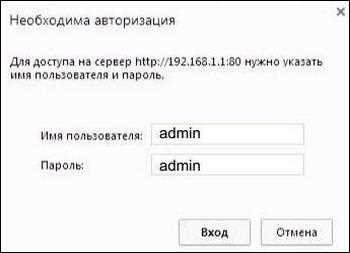
Доступ к панели управления роутера МТС требуется для изменения параметров Wi-Fi, проверки состояния подключения, смены пароля или настройки переадресации портов. В большинстве случаев вход выполняется через браузер по локальному IP-адресу устройства, который отличается от адресов внешних сайтов и работает только внутри сети роутера.
Роутеры МТС, включая модели ZTE, Huawei и Sercomm, используют стандартные адреса для входа, такие как 192.168.0.1 или 192.168.1.1. Эти данные указываются на наклейке корпуса или в документации от провайдера. Для авторизации применяются заводские логин и пароль, которые часто отличаются от данных учетной записи МТС.
Вход в настройки возможен с компьютера, смартфона или планшета при условии активного подключения к сети роутера. Если страница управления не открывается, причина обычно связана с неверным IP-адресом, отсутствием соединения или измененными учетными данными. В таких ситуациях помогает проверка сетевых параметров или аппаратный сброс устройства.
Определение IP-адреса роутера МТС на компьютере
В Windows IP-адрес роутера отображается как Основной шлюз. Самый быстрый способ – открыть командную строку, ввести ipconfig и найти нужное значение в активном сетевом подключении. В большинстве случаев это 192.168.0.1 или 192.168.1.1, но возможны и другие варианты, заданные прошивкой устройства.
На компьютерах macOS адрес роутера указывается в настройках текущего подключения как Router. Его можно увидеть через системные настройки сети или команду netstat -nr | grep default в терминале. В Linux аналогичную информацию показывает команда ip route, где значение после слова default и будет IP-адресом роутера.
| Операционная система | Где посмотреть IP-адрес роутера |
|---|---|
| Windows | Командная строка → ipconfig → Основной шлюз |
| macOS | Настройки сети → активное подключение → Router |
| Linux | Терминал → команда ip route |
Если адрес шлюза отсутствует или не отображается, это указывает на отсутствие связи с роутером МТС. В такой ситуации необходимо проверить подключение к сети, состояние адаптера и корректность выбранного соединения, иначе вход в настройки будет невозможен.
Подключение к сети роутера по Wi-Fi или сетевому кабелю
Для входа в настройки роутера МТС устройство должно находиться в его локальной сети. При беспроводном подключении необходимо выбрать Wi-Fi сеть с именем, указанным на наклейке корпуса роутера, и ввести заводской пароль. Если параметры сети ранее изменялись, используется актуальный ключ безопасности, иначе доступ к панели управления будет заблокирован.
Проводное подключение выполняется через сетевой кабель Ethernet, который подключается в любой LAN-порт роутера МТС и сетевую карту компьютера. Такой способ исключает влияние радиопомех и рекомендуется при первичной настройке или восстановлении доступа. После подключения система должна автоматически получить IP-адрес в диапазоне 192.168.x.x.
При успешном соединении компьютер или смартфон получает адрес от DHCP-сервера роутера. Проверить это можно в сетевых параметрах: отсутствие локального IP или статус «Без доступа к сети» указывает на проблему с подключением. До устранения ошибки страница настроек по IP-адресу роутера открываться не будет.
Если используется мобильное устройство, важно отключить передачу данных через сотовую сеть, чтобы браузер обращался именно к роутеру МТС. При активном мобильном интернете запросы к локальному адресу могут игнорироваться, что приводит к ошибке загрузки страницы управления.
Ввод IP-адреса роутера в браузере для доступа к панели управления
Для открытия панели управления роутера МТС используется любой современный браузер: Chrome, Edge, Firefox или Safari. В адресную строку вводится локальный IP-адрес устройства без пробелов и дополнительных символов, например 192.168.0.1. Ввод в строку поиска вместо адресной приведёт к переходу на внешний сайт и ошибке подключения.
Адрес должен начинаться с протокола http://, если браузер не подставляет его автоматически. Использование https возможно только на моделях с активированным шифрованием, иначе появится сообщение о недоступности страницы. После ввода корректного IP открывается форма авторизации роутера.
Если браузер сообщает, что соединение не установлено, необходимо проверить отсутствие VPN, прокси или расширений, перенаправляющих трафик. Такие инструменты часто блокируют обращения к локальным адресам. Также важно, чтобы в момент входа устройство было подключено именно к сети роутера МТС, а не к другой точке доступа.
При автоматическом перенаправлении на страницу провайдера или пустой экран рекомендуется очистить кэш браузера либо открыть панель управления в режиме инкогнито. Это исключает влияние сохранённых сессий и ускоряет доступ к настройкам роутера.
Использование стандартных логина и пароля для входа в роутер МТС
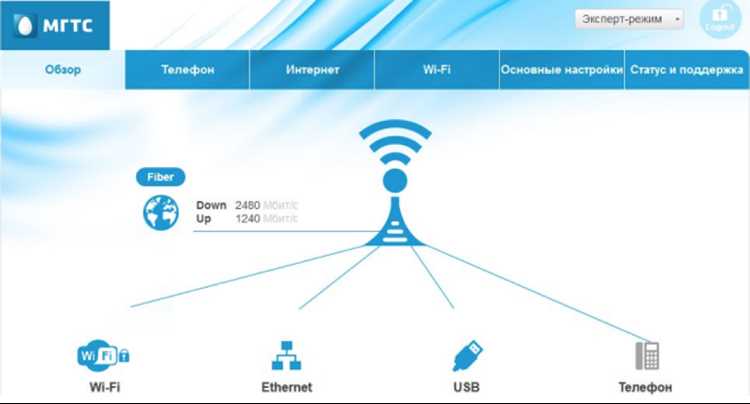
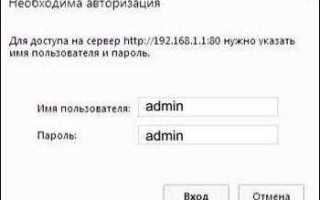
После открытия панели управления роутера МТС отображается форма авторизации с полями для логина и пароля. Заводские данные зависят от модели устройства и прошивки, но чаще всего используются комбинации admin / admin или admin / password. Эти значения указываются на наклейке снизу корпуса роутера или в комплектной документации.
При вводе данных важно учитывать регистр символов и отсутствие лишних пробелов. Автоматическое заполнение браузером может подставить сохранённые пароли от других устройств, что приводит к ошибке входа. Рекомендуется вводить логин и пароль вручную.
Если стандартные данные не принимаются, это означает, что параметры авторизации были изменены ранее. Восстановить доступ без знания актуального пароля невозможно, так как система безопасности роутера МТС не предусматривает его просмотр. Единственный вариант – аппаратный сброс к заводским настройкам.
После первого успешного входа в панель управления рекомендуется сразу изменить стандартный пароль администратора. Это предотвращает несанкционированный доступ к настройкам сети и снижает риск изменения параметров третьими лицами.
Вход в настройки роутера МТС с телефона или планшета
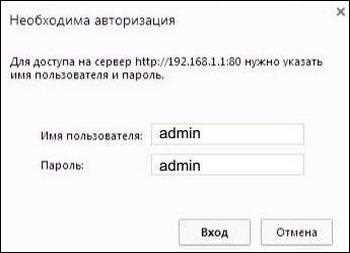
Для доступа к настройкам роутера МТС с мобильного устройства необходимо подключиться к его Wi-Fi сети. Используется стандартный браузер системы, например Chrome на Android или Safari на iOS. В адресную строку вводится локальный IP-адрес роутера, чаще всего 192.168.0.1 или 192.168.1.1, после чего открывается страница авторизации.
Перед вводом адреса рекомендуется отключить мобильную передачу данных. Активный интернет через сотовую сеть может перенаправлять запросы мимо локальной сети, из-за чего панель управления не загружается или открывается пустая страница.
Интерфейс панели управления на экране телефона или планшета может отображаться в упрощённом виде. Для доступа ко всем параметрам используется переключение на версию для компьютеров, которое доступно в меню браузера. Без этого некоторые разделы настроек роутера МТС могут быть скрыты.
Если страница не загружается, следует проверить, что устройство получило локальный IP-адрес от роутера. Отсутствие подключения к Wi-Fi или ошибка аутентификации сети полностью исключают возможность входа в настройки с мобильного устройства.
Решение проблем, если страница настроек роутера не открывается
Если при вводе IP-адреса роутера МТС браузер сообщает об отсутствии подключения, сначала проверяется корректность адреса. Наиболее распространённые варианты – 192.168.0.1 и 192.168.1.1. Использование адресов с ошибками, лишними цифрами или символами приводит к мгновенному отказу в загрузке страницы.
Следующий шаг – проверка подключения устройства к локальной сети роутера. В сетевых параметрах должен отображаться IP-адрес из диапазона 192.168.x.x. При значениях вида 169.254.x.x соединение не установлено, и необходимо переподключиться к Wi-Fi или заменить сетевой кабель.
Программные ограничения также мешают доступу к панели управления. Активные VPN-сервисы, прокси или антивирусные веб-фильтры часто блокируют обращения к локальным адресам. Для проверки достаточно временно отключить такие компоненты и обновить страницу.
Если проблема сохраняется, рекомендуется перезагрузить роутер МТС и устройство, с которого выполняется вход. При наличии нескольких сетевых подключений важно убедиться, что используется именно активное соединение с роутером, а не виртуальный адаптер или другая сеть.
В случаях, когда панель управления не открывается ни с одного устройства, возможна ошибка прошивки или некорректная конфигурация. Тогда доступ восстанавливается только через аппаратный сброс настроек с последующей повторной настройкой роутера.
Восстановление доступа к настройкам роутера МТС через сброс
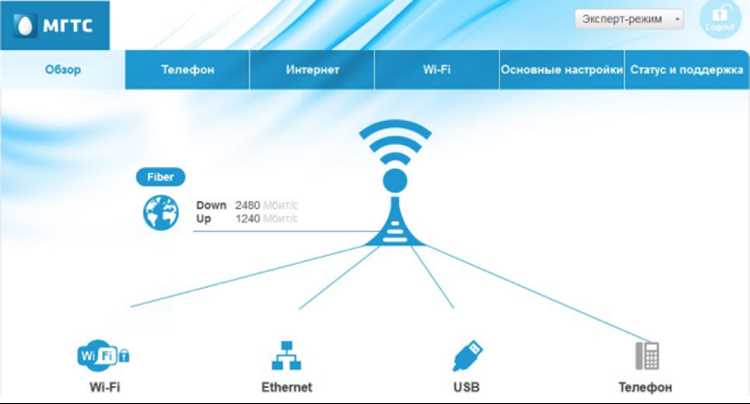
Аппаратный сброс применяется, если логин или пароль администратора утеряны и вход в панель управления роутера МТС невозможен. Процедура полностью удаляет пользовательские настройки, включая параметры Wi-Fi, переадресацию портов и данные подключения к провайдеру.
Для выполнения сброса используется кнопка Reset, утопленная в корпусе устройства. Нажатие выполняется при включённом роутере с помощью скрепки или тонкого предмета.
- Подключить роутер МТС к питанию и дождаться его полной загрузки.
- Нажать кнопку Reset и удерживать её 10–15 секунд до мигания индикаторов.
- Отпустить кнопку и дождаться автоматической перезагрузки устройства.
После сброса роутер возвращается к заводским параметрам. Для входа в настройки используется стандартный IP-адрес и заводские данные администратора, указанные на наклейке корпуса.
- Имя Wi-Fi сети и пароль сбрасываются к заводским значениям.
- Все ранее внесённые изменения конфигурации удаляются.
- Доступ к панели управления восстанавливается без ограничений.
После входа в настройки необходимо заново задать параметры подключения МТС и изменить пароль администратора, чтобы исключить повторную потерю доступа.

 Загрузка...