Содержание статьи
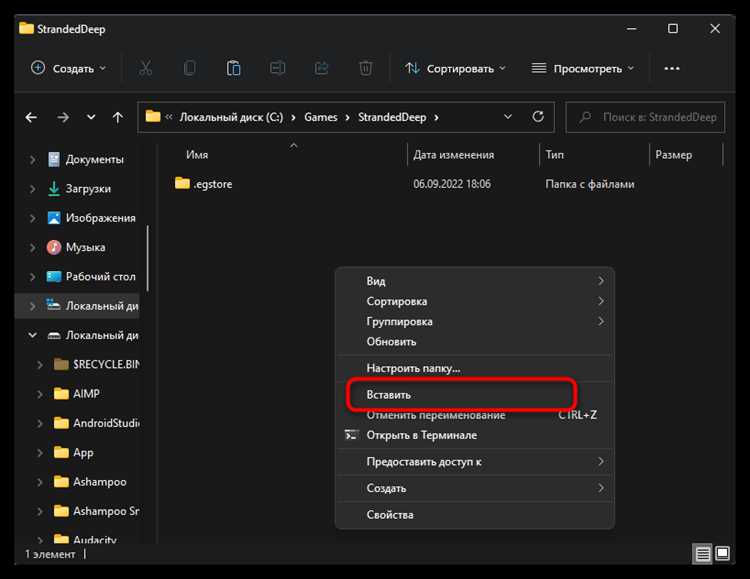
Корневая папка игры – это каталог, где расположены исполняемый файл, папки с ресурсами, конфигурационные файлы и логи. Доступ к нему требуется при установке модификаций, ручной настройке параметров запуска, замене файлов локализации или проверке путей для сторонних утилит. Ошибка в выборе каталога приводит к тому, что изменения не применяются или игра перестаёт запускаться.
Путь к корневой папке зависит от источника установки. Игры из Steam и Epic Games Launcher хранятся в пользовательских библиотеках, которые могут быть перенесены на другой диск. Проекты из Microsoft Store используют защищённые каталоги WindowsApps с ограниченным доступом. Портативные сборки и старые версии без лаунчера часто размещаются в произвольных папках, выбранных при распаковке.
Открывать нужный каталог следует системными средствами: через свойства ярлыка, контекстное меню в лаунчере или поиск исполняемого файла. Эти способы позволяют сразу попасть в нужную директорию без перебора папок вручную. При работе с защищёнными каталогами может потребоваться запуск проводника с правами администратора или временное изменение разрешений.
Перед любыми изменениями рекомендуется создать резервную копию файлов и убедиться, что игра закрыта. Это снижает риск повреждения данных и упрощает возврат к исходному состоянию, если правки окажутся неверными.
Поиск корневой папки игры через ярлык на рабочем столе

Ярлык на рабочем столе содержит прямую ссылку на исполняемый файл игры, что позволяет быстро определить расположение корневой папки. Для этого необходимо нажать на ярлык правой кнопкой мыши и выбрать пункт «Свойства». В открывшемся окне вкладка «Ярлык» отображает поле «Объект», где указан полный путь к файлу с расширением .exe.
Путь в поле «Объект» всегда заканчивается именем исполняемого файла. Корневая папка игры – это каталог, в котором находится данный файл. Для перехода к нему следует нажать кнопку «Расположение файла». Проводник Windows откроется сразу в нужной директории без необходимости ручного поиска.
Если кнопка «Расположение файла» недоступна, путь можно скопировать вручную, удалить имя файла и вставить адрес в строку проводника. Такой способ подходит для ярлыков, созданных сторонними лаунчерами или перенесённых с другого компьютера.
При отсутствии вкладки «Ярлык» ярлык может быть заменён ссылкой UWP-приложения или интернет-объектом. В этом случае метод не применим, и требуется поиск через лаунчер или системные каталоги установки.
Открытие корневой папки игры через клиент Steam
Клиент Steam предоставляет прямой доступ к каталогу установки каждой игры без ручного поиска по диску. Для этого необходимо открыть библиотеку, выбрать нужный проект в списке и нажать на него правой кнопкой мыши. В контекстном меню следует перейти в раздел «Управление» и выбрать пункт «Просмотреть локальные файлы».
После выполнения команды проводник Windows откроет папку, содержащую исполняемый файл игры и связанные с ним каталоги. Этот каталог является корневым и используется для работы с модификациями, конфигурационными файлами и пользовательскими скриптами. Путь к нему формируется на основе библиотеки Steam, выбранной при установке, например отдельного диска или пользовательской директории.
Если игра была установлена в нестандартную библиотеку, проверить её расположение можно через настройки Steam. В разделе «Хранилище» отображаются все библиотеки с указанием дисков и списка установленных проектов, что помогает быстро определить физическое расположение файлов.
При повреждении ярлыков или отсутствии доступа к файлам запуск через Steam остаётся самым надёжным способом попасть в нужный каталог, так как клиент использует актуальные данные о путях установки, сохранённые в системе.
Доступ к корневой папке игры в Epic Games Launcher
Epic Games Launcher позволяет открыть каталог установленной игры напрямую через интерфейс библиотеки. Для этого требуется перейти во вкладку «Библиотека», найти нужную игру и нажать на значок с тремя точками справа от кнопки запуска. В выпадающем меню доступна команда открытия папки с файлами.
После выбора соответствующего пункта проводник Windows откроет директорию, в которой размещён исполняемый файл игры и служебные каталоги. Этот каталог является корневым и используется для работы с модами, пользовательскими конфигурациями и логами.
Если пункт открытия папки отсутствует, путь можно определить вручную:
- нажать на значок профиля в правом верхнем углу лаунчера;
- перейти в раздел настроек;
- прокрутить страницу до блока с установленными играми;
- выбрать нужный проект и скопировать указанный путь установки.
Скопированный путь вставляется в адресную строку проводника Windows для быстрого перехода к каталогу. Такой способ полезен при переносе библиотеки на другой диск или после изменения стандартного пути установки.
Перед изменением файлов рекомендуется закрыть игру и сам лаунчер, чтобы избежать блокировки ресурсов и ошибок при сохранении данных.
Как найти корневую папку игры через свойства исполняемого файла

Исполняемый файл игры с расширением .exe всегда расположен в корневой папке или в одном из её вложенных каталогов. Если файл уже найден через поиск Windows, диспетчер задач или лаунчер, определить нужную директорию можно через его свойства. Для этого следует нажать на файл правой кнопкой мыши и выбрать пункт «Свойства».
Во вкладке «Общие» отображается поле «Расположение», где указан полный путь к каталогу, содержащему исполняемый файл. Этот путь можно скопировать и открыть напрямую через проводник. Если .exe лежит во вложенной папке, корневым каталогом будет директория уровнем выше, где находятся основные папки игры.
Дополнительные ориентиры, позволяющие убедиться, что открыт нужный каталог, приведены ниже.
| Признак | Что проверять |
|---|---|
| Исполняемый файл | Наличие основного .exe с именем игры или лаунчера |
| Служебные папки | Каталоги с ресурсами, библиотеками или конфигурацией |
| Файлы запуска | Наличие .dll, .pak, .ini или аналогичных файлов |
Если файл был найден через диспетчер задач, можно открыть его расположение напрямую, нажав правой кнопкой мыши на процесс игры и выбрав соответствующий пункт. Этот способ удобен, когда ярлык отсутствует или путь установки неизвестен.
При работе с играми из защищённых каталогов Windows доступ к свойствам может быть ограничен, поэтому проводник следует запускать с правами администратора.
Поиск корневой папки игры, установленной из Microsoft Store
Игры, установленные через Microsoft Store, размещаются в защищённом системном каталоге WindowsApps, который по умолчанию скрыт и недоступен для обычного пользователя. Стандартный путь хранения выглядит как C:\Program Files\WindowsApps, однако прямой доступ к нему ограничен настройками безопасности Windows.
Для определения расположения игры без изменения прав доступа следует открыть параметры системы, перейти в раздел «Приложения», затем «Установленные приложения» и выбрать нужную игру из списка. В карточке приложения отображается информация о размере и диске установки, что позволяет понять, на каком разделе находится корневая папка.
Если требуется получить прямой доступ к файлам, необходимо изменить владельца папки WindowsApps. Это делается через свойства каталога, вкладку «Безопасность» и раздел управления владельцем. После получения прав папка с игрой будет доступна для просмотра, однако изменение файлов может привести к сбоям запуска или обновлений.
Альтернативный вариант – использовать встроенные возможности Xbox App. Через библиотеку приложений можно открыть папку установки, если разработчик не запретил доступ. Такой способ предпочтительнее, так как не требует вмешательства в системные разрешения.
При работе с файлами из Microsoft Store не рекомендуется удалять или заменять элементы вручную, так как платформа использует проверку целостности и может автоматически восстановить исходное состояние.
Определение корневой папки портативной или пиратской версии игры
Портативные и пиратские версии игр не используют системные лаунчеры и реестр Windows, поэтому корневая папка совпадает с каталогом, куда была распакована или установлена сборка. Чаще всего это папка, содержащая основной файл запуска с расширением .exe, расположенная на выбранном пользователем диске или внешнем носителе.
Если место установки неизвестно, определить его можно через поиск исполняемого файла по имени игры. После нахождения файла следует открыть его расположение через контекстное меню. Каталог, в котором находится данный файл, в большинстве случаев и является корневым, так как портативные версии не выносят ресурсы в отдельные системные директории.
Дополнительным ориентиром служит структура папки. В корневом каталоге обычно присутствуют папки с данными игры, библиотеками, настройками и файлы конфигурации. Наличие файлов с расширениями .ini, .cfg или папок с ресурсами указывает на правильное расположение.
Если игра запускается через сторонний загрузчик или батник, корневая папка будет находиться уровнем выше относительно файла запуска. В таком случае следует подняться на один каталог вверх и проверить наличие основных игровых файлов.
При работе с подобными версиями рекомендуется избегать перемещения папки после первого запуска, так как пути к файлам могут быть зафиксированы внутри конфигураций и приведут к ошибкам при старте.
Проверка прав доступа при открытии корневой папки игры

При попытке открыть или изменить файлы в корневой папке игры Windows может ограничить доступ из-за настроек безопасности. Чаще всего это происходит с играми, установленными в каталоги Program Files или системные разделы. Если проводник отображает запрос разрешений или блокирует действия, необходимо проверить текущие права пользователя.
Для этого следует открыть свойства папки игры, перейти на вкладку «Безопасность» и проверить, какие разрешения назначены текущей учетной записи. Для работы с конфигурационными файлами и модификациями требуется доступ на чтение и запись. При отсутствии этих разрешений изменения не будут сохраняться.
Альтернативный способ – запуск проводника или редактора файлов с правами администратора. Это позволяет временно получить доступ к защищённым каталогам без изменения глобальных настроек безопасности системы.
Если игра регулярно требует прав администратора, рекомендуется перенести её в пользовательскую директорию, например в отдельную папку на другом диске. Такой подход снижает количество ограничений и упрощает работу с файлами.
После внесения изменений важно вернуть стандартные настройки доступа и не оставлять системные каталоги с расширенными правами, чтобы избежать проблем с обновлениями и безопасностью.

 Загрузка...