Содержание статьи
Моноблоки HP используют стандартную для бренда логику доступа к BIOS, однако на практике пользователи часто сталкиваются с тем, что привычные клавиши не срабатывают. Причина обычно связана с конкретной моделью устройства, версией BIOS или включённым быстрым запуском Windows. Без понимания этих нюансов попытки попасть в BIOS превращаются в хаотичное нажатие клавиш без результата.
На большинстве моноблоков HP для входа в BIOS применяется клавиша F10, но она не всегда активна напрямую. Часто требуется сначала вызвать сервисное меню с помощью Esc, а уже затем выбрать нужный пункт. Этот алгоритм особенно актуален для моделей серий HP Pavilion All-in-One и HP ProOne, где окно для ввода команды доступно всего несколько секунд после включения питания.
Дополнительные сложности создаёт функция Fast Boot в Windows 10 и Windows 11. При активном быстром запуске система может полностью пропускать этап инициализации клавиатуры, из-за чего BIOS становится недоступным стандартным способом. В таких случаях единственным рабочим вариантом остаётся вход через среду восстановления Windows или временное отключение быстрого запуска.
Понимание точной последовательности действий позволяет войти в BIOS без разборки устройства, сброса настроек и обращения в сервис. Это особенно важно при необходимости изменить порядок загрузки, проверить параметры накопителя или обновить прошивку на моноблоке HP.
Определение модели моноблока HP и версии BIOS перед входом
Способ входа в BIOS на моноблоках HP напрямую зависит от точной модели устройства и установленной версии прошивки. Разные линейки используют одинаковые клавиши, но различаются тайминги, структура сервисного меню и реакция на быстрый запуск системы. Определение этих данных заранее позволяет выбрать корректный сценарий доступа.
Узнать модель моноблока HP можно без входа в BIOS, если система загружается:
- Откройте окно «Выполнить» сочетанием Win + R и введите msinfo32.
- В строке «Модель системы» отображается полное коммерческое наименование устройства.
- Дополнительно зафиксируйте поле «Производитель» и «Тип системы» для исключения ошибок.
Версия BIOS отображается в том же окне «Сведения о системе» и указывается в формате HP F.xx или AMI F.xx. Эти данные критичны при использовании документации HP, так как порядок входа и набор доступных клавиш может меняться между версиями прошивки.
Если Windows не загружается, модель моноблока можно определить физически:
- Наклейка на задней панели корпуса с обозначением серии и номером продукта.
- Информация на оригинальной упаковке или в гарантийных документах.
- Экран загрузки HP, где модель часто отображается в нижней части логотипа.
После определения модели рекомендуется сверить её с официальной линейкой HP, так как моноблоки серий Pavilion All-in-One, ProOne и EliteOne используют разные варианты сервисного меню. Это позволяет сразу выбрать нужную клавишу для входа в BIOS и избежать повторных перезагрузок.
Вход в BIOS через клавишу Esc при включении моноблока HP
На большинстве моноблоков HP клавиша Esc используется для вызова стартового меню, из которого осуществляется переход в BIOS. Этот метод актуален для устройств, где прямое нажатие F10 не обрабатывается сразу после подачи питания.
Последовательность действий должна быть строго соблюдена, так как окно для ввода команды ограничено по времени:
- Полностью выключите моноблок, а не перезагружайте его.
- Нажмите кнопку питания и сразу начните часто нажимать Esc.
- Дождитесь появления меню запуска HP с перечнем доступных действий.
- Выберите пункт входа в настройки BIOS с помощью соответствующей клавиши.
После нажатия Esc на экране отображается сервисное меню, где каждой функции соответствует отдельная клавиша. Основные варианты выглядят следующим образом:
| Клавиша | Назначение |
|---|---|
| F1 | Просмотр системной информации |
| F2 | Аппаратная диагностика |
| F9 | Выбор загрузочного устройства |
| F10 | Вход в BIOS Setup |
Если меню не появляется, причиной чаще всего является подключение беспроводной клавиатуры или использование USB-хаба. Для корректного распознавания ввода рекомендуется подключить проводную клавиатуру напрямую к заднему USB-порту моноблока.
Метод с клавишей Esc особенно полезен на моноблоках HP с обновлённым BIOS, где производитель намеренно убрал прямой вход в настройки, оставив доступ только через промежуточное стартовое меню.
Использование клавиши F10 для доступа к BIOS на моноблоках HP
Для корректного входа рекомендуется полностью отключить устройство и выдержать паузу не менее 10 секунд. После нажатия кнопки питания следует сразу начать частое нажатие F10, не удерживая клавишу постоянно. Такой способ повышает шанс фиксации команды прошивкой BIOS.
Прямой вход через F10 чаще всего доступен на моноблоках серий HP ProOne и HP EliteOne, где используется классическая схема загрузки без промежуточного сервисного меню. На моделях с обновлённым интерфейсом BIOS клавиша может срабатывать только после предварительного вызова меню через Esc.
Если система загружается слишком быстро, причиной обычно является активный быстрый запуск Windows или режим Fast Boot в прошивке. В таком случае F10 игнорируется, даже при правильном тайминге, и требуется альтернативный способ доступа через параметры восстановления системы.
После успешного входа экран BIOS отображается без анимации загрузки HP, а навигация осуществляется стрелками и клавишей Enter. Выход без сохранения изменений выполняется через пункт Exit или нажатием Esc внутри меню настроек.
Вход в BIOS на моноблоке HP при быстром запуске Windows
Функция быстрого запуска Windows сокращает время включения моноблока HP за счёт пропуска части этапов инициализации оборудования. В результате клавиатура может не активироваться вовремя, и стандартные клавиши входа в BIOS не обрабатываются прошивкой.
При включённом быстром запуске вход в BIOS через Esc или F10 чаще всего невозможен с первого раза. Визуально это проявляется тем, что устройство сразу переходит к загрузке Windows без отображения сервисного экрана HP.
Для получения доступа к BIOS требуется временно отключить быстрый запуск из работающей системы. В параметрах электропитания Windows необходимо перейти к настройкам кнопок питания и снять галочку с пункта быстрого запуска. После сохранения изменений моноблок следует полностью выключить, а не перезагружать.
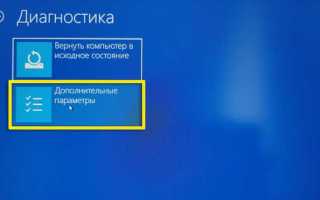
Альтернативный способ заключается в использовании расширенных параметров загрузки Windows. Через раздел восстановления можно инициировать перезапуск в режим UEFI, после чего BIOS открывается автоматически без нажатия клавиш во время старта.
На моноблоках HP с включённым режимом UEFI и NVMe-накопителями быстрый запуск активируется по умолчанию после обновлений системы. Поэтому при повторных проблемах с доступом к BIOS рекомендуется проверить его состояние снова, даже если ранее функция была отключена.
Доступ к BIOS через меню восстановления Windows на моноблоке HP
Меню восстановления Windows предоставляет прямой доступ к настройкам UEFI на моноблоках HP, когда вход через клавиши при включении недоступен. Этот способ работает на устройствах с предустановленной Windows 10 и Windows 11 при корректно загружающейся системе.
Переход к параметрам прошивки выполняется по следующему алгоритму:
- Откройте «Параметры» Windows и перейдите в раздел обновления и восстановления.
- Выберите пункт восстановления и нажмите кнопку перезапуска в расширенном режиме.
- После перезагрузки откройте раздел устранения неисправностей.
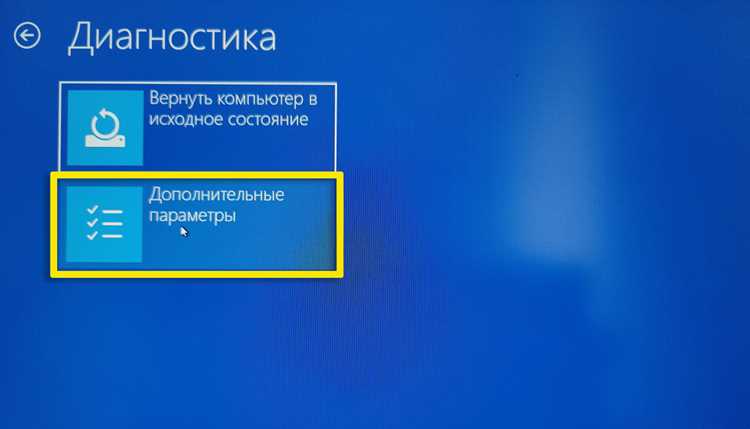
- Перейдите в дополнительные параметры и выберите настройки встроенного ПО UEFI.
- Подтвердите перезапуск для автоматического входа в BIOS.
При использовании этого метода нажатие клавиш во время старта не требуется, так как команда на вход передаётся системе напрямую. Это особенно полезно на моноблоках HP с активным быстрым запуском и минимальным временем инициализации.
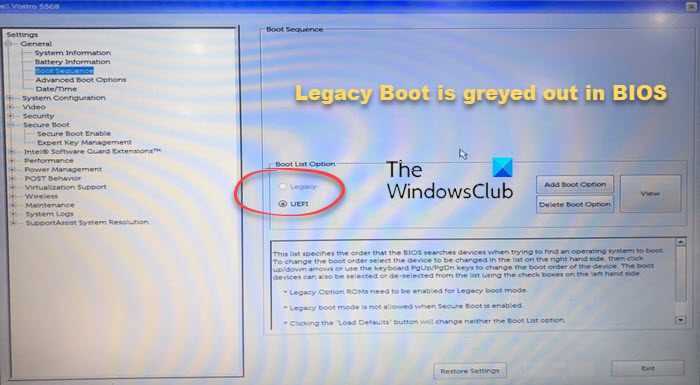
Если пункт настройки UEFI отсутствует, причиной может быть устаревшая версия BIOS или включённый режим совместимости с Legacy. В таких случаях доступ к BIOS возможен только через сервисное меню HP при включении устройства.
После завершения работы с настройками BIOS выход осуществляется стандартным способом через пункт сохранения или отмены изменений, после чего моноблок автоматически загружается в Windows.
Решение проблемы, если клавиши входа в BIOS не срабатывают
Отсутствие реакции на клавиши Esc и F10 на моноблоках HP чаще всего связано не с неисправностью BIOS, а с условиями запуска устройства. Первым шагом следует исключить перезагрузку системы и выполнить полное выключение с отключением питания на несколько секунд.
Клавиатура играет критическую роль в момент старта. Беспроводные модели и устройства, подключённые через USB-хабы, могут не определяться прошивкой. Для проверки необходимо использовать проводную клавиатуру и подключить её напрямую к заднему USB-порту моноблока.
Быстрый запуск Windows и ускоренная инициализация UEFI блокируют приём команд в первые секунды включения. В таких условиях вход через клавиши невозможен, и требуется отключение быстрого запуска либо использование меню восстановления системы для перехода в настройки прошивки.
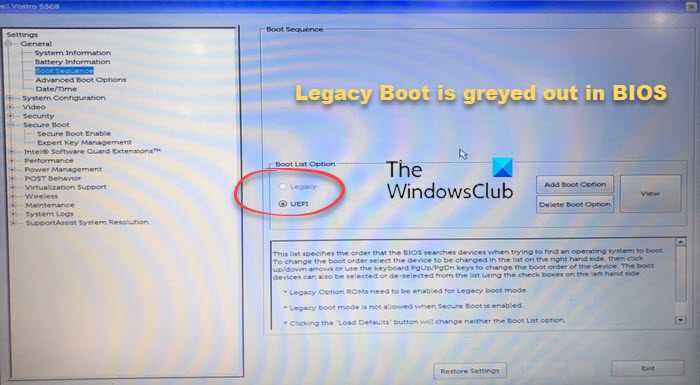
Дополнительной причиной может быть активированный режим Legacy или Secure Boot, ограничивающий доступ к интерфейсу BIOS. Изменение этих параметров возможно только после входа через UEFI-параметры Windows или сервисное меню HP.
Если ни один из способов не даёт результата, рекомендуется выполнить аппаратный сброс питания: отключить моноблок от сети, удерживать кнопку включения 15–20 секунд, затем повторить попытку входа. Этот метод восстанавливает стандартный сценарий старта без вмешательства в настройки.
Проверка успешного входа и навигация по BIOS на моноблоке HP
Успешный вход в BIOS на моноблоке HP подтверждается появлением интерфейса настройки до начала загрузки Windows. Экран не содержит логотипа операционной системы и отображает меню с системными параметрами, информацией о процессоре, накопителях и версии прошивки.
Навигация внутри BIOS выполняется исключительно с клавиатуры. Перемещение между разделами осуществляется стрелками, выбор пунктов – клавишей Enter, возврат на уровень выше – Esc. В нижней части экрана обычно отображается список активных клавиш, что позволяет ориентироваться без обращения к инструкции.
На моноблоках HP с графическим интерфейсом UEFI доступно управление мышью, однако при изменении критических параметров система всё равно запрашивает подтверждение с клавиатуры. Это снижает риск случайных изменений при работе с настройками загрузки и безопасности.
Перед внесением правок рекомендуется проверить текущие значения параметров и зафиксировать их. Это особенно важно при работе с режимом загрузки, контроллерами накопителей и настройками Secure Boot.
Выход из BIOS выполняется через меню завершения работы. Для сохранения изменений выбирается пункт подтверждения с перезагрузкой, для отмены – выход без сохранения. После этого моноблок автоматически продолжает загрузку системы.

 Загрузка...