Содержание статьи

Подключение к серверу Кристаликс через TLauncher требует точного соблюдения технических условий, так как платформа использует собственный загрузчик и проверку окружения клиента. Ошибки чаще всего возникают из-за неверной версии Minecraft, неподходящей Java или активированных модификаций, которые конфликтуют с системой сервера. Перед входом важно понимать, какие параметры действительно влияют на успешное подключение.
Кристаликс работает только с чистыми версиями Minecraft Java Edition, без Forge, Fabric и сторонних модов. На момент подключения необходимо выбрать конкретную версию клиента, поддерживаемую сервером, и убедиться, что TLauncher запускает игру именно в этом режиме. Даже визуальные моды и OptiFine могут привести к разрыву соединения на этапе авторизации.
Отдельное внимание следует уделить версии Java. Для стабильного входа рекомендуется использовать Java 8 x64, встроенную или указанную вручную в настройках TLauncher. Неправильно выбранная Java часто вызывает зависание на экране загрузки или ошибку подключения к серверу без пояснений.
Также необходимо учитывать требования к нику и типу аккаунта. Кристаликс проверяет формат ника при входе, поэтому недопустимы спецсимволы и кириллица. Использование офлайн-аккаунта через TLauncher возможно, но только при корректной настройке и отсутствии дубликатов ников на сервере. Ниже разобраны все шаги, которые позволяют войти на Кристаликс без ошибок и повторных попыток.
Проверка совместимости версии Minecraft для Cristalix
Сервер Cristalix принимает подключения только от строго определённых версий Minecraft Java Edition. Попытка входа с неподдерживаемого клиента приводит к разрыву соединения ещё до загрузки мира. Проверка версии должна выполняться до запуска игры через TLauncher, а не после появления ошибки.
Актуальная версия клиента указывается на официальной странице входа Cristalix и может меняться после обновлений. Чаще всего сервер использует собственную сборку на базе конкретной версии Minecraft, без поддержки промежуточных релизов и снапшотов.
- открой настройки версий в TLauncher и отключи автоматический выбор последнего релиза;
- выбери точную версию Minecraft, указанную для Cristalix, без приставок Forge, Fabric, OptiFine;
- убедись, что рядом с версией отсутствуют дополнительные загрузчики или модификаторы;
- проверь, что выбран тип клиента Vanilla, а не модифицированная сборка.
Использование даже минимально отличающейся версии (например, 1.16.4 вместо 1.16.5) приводит к отказу сервера в подключении. Cristalix не поддерживает обратную совместимость и не адаптируется под клиент игрока.
После выбора версии рекомендуется удалить старые игровые файлы, чтобы TLauncher загрузил чистый клиент:
- перейди в каталог .minecraft;
- удали папки versions и libraries, связанные с ранее установленной версией;
- перезапусти TLauncher и дождись полной повторной загрузки клиента.
Только после подтверждения совместимости версии имеет смысл добавлять сервер Cristalix в список серверов и переходить к настройке остальных параметров запуска.
Настройка TLauncher для запуска без конфликтов модов
Сервер Кристаликс блокирует вход при обнаружении любых модифицированных загрузчиков или вмешательства в клиентскую часть игры. В TLauncher необходимо использовать строго чистый профиль запуска, иначе соединение будет разорвано на этапе проверки клиента.
В окне выбора версии Minecraft убедись, что активна сборка без пометок Forge, Fabric, LiteLoader или OptiFine. Даже встроенный OptiFine, автоматически подключаемый TLauncher, вызывает конфликт с системой защиты сервера.
Перейди в настройки TLauncher и отключи опцию автозагрузки модификаций. Параметры, связанные с установкой дополнительных компонентов, должны быть деактивированы, включая автоматическую оптимизацию графики и улучшения производительности.
Открой папку .minecraft и вручную удали каталоги mods, shaderpacks, resourcepacks и config, если они присутствуют. Наличие этих папок даже без активных файлов может привести к отказу в подключении.
В разделе параметров запуска проверь, что аргументы JVM не содержат сторонних флагов, добавленных модами или сторонними сборками. Допустимы только стандартные параметры памяти и пути к Java.
После внесения изменений полностью закрой TLauncher и запусти его повторно. Только холодный перезапуск гарантирует, что клиент будет загружен без кэша и скрытых модификаций, что критично для успешного входа на сервер Кристаликс.
Выбор и установка подходящей версии Java в TLauncher

Для входа на сервер Кристаликс через TLauncher критично использовать корректную версию Java, так как сервер проверяет стабильность среды выполнения ещё до загрузки клиента. Неподходящая Java приводит к вылетам, зависанию на экране Mojang или ошибке подключения без пояснений.
Оптимальным вариантом для Cristalix является Java 8 (64-bit). Более новые версии Java (11, 17 и выше), которые TLauncher может выбирать автоматически, часто вызывают несовместимость с сетевой частью сервера и его защитными модулями.
| Параметр | Рекомендация для Cristalix |
|---|---|
| Версия Java | Java 8 |
| Разрядность | 64-bit |
| Источник | Встроенная Java TLauncher или ручной путь |
| Автовыбор Java | Отключён |
Открой настройки TLauncher и перейди в раздел выбора Java. Сними галочку с автоматического определения версии и укажи либо встроенную Java 8 x64, либо путь к установленной вручную версии. Использование 32-битной Java недопустимо, так как она ограничивает объём памяти и вызывает сбои при подключении.
После выбора Java проверь параметры памяти. Для стабильного запуска рекомендуется установить от 2048 до 4096 МБ оперативной памяти, не превышая 50–60% от общего объёма ОЗУ системы.
После сохранения настроек полностью перезапусти TLauncher. Изменения Java не применяются к уже запущенному экземпляру клиента, и без перезапуска игра будет использовать старую среду выполнения, что приведёт к повторной ошибке входа.
Добавление сервера Cristalix в список серверов Minecraft
После корректной настройки клиента и Java сервер Cristalix необходимо добавить вручную через стандартное меню многопользовательской игры. Использование сторонних лаунчеров или автоматического импорта серверов недопустимо, так как клиент должен передавать адрес без искажений.
Запусти Minecraft через TLauncher и в главном меню перейди в раздел «Сетевая игра». Нажми кнопку «Добавить», чтобы создать новую запись сервера без применения шаблонов и сохранённых пресетов.
В поле названия укажи любое удобное имя, например Cristalix. Название не влияет на подключение и используется только для ориентации в списке серверов.
В поле адреса сервера введи исключительно официальный домен: mc.cristalix.ru. Запрещено добавлять порт, пробелы или дополнительные символы, так как сервер использует стандартный порт подключения Minecraft.
Перед сохранением убедись, что версия клиента в нижней части экрана совпадает с поддерживаемой сервером. При несовпадении Minecraft попытается подключиться, но соединение будет отклонено на стороне Cristalix.
После сохранения записи выбери сервер из списка и нажми «Подключиться». Если параметры указаны корректно, начнётся этап сетевой проверки и загрузка ресурсов сервера без повторных запросов и ошибок.
Авторизация аккаунта и требования к нику для входа
При подключении к серверу Кристаликс через TLauncher используется проверка данных игрока на стороне сервера, поэтому параметры аккаунта должны соответствовать установленным требованиям ещё до запуска Minecraft. Некорректная авторизация приводит к немедленному разрыву соединения.
В TLauncher допускается вход с офлайн-аккаунтом, однако ник должен быть уникальным и не совпадать с уже существующими на сервере. Сервер не поддерживает автоматическую смену имени при конфликте.
- длина ника от 3 до 16 символов;
- разрешены только латинские буквы и цифры;
- запрещены пробелы, спецсимволы и кириллица;
- ник не должен начинаться с цифры;
- использование одинаковых ников с другими игроками блокируется.
Перед входом открой окно профиля в TLauncher и вручную проверь правильность введённого имени. Изменение ника после запуска клиента не применяется до полного перезапуска игры.
При использовании лицензионного аккаунта Microsoft необходимо выполнить авторизацию через встроенный механизм TLauncher. Попытка подключения к Cristalix с частично авторизованным аккаунтом приводит к ошибке сессии.
Если сервер отклоняет вход без явного сообщения об ошибке, рекомендуется сменить ник на заведомо уникальный и повторить подключение. Это особенно актуально для популярных имён, которые часто заняты в системе сервера.
Решение ошибки входа на сервер при запуске через TLauncher
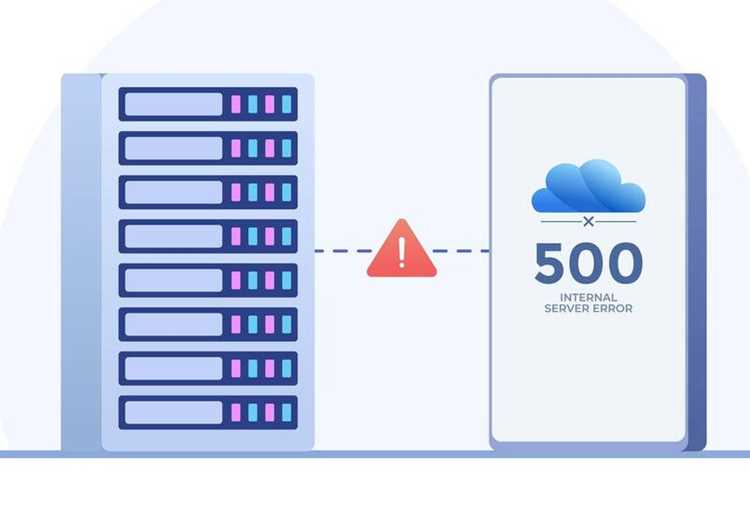
Если подключение к серверу Кристаликс обрывается сразу после нажатия кнопки входа, причина почти всегда связана с несоответствием клиентских параметров требованиям сервера. Сообщения об ошибке могут не отображаться, поэтому проверка выполняется последовательно по ключевым точкам.
В первую очередь проверь выбранную версию Minecraft. Даже совпадение основной версии без учёта патча приводит к отказу в соединении. Клиент должен быть загружен повторно после удаления старых файлов, иначе TLauncher может использовать кэшированную сборку.
Следующий частый источник ошибки – активные или остаточные модификации. Наличие папок mods, shaderpacks или конфигурационных файлов вызывает блокировку на стороне сервера, даже если моды не задействованы в текущем профиле запуска.
Обрати внимание на выбранную Java. Использование Java 11, 17 или 32-битной версии приводит к нестабильной работе сетевых библиотек. Для Cristalix должна быть вручную указана Java 8 x64 с корректно заданным объёмом памяти.
Если ошибка возникает после экрана загрузки ресурсов, проверь ник аккаунта. Повторяющееся имя, запрещённые символы или изменение ника без перезапуска клиента приводят к отказу авторизации без уведомлений.
При отсутствии результата полностью закрой TLauncher, очисти папку .minecraft от пользовательских данных и запусти клиент заново. Чистый запуск без кэша и модификаций в большинстве случаев устраняет ошибку входа на сервер Кристаликс.
Проверка успешного подключения и первый вход на Cristalix
Во время первого входа сервер может загружать дополнительные ресурсы и данные профиля. Этот процесс занимает от нескольких секунд до минуты и не должен сопровождаться зависаниями или повторной инициализацией клиента.
После появления в лобби обрати внимание на стабильность соединения. Отсутствие резких телепортаций, задержек при открытии меню и сообщений о разрыве канала указывает на корректную работу клиента и выбранной версии Java.
Рекомендуется сразу выполнить команду регистрации или входа, если сервер её запрашивает. Задержка на этом этапе может привести к автоматическому отключению по тайм-ауту безопасности.
Для окончательной проверки попробуй перейти в любой игровой режим и выполнить базовые действия: перемещение, взаимодействие с интерфейсом, загрузку карты. Если действия выполняются без ошибок, клиент полностью готов к игре на Cristalix через TLauncher.

 Загрузка...