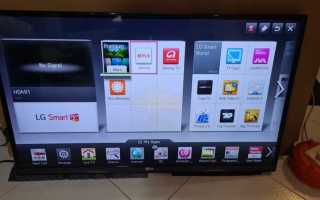
Для корректного отображения меню и настроек телевизора LG на русском языке необходимо убедиться, что модель поддерживает мультиязычный интерфейс. Современные телевизоры LG с платформой webOS позволяют переключать язык системы напрямую через меню настроек без подключения к дополнительным устройствам.
Первый шаг – перейти в раздел Настройки на главном экране телевизора. Используйте пульт дистанционного управления, чтобы выбрать Все настройки и открыть меню системных параметров. В этом разделе можно изменить язык интерфейса, а также настроить языковые предпочтения для приложений и контента.
Следующий шаг – найти пункт Язык или Language в меню. В списке доступных языков выберите Русский. После подтверждения выбора телевизор автоматически перезагрузит интерфейс с обновленными настройками, сохраняя текущие параметры каналов и подключений.
Если русская локализация отсутствует в списке, рекомендуется проверить версию программного обеспечения. Для этого в разделе Поддержка или О телевизоре проверьте доступные обновления. Установка последней версии ПО часто добавляет новые языковые пакеты, включая русский.
После смены языка полезно проверить настройки приложений Smart TV. Некоторые сервисы могут требовать отдельного выбора языка контента. В настройках приложений укажите Русский для субтитров, меню и озвучки, чтобы обеспечить полное соответствие интерфейса и мультимедийного контента.
Проверка текущего языка интерфейса телевизора
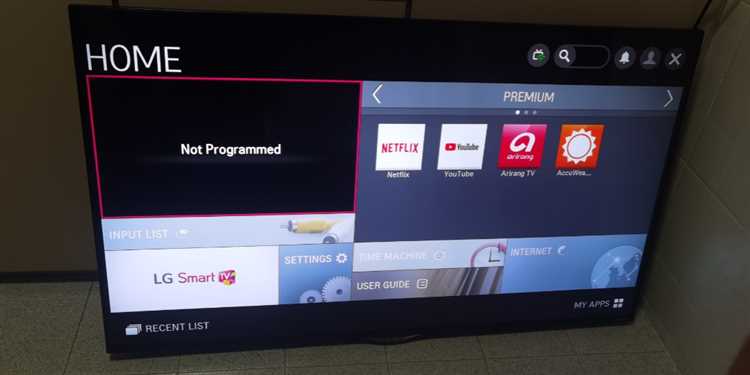
Для точного определения языка интерфейса на телевизоре LG откройте меню Настройки с помощью пульта и перейдите в раздел Все настройки. В меню выберите пункт Общие, затем Язык. Здесь будет отображен текущий язык системы, включая язык субтитров и звукового сопровождения, если он отличается от основного.
Если телевизор отображает меню на языке, который вы не понимаете, воспользуйтесь визуальными подсказками: иконка шестерёнки обозначает Настройки, а список с первым пунктом «Language» или «Язык» позволяет перейти к выбору интерфейса. При наведении курсора на выбранный язык его имя подсвечивается, что подтверждает текущую настройку.
После проверки важно убедиться, что язык интерфейса совпадает с языком региональных настроек. Для этого в том же меню Язык проверьте параметры Язык меню и Язык звука. Если они не совпадают с желаемым, следует сразу перейти к их изменению, чтобы весь интерфейс телевизора, включая подсказки и системные уведомления, отображался на русском языке.
Подключение телевизора к интернету для обновления настроек
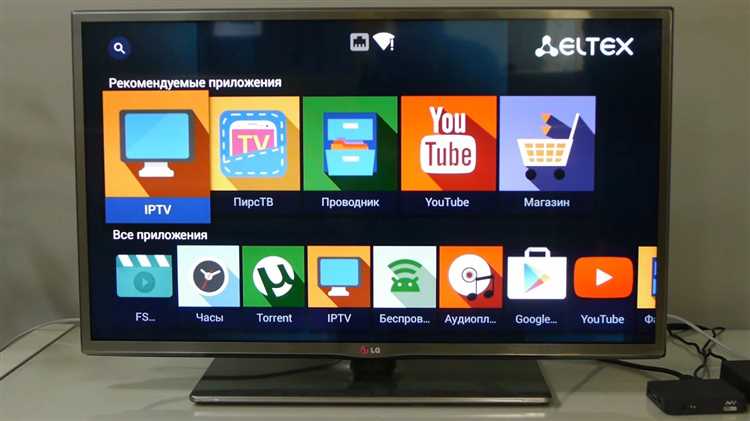
Для корректной установки русского языка на телевизоре LG необходимо подключение к интернету. Перейдите в меню Настройки → Сеть и выберите Подключение к сети.
Если используется Wi-Fi, телевизор автоматически просканирует доступные сети. Выберите вашу сеть и введите пароль с учётом регистра символов. Для надежного соединения рекомендуется использовать частоту 5 ГГц, если маршрутизатор поддерживает её.
При проводном подключении подключите кабель Ethernet к разъему LAN на задней панели телевизора. Система автоматически обнаружит сеть и присвоит IP-адрес через DHCP.
После установления соединения проверьте его статус. В разделе Сетевые настройки должен отображаться статус Подключено и IP-адрес телевизора. Ошибки типа «Нет доступа к интернету» требуют проверки кабеля, пароля или настроек маршрутизатора.
Рекомендуется обновить программное обеспечение телевизора перед изменением языка. Для этого перейдите в Настройки → Общие → Обновление ПО и выберите По сети. Процесс может занять от 5 до 15 минут в зависимости от скорости соединения.
Если соединение нестабильное, используйте кабельное подключение или проверьте наличие обновлений прошивки маршрутизатора. Иногда необходимо перезапустить телевизор после обновления сетевых настроек для корректного применения изменений.
После успешного подключения к интернету и обновления ПО можно переходить к выбору русского языка через Настройки → Все настройки → Язык, чтобы изменения отображались во всех меню и приложениях.
Открытие меню настроек LG Smart TV
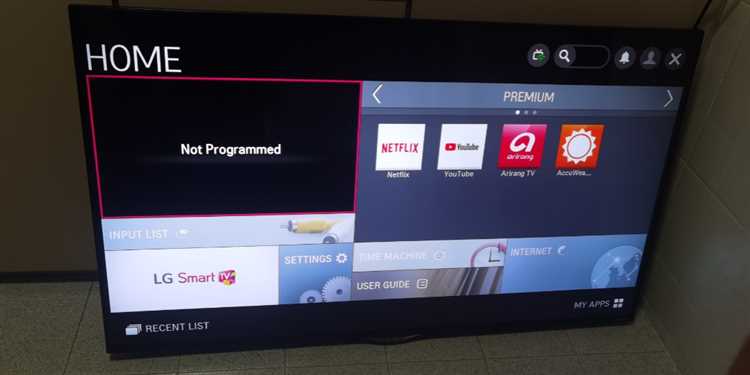
Для начала работы с настройками телевизора LG Smart TV потребуется пульт Magic Remote или стандартный пульт ДУ. На большинстве моделей используется кнопка Settings или значок шестерёнки на панели управления.
Нажмите кнопку Settings один раз, чтобы вызвать быстрые настройки. В этом меню доступны основные параметры: яркость, звук, подключение к Wi-Fi и выбор языка интерфейса.
Если необходим доступ к полному меню настроек, используйте кнопку All Settings или значок с тремя горизонтальными линиями в быстром меню. Это откроет расширенные параметры, включая системные, сетевые и пользовательские настройки.
В меню настроек LG Smart TV элементы расположены по категориям:
- Общие – дата, время, язык, регион.
- Экран – разрешение, режим изображения, автояркость.
- Звук – режимы звука, баланс, выход на Bluetooth.
- Сеть – подключение к интернету, настройка Smart Share.
Для изменения языка интерфейса перейдите в раздел Общие > Язык. Здесь можно выбрать русский язык, что автоматически изменит все системные меню и подсказки.
Навигация осуществляется с помощью стрелок пульта: вверх/вниз для выбора раздела, вправо/влево для изменения значения. Подтверждение осуществляется кнопкой OK.
Для ускоренного доступа к настройкам рекомендуется закрепить значок Settings на главном экране. Это позволяет открыть меню одним нажатием без необходимости перехода через домашнюю страницу.
После внесения изменений убедитесь, что телевизор корректно применил настройки. Некоторые параметры требуют перезагрузки устройства, что телевизор обычно предлагает автоматически.
Выбор раздела «Язык и регион»
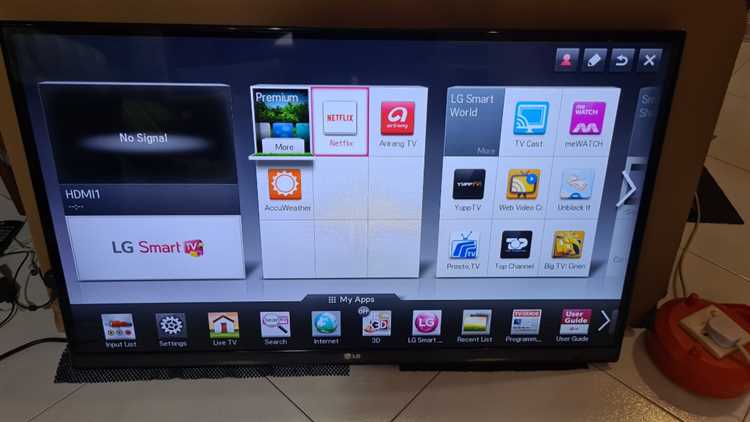
Чтобы изменить язык интерфейса на телевизоре LG, первым шагом необходимо перейти в раздел «Настройки» с помощью пульта. Далее выберите пункт «Все настройки», затем прокрутите меню до категории «Общие». В этой категории находится подраздел «Язык и регион», который отвечает за системный язык, язык субтитров и региональные настройки. На моделях с webOS 6.0 и выше этот пункт отмечен иконкой глобуса для быстрого распознавания.
При входе в раздел «Язык и регион» убедитесь, что в списке отображаются все доступные варианты. Для установки русского языка выберите «Русский» в строке Язык интерфейса и подтвердите действие кнопкой ОК. Если требуется корректировка субтитров или аудио дорожки, аналогично выбираются «Русский» в соответствующих пунктах. После сохранения изменений телевизор может перезапуститься для применения новых настроек.
Смена языка интерфейса на русский
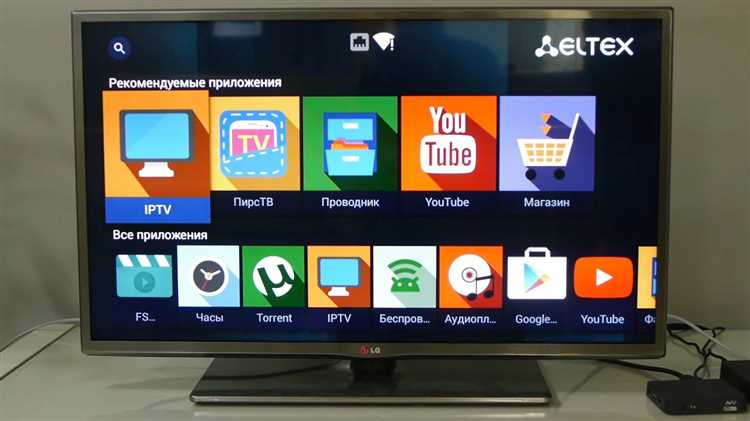
Для начала включите телевизор и убедитесь, что пульт дистанционного управления исправен. Нажмите кнопку Settings или Меню на пульте, чтобы открыть главное меню настроек.
В меню перейдите в раздел Все настройки или Дополнительно, затем выберите пункт Общие. Именно здесь находятся параметры языка интерфейса и региональные настройки.
Найдите строку Язык или Language и откройте список доступных языков. В некоторых моделях LG для OLED и NanoCell телевизоров список языков появляется в отдельном всплывающем окне с возможностью прокрутки.
Прокрутите список до Русский и подтвердите выбор кнопкой OK. После этого телевизор автоматически изменит все меню, подсказки и системные сообщения на русский язык.
Если интерфейс не изменился, проверьте настройки региона. Переход в Общие → Регион и установка Россия гарантирует корректное отображение русского языка на всех функциях.
После смены языка рекомендуется перезапустить телевизор. Это закрепит изменения в системных файлах и обеспечит корректную работу голосового поиска, приложений и встроенного браузера.
Для моделей с webOS версии 5.0 и выше также доступна функция быстрого переключения языка через верхнюю панель Настройки → Язык и ввод, что позволяет менять язык интерфейса без перезагрузки.
Перезапуск телевизора для применения изменений
После изменения языка интерфейса на русский необходимо перезапустить телевизор, чтобы новые настройки корректно применились. Простое переключение каналов или выход из меню не активирует изменения.
Существует два способа перезапуска: мягкий и полный. Мягкий перезапуск осуществляется через меню: откройте «Настройки», выберите «Общие», затем «Перезагрузка». Этот метод сохраняет все пользовательские данные и настройки каналов.
Полный перезапуск включает отключение телевизора от сети питания на 30 секунд. Этот метод помогает устранить временные сбои и гарантирует, что система полностью перезапустится с новой языковой конфигурацией.
Перед выполнением перезапуска убедитесь, что все внешние устройства, подключенные через HDMI или USB, отключены. Это предотвратит возможные конфликты при инициализации телевизора.
После включения телевизора проверьте язык интерфейса. Все пункты меню, включая системные уведомления и настройки каналов, должны отображаться на русском.
Если после перезапуска язык остался прежним, выполните повторную перезагрузку, предварительно сбросив временные кэш-файлы: откройте «Настройки», «Общие», «Сброс к заводским настройкам» и выберите «Сохранить настройки сети».
Регулярный перезапуск телевизора рекомендуется для предотвращения сбоев в работе интерфейса и корректного отображения новых параметров после обновлений прошивки.
В случае использования модели с функцией Smart TV через интернет, убедитесь, что телевизор подключен к сети. Это позволит синхронизировать изменения языка с приложениями и сервисами, предотвращая расхождения в интерфейсе.
Настройка звукового сопровождения на русский язык
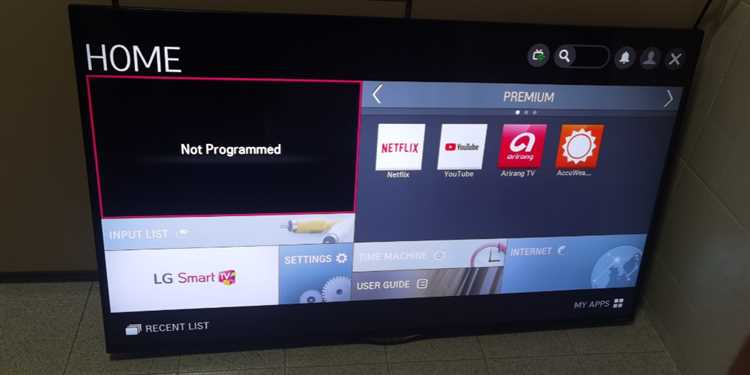
Чтобы установить русский язык для звукового сопровождения на телевизоре LG, откройте меню «Настройки» с пульта и перейдите в раздел «Звук». Выберите подраздел «Язык звукового сопровождения» или «Audio Language». В списке доступных языков найдите «Русский» и подтвердите выбор кнопкой OK. После этого большинство каналов и приложений начнут воспроизводить аудио на русском языке, если трансляция поддерживает этот язык.
Если русский язык не отображается в списке, убедитесь, что активен режим цифрового вещания (DVB-T2, DVB-C, DVB-S2). Для этого в меню «Настройки → Каналы → Настройка каналов» проверьте тип сигнала. Некоторые международные каналы требуют дополнительной активации аудиодорожки: выберите канал, нажмите кнопку «Options» или «Audio», затем переключитесь на доступный русский вариант.
Для потоковых приложений, таких как Netflix или YouTube, настройка звука производится отдельно: откройте воспроизведение, нажмите значок аудио или субтитров, выберите «Русский» в списке доступных языков. Если русский язык отсутствует, проверьте региональные настройки телевизора в «Общие → Язык и регион» и убедитесь, что установлен регион Россия. Это обеспечит корректное отображение всех доступных русскоязычных аудиодорожек.
Проверка работы приложений после смены языка
После переключения интерфейса телевизора LG на русский язык важно убедиться, что все предустановленные и сторонние приложения корректно отображают текст и меню. Начните с запуска основных сервисов: YouTube, Netflix, IVI и MEGOGO. Обратите внимание на язык субтитров, меню настроек внутри приложений и корректность перевода кнопок управления.
Для приложений, которые используют личные аккаунты, выполните вход и проверьте сохранение пользовательских данных. Особое внимание уделите встроенным функциям поиска и рекомендациям: при неправильной локализации могут появляться ошибки отображения категорий или названий фильмов. Если приложение не реагирует на смену языка, рекомендуется выполнить обновление через магазин LG Content Store или очистку кэша приложения.
Рекомендуется составить короткий чек-лист:
- Проверка всех предустановленных приложений;
- Проверка сторонних приложений после входа в аккаунт;
- Проверка корректного отображения субтитров и меню;
- Обновление или переустановка проблемных приложений.
Следуя этому списку, можно минимизировать ошибки интерфейса и обеспечить полное соответствие русской локализации на телевизоре.
Вопрос-ответ:
Как изменить язык интерфейса на телевизоре LG с английского на русский?
Чтобы поменять язык на русский, откройте меню телевизора и перейдите в раздел «Настройки» или «Все настройки». Затем выберите пункт «Язык» или «Языковые настройки». В открывшемся списке выберите «Русский». После подтверждения изменений интерфейс автоматически переключится на выбранный язык. Некоторые модели могут потребовать перезапуск телевизора для применения изменений.
Почему после обновления прошивки на телевизоре LG исчез русский язык?
Иногда после обновления прошивки язык интерфейса возвращается к стандартному, который обычно установлен на английский. Это может происходить, если новая версия прошивки не включает локализацию для конкретного региона. В такой ситуации необходимо повторно зайти в меню языковых настроек и вручную выбрать русский язык. Если язык отсутствует, стоит проверить региональные настройки телевизора и, при необходимости, изменить страну на «Россия».
Можно ли установить русский язык на телевизор LG, если модель импортная и продаётся только с английским меню?
Да, на большинстве моделей LG есть возможность смены языка независимо от региона продажи. Для этого зайдите в «Настройки» → «Все настройки» → «Язык» и выберите русский, если он присутствует в списке. Если русского языка нет, возможно, потребуется изменить страну в настройках региона или загрузить официальное обновление прошивки, предназначенное для России. Следует использовать только официальные обновления с сайта LG, чтобы не повредить систему телевизора.
После смены языка на русский некоторые меню и приложения остались на английском. Как исправить?
Причина этого в том, что не все приложения на телевизоре используют системные языковые настройки. Для исправления нужно проверить настройки каждого приложения отдельно. В некоторых встроенных приложениях есть собственные языковые параметры, где можно выбрать русский. Кроме того, убедитесь, что телевизор подключён к интернету и обновления приложений установлены — иногда после обновления интерфейс приложений автоматически синхронизируется с выбранным языком системы.
Как быстро найти пункт «Язык» в настройках телевизора LG, если меню большое и сложное?
В новых моделях LG есть функция поиска в меню. На пульте нажмите кнопку с изображением лупы или выберите пункт «Поиск» в главном меню. Введите слово «Язык» или «Language». Система сразу покажет раздел, где можно сменить язык интерфейса. На старых моделях можно последовательно пройти через «Настройки» → «Все настройки» → «Общие» → «Язык» и выбрать нужный язык.
Как изменить язык интерфейса на телевизоре LG на русский?
Чтобы переключить язык меню телевизора LG на русский, необходимо сначала открыть настройки устройства с помощью кнопки «Settings» на пульте. В меню найдите раздел, связанный с общими настройками или системными параметрами, обычно он называется «Общие» или «Система». Далее выберите пункт «Язык» или «Language» и в списке доступных вариантов найдите «Русский». После выбора языка телевизор может перезагрузиться, чтобы изменения вступили в силу. Теперь все пункты меню, подсказки и интерфейс будут отображаться на русском.

 Загрузка...