Перепрошивка SD карты требует точного соблюдения последовательности действий для предотвращения потери данных и повреждения носителя. Прежде чем начать, убедитесь, что карта поддерживает формат, в который вы планируете её перепрошить: большинство современных microSD рассчитаны на FAT32 или exFAT, карты объёмом свыше 32 ГБ чаще используют exFAT.
Для успешной перепрошивки рекомендуется использовать компьютер с Windows 10/11 или macOS 12 и выше. Подключение должно осуществляться напрямую через кардридер, а не через встроенный слот ноутбука, чтобы избежать ошибок передачи данных. Минимальный объём свободного места на системном диске – 500 МБ, для размещения временных файлов прошивки.
Перед началом перепрошивки необходимо создать резервную копию всех данных SD карты. Используйте утилиты типа Win32 Disk Imager или Apple Disk Utility для точного клонирования содержимого. Любая попытка перепрошивки без резервной копии увеличивает риск необратимой потери информации.
Следующий шаг – выбор подходящего образа прошивки. Убедитесь, что версия соответствует модели устройства, для которого предназначена SD карта. Несовместимый образ может сделать устройство непригодным для использования. Оптимальная практика – проверить контрольные суммы SHA256 или MD5 перед записи на карту.
Наконец, настройка процесса записи: используйте опцию “Verify” в программе для перепрошивки, чтобы гарантировать точность копирования. После завершения процедуры безопасно извлеките карту через функцию “Eject”, чтобы исключить повреждение файловой системы.
Пошаговое руководство по перепрошивке SD карты
Перед началом убедитесь, что у вас есть SD карта с объёмом не менее 8 ГБ и кардридер, совместимый с вашим компьютером. Рекомендуется использовать карты класса не ниже Class 10 для стабильной записи данных.
Скачайте официальную прошивку или образ системы с сайта производителя устройства. Проверяйте контрольные суммы MD5 или SHA256, чтобы убедиться в целостности файла. Несовпадение контрольной суммы может привести к повреждению SD карты.
Подключите SD карту к компьютеру через кардридер. Для Windows используйте Disk Management или сторонние утилиты типа Rufus; для macOS подойдёт Disk Utility, а на Linux – `dd` или Etcher. Убедитесь, что система определила карту корректно.
Создайте резервную копию текущих данных SD карты. Для этого можно использовать Win32 Disk Imager на Windows или `dd if=/dev/sdX of=~/backup.img` на Linux. Это позволит восстановить исходное состояние карты при ошибках.
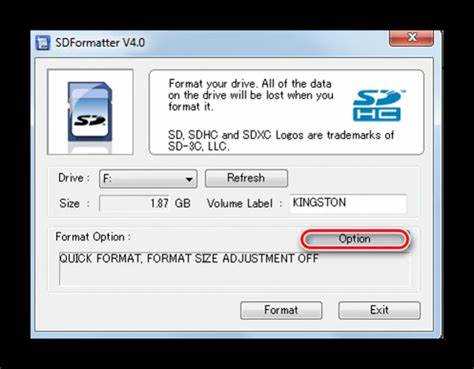
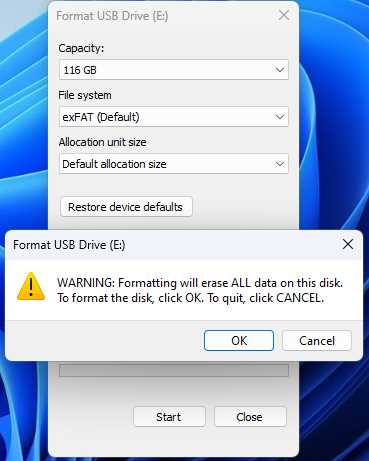
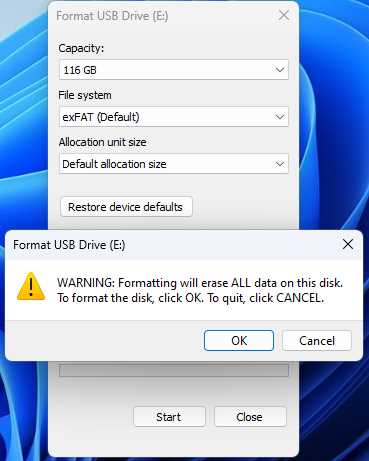
Отформатируйте карту в файловую систему FAT32 (для карт до 32 ГБ) или exFAT (для карт свыше 32 ГБ). На Windows форматирование через правый клик → Форматировать, на macOS через Disk Utility → Erase с выбором нужной файловой системы.
Запустите запись нового образа на SD карту. В Rufus выберите образ и устройство, отметьте опцию «Write in DD mode» для полного копирования. В Etcher просто выберите файл образа и устройство, затем нажмите «Flash!».
После завершения записи безопасно извлеките карту. На Windows используйте «Извлечь устройство», на macOS – «Eject», на Linux – `umount /dev/sdX`. Любое преждевременное извлечение может повредить прошивку.
Вставьте перепрошитую SD карту в устройство и включите его. Если система не загружается, проверьте правильность образа, повторите контрольную проверку и перезапишите карту. Для устройств Raspberry Pi рекомендуется использовать официальные образы Raspberry Pi OS и обновлять прошивку через `sudo rpi-update` после первой загрузки.
Проверка совместимости SD карты с выбранной прошивкой
Первый шаг – определить тип SD карты. Для большинства современных прошивок требуется SDHC или SDXC с поддержкой UHS-I или выше. Карты стандарта SD и SDHC старше класса 6 могут работать нестабильно, особенно при больших объёмах данных.
Проверьте ёмкость карты. Если прошивка рассчитана на устройства с ограничением до 32 ГБ, использование 64 ГБ или 128 ГБ приведёт к ошибкам загрузки. Аналогично, некоторые прошивки для Raspberry Pi требуют карт объёмом не менее 16 ГБ для корректного развертывания системы.
Скорость записи критична. Минимальный рекомендованный показатель – 10 МБ/с для прошивок с большим количеством файловых операций. Для прошивок с потоковой загрузкой или мультимедиа лучше выбирать карты с классом UHS-3 или V30.
Файловая система SD карты должна соответствовать требованиям прошивки. FAT32 поддерживается всеми прошивками до 32 ГБ, exFAT – для карт выше 32 ГБ. Некоторые прошивки автоматически форматируют карту при установке, но лучше заранее убедиться, что выбранная файловая система поддерживается.
- Проверка марки и модели карты. Известные производители, такие как SanDisk, Samsung и Kingston, обеспечивают стабильность и совместимость. Поддельные или малоизвестные бренды часто дают сбои при прошивке.
- Обновление прошивки карты. Некоторые карты имеют внутренние контроллеры с устаревшими версиями, которые могут конфликтовать с современными прошивками.
- Тестирование на другом устройстве. Если карта работает в других SD-ридерах без ошибок, вероятность успешной прошивки повышается.
Используйте утилиты проверки скорости и целостности данных. Программы вроде H2testw или F3 позволяют выявить скрытые ошибки и недекларированный объём, что критично перед установкой прошивки.
Особое внимание уделите картам с адаптером microSD → SD. Не все адаптеры обеспечивают стабильное соединение, особенно при высоких скоростях передачи данных. Рекомендуется использовать прямое подключение к кард-ридеру для прошивки.
Наконец, сверяйтесь с официальной документацией прошивки. В списке совместимых карт указаны конкретные модели и максимальная поддерживаемая ёмкость. Игнорирование этих рекомендаций часто приводит к повреждению данных или невозможности загрузки системы.
Создание резервной копии данных перед перепрошивкой
Для безопасной перепрошивки SD-карты необходимо создать точный образ всей карты. Используйте программы Win32 Disk Imager на Windows или dd в Linux, чтобы скопировать карту в файл .img. Объем свободного места на накопителе для резервной копии должен превышать размер карты минимум на 20–30%. Сохраняйте копию на отдельном носителе, чтобы исключить риск повреждения при перепрошивке.
Копируйте не только пользовательские данные, но и скрытые системные разделы, особенно если карта содержит операционную систему для Raspberry Pi или аналогичных платформ. После создания образа проверьте его целостность с помощью контрольной суммы SHA256 или MD5. Такой подход позволит быстро восстановить карту без потери данных и повторной настройки среды.
Скачивание и подготовка образа прошивки для SD карты

Для начала необходимо определить точную модель устройства и версию прошивки. Используйте официальный сайт производителя или проверенные репозитории, например GitHub, чтобы избежать подделок и заражённых файлов. Файлы прошивки чаще всего предоставляются в формате .img или .zip, где .zip требует распаковки перед записью на SD карту.
Перед загрузкой убедитесь, что на диске достаточно места: образ прошивки для Raspberry Pi, например, занимает от 1,2 до 8 ГБ в зависимости от сборки. Для скачивания используйте менеджеры загрузки с поддержкой проверки целостности файла через хэш SHA256 или MD5, что позволит убедиться в отсутствии повреждений.
Если образ предоставлен в архиве, распакуйте его с помощью 7-Zip или WinRAR, избегая встроенных архиваторов Windows, которые могут некорректно работать с большими файлами. После распаковки проверьте размер .img файла и сравните его с заявленным на сайте производителя.
Для подготовки SD карты к записи желательно использовать инструмент SD Card Formatter, который полностью очищает карту и создаёт корректную файловую систему FAT32. Обязательно выбирайте режим «Overwrite» для полного удаления предыдущих данных и скрытых разделов.
Проверка целостности скачанного образа проводится через командную строку: команда `shasum -a 256 имя_файла.img` на macOS/Linux или использование HashTab на Windows. Хэш должен точно совпадать с предоставленным на сайте производителя – любое несоответствие сигнализирует о повреждённой загрузке.
После проверки и форматирования SD карты переместите образ .img в отдельную папку и используйте проверенный инструмент записи, например BalenaEtcher или Raspberry Pi Imager. Не меняйте имена файлов и избегайте перемещения образа во время записи, чтобы исключить ошибки чтения и повреждение данных.
Выбор подходящего программного обеспечения для записи образа
Для перепрошивки SD-карты критично выбирать инструмент, который корректно работает с ISO- и IMG-файлами, поддерживает проверку контрольной суммы и умеет создавать загрузочные устройства. Наиболее стабильными решениями считаются :contentReference[oaicite:0]{index=0} для Windows, macOS и Linux, а также :contentReference[oaicite:1]{index=1} для Windows с расширенными опциями форматирования и поддержки UEFI.
При выборе следует учитывать размер образа и тип файловой системы SD-карты: Etcher автоматически распознает размер накопителя и форматирует карту без потери данных на системном диске, а Rufus позволяет выбрать FAT32, NTFS или exFAT и указывает оптимальный метод записи – ISO или DD. Для крупных образов свыше 8 ГБ рекомендуется использовать DD-режим в Rufus, чтобы избежать ошибок записи и повреждения структуры разделов.
Если требуется кроссплатформенная совместимость, стоит обратить внимание на :contentReference[oaicite:2]{index=2}, который умеет создавать резервные копии SD-карт перед записью образа. Для пользователей Linux альтернативой является встроенный инструмент `dd`, который обеспечивает бит в бит запись, но требует точного указания путей устройства и размера блока, иначе возможна потеря данных. Таким образом, выбор зависит от баланса удобства, надежности и контроля над процессом записи.
Процесс записи прошивки на SD карту шаг за шагом
Сначала необходимо скачать последнюю версию прошивки в формате .img и проверить контрольную сумму SHA256 для уверенности в целостности файла. Подключите SD карту через USB-ридер и убедитесь, что на ней нет разделов, содержащих важные данные, так как процесс полностью перезапишет карту. Для записи используйте программу Etcher или Raspberry Pi Imager: выберите файл прошивки, укажите SD карту и нажмите «Flash». После завершения процесса убедитесь, что индикатор завершения записи отображается зеленым, а программа не выдает ошибок.
Оптимальные параметры для SD карт различной ёмкости представлены в таблице ниже. Обратите внимание на скорость записи: использование карт класса UHS-I или выше сокращает время прошивки на 20–30%. После записи безопасно извлеките карту, дождитесь полного завершения всех операций записи и синхронизации файловой системы, чтобы исключить повреждение данных.
| Ёмкость SD карты | Рекомендуемый класс | Среднее время записи (мин) |
|---|---|---|
| 8 GB | Class 10 / UHS-I | 4–5 |
| 16 GB | Class 10 / UHS-I | 6–7 |
| 32 GB | UHS-I / UHS-II | 8–10 |
| 64 GB | UHS-I / UHS-II | 12–15 |
| 128 GB | UHS-I / UHS-II | 20–25 |
Вопрос-ответ:
Можно ли перепрошить SD-карту без компьютера?
Перепрошивка SD-карты обычно требует подключения к устройству, способному записывать образ на карту. Без компьютера это сделать крайне сложно, так как нужны специальные утилиты для форматирования и записи файловой системы. Теоретически некоторые современные устройства могут обновлять встроенные карты напрямую, но это редкий случай и требует поддержки производителя.
Какие риски связаны с перепрошивкой SD-карты?
Главная опасность — потеря данных. Любые файлы на карте будут удалены при записи нового образа. Кроме того, существует риск повреждения самой карты, если процесс будет прерван или если используется неправильный образ. Иногда карты после неудачной перепрошивки становятся непригодными для дальнейшего использования, поэтому важно создавать резервные копии и использовать проверенные образы и программы.
Какая программа лучше всего подходит для перепрошивки SD-карты на Windows?
Для Windows популярны несколько утилит, способных безопасно записывать образы на карту: например, Rufus, Win32 Disk Imager или balenaEtcher. Каждая из них выполняет одинаковую базовую функцию — перенос файловой структуры образа на карту, но отличаются интерфейсом и дополнительными опциями. Выбор зависит от удобства пользователя и конкретной задачи, но balenaEtcher часто рекомендуют из-за простоты и минимального риска ошибок при записи.
Можно ли использовать перепрошитую SD-карту на другом устройстве?
Да, но это зависит от того, какой образ был записан. Некоторые прошивки создаются для конкретных устройств и могут не работать на другой модели. Например, карта с образом для камеры не всегда будет совместима с другим фотоаппаратом или видеорегистратором. Перед использованием на другом устройстве важно проверить требования совместимости и файловую систему, чтобы избежать ошибок при чтении карты.

 Загрузка...