Содержание статьи

Cutting 3 позволяет точно управлять составом проекта, добавляя новые детали в существующие схемы раскроя. При этом важно соблюдать параметры, которые программа использует для расчета оптимального размещения элементов на листах материала.
Перед добавлением детали следует убедиться, что исходный файл содержит корректные размеры, формат и единицы измерения. Форматы DXF и CDL поддерживаются без ограничений, но при работе с импортированными моделями стоит проверить ориентацию и масштаб.
Добавление выполняется через меню «Детали» → «Добавить» или с помощью кнопки на панели инструментов. После выбора файла программа предложит задать количество копий, направление волокон и допуски по резу. Эти параметры напрямую влияют на расчет карты раскроя.
Если деталь нужно адаптировать под существующий проект, в Cutting 3 доступны функции корректировки размеров и поворота. После внесения изменений рекомендуется обновить список материалов и пересчитать раскрой, чтобы избежать конфликтов в размещении.
Подготовка файла детали для добавления в проект Cutting 3

Перед загрузкой новой детали в Cutting 3 необходимо проверить структуру файла и соответствие формата требованиям программы. Поддерживаются форматы DXF, CDL и XML, где каждая геометрия должна быть замкнутой без разрывов и лишних контуров. Ошибки в топологии часто приводят к некорректному импорту или неверному расчету раскроя.
Размеры детали должны быть заданы в миллиметрах или дюймах в зависимости от настроек проекта. Несоответствие единиц измерения вызывает искажения пропорций. Для файлов DXF рекомендуется использовать слой с именем OUTLINE для внешнего контура и отдельные слои для технологических отверстий и гравировки.
Перед сохранением файла следует убедиться, что все объекты приведены к полилиниям, а текстовые элементы преобразованы в кривые. Это исключает ошибки при импорте и обеспечивает корректное построение границ детали в Cutting 3.
| Параметр | Рекомендация |
|---|---|
| Формат файла | DXF, CDL, XML |
| Единицы измерения | Совпадают с настройками проекта |
| Тип контуров | Замкнутые полилинии без пересечений |
| Слои | OUTLINE – контур, HOLES – отверстия, TEXT – гравировка |
| Проверка перед импортом | Удаление дубликатов и разрывов в линиях |
После подготовки файл сохраняется в выбранной папке проекта. При первом импорте Cutting 3 автоматически анализирует структуру и выдает предупреждения о найденных несоответствиях, которые нужно устранить до начала расчета.
Настройка параметров новой детали перед вставкой
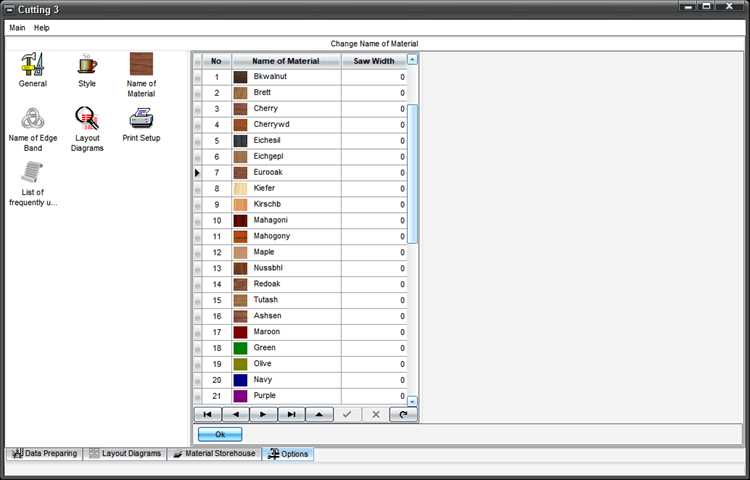
После выбора файла для добавления в Cutting 3 нужно задать параметры, определяющие поведение детали в проекте. Основные настройки включают количество копий, ориентацию, направление волокон материала и допуски по резу. Эти значения напрямую влияют на расчет карт раскроя и использование листа.
Поле Количество задает число экземпляров детали, которые будут размещены в текущем раскрое. При изменении значения программа автоматически пересчитывает общий расход материала. Важно избегать ручного дублирования объектов, чтобы не нарушить оптимизацию.
Параметр Ориентация контролирует допустимость поворота детали. Если деталь имеет направление волокон или рисунок, необходимо снять флаг «Разрешить поворот», чтобы сохранить исходное расположение. Это особенно важно при работе с шпоном, ламинатом или тканью.
В разделе Допуски задаются значения на резку и зазоры между элементами. Рекомендуемое расстояние между деталями – не менее 2 мм, что снижает риск подгорания и искажений при резке. Толщина линии реза учитывается при автоматическом размещении.
После подтверждения всех параметров деталь сохраняется в список элементов проекта. При необходимости значения можно изменить через окно свойств, не выполняя повторного импорта файла.
Добавление детали через меню или панель инструментов

Добавление новой детали в Cutting 3 выполняется через пункт меню «Детали» → «Добавить» или кнопку с иконкой детали на верхней панели инструментов. После выбора команды открывается окно импорта, где указывается путь к файлу и проверяются параметры проекта.
При использовании меню можно сразу выбрать несколько файлов для пакетного добавления. Это ускоряет загрузку комплекта деталей при работе с серийными изделиями. При загрузке программа автоматически анализирует контуры, проверяет замкнутость и предупреждает о найденных разрывах.
Через панель инструментов удобно добавлять отдельные элементы без открытия диалоговых окон. После выбора файла Cutting 3 помещает деталь в текущий список, присваивая ей порядковый номер и исходные координаты. В случае совпадения имени программа предлагает заменить существующую деталь или сохранить новую копию под другим названием.
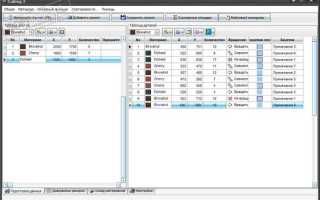
После загрузки каждая деталь появляется в таблице проекта. Здесь можно изменить количество экземпляров, ориентацию и назначить материал. Для контроля корректности геометрии рекомендуется открыть просмотр детали и убедиться в отсутствии лишних контуров.
Если требуется быстро добавить элемент из другого проекта, можно использовать функцию «Импорт из проекта». Она копирует параметры и материалы автоматически, сохраняя точные размеры и свойства исходного файла.
Корректировка размеров и положения добавленной детали

После добавления детали в Cutting 3 допускается изменение ее размеров, положения и ориентации относительно других элементов раскроя. Все операции выполняются в окне редактирования деталей или через панель свойств, где доступны числовые поля для точной корректировки.
Чтобы изменить габариты, необходимо активировать деталь и задать новые значения длины и ширины. Масштабирование выполняется пропорционально, если установлен флаг «Сохранить соотношение сторон». При работе с геометрией из формата DXF рекомендуется избегать ручного растягивания, чтобы не нарушить размеры отверстий и технологических вырезов.
Положение детали задается координатами по осям X и Y. При необходимости можно включить привязку к сетке, что упрощает выравнивание относительно других объектов. Шаг сетки регулируется в настройках рабочей области, стандартное значение – 10 мм.
Для поворота используется поле Угол или команда «Повернуть» на панели инструментов. Значение вводится вручную или выбирается из списка типовых углов. Если деталь имеет направление волокон, программа ограничивает допустимый диапазон поворота.
После завершения корректировок следует пересчитать раскрой, чтобы обновить расположение всех элементов на листе. Это гарантирует точность расчетов и исключает наложения между деталями.
Проверка совместимости новой детали с раскроем
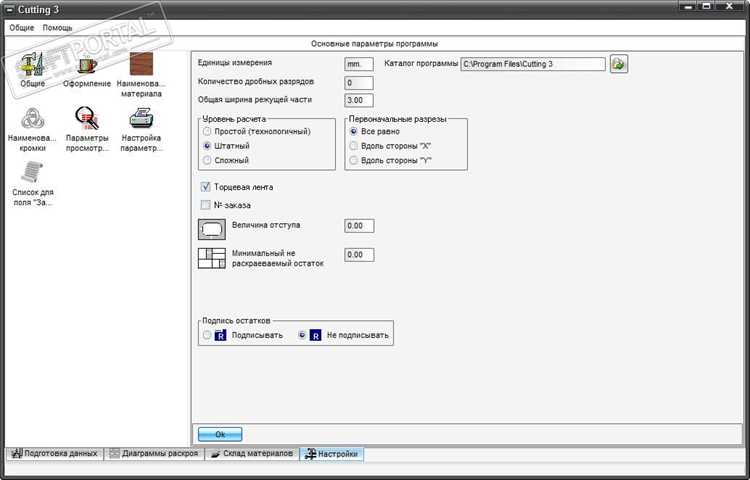
После добавления детали в проект Cutting 3 необходимо убедиться, что она соответствует параметрам раскроя и не нарушает общую структуру схемы. Проверка выполняется в окне анализа проекта, где отображаются предупреждения о несоответствиях размеров, материала или ориентации.
Первый этап – сравнение толщины и типа материала новой детали с остальными элементами. Если материал отличается, программа предложит либо скорректировать параметры, либо создать отдельный лист для раскроя. Несовпадение приводит к ошибкам при расчете оптимального размещения.
Совместимость по ориентации оценивается по направлению волокон и настройке допуска поворота. При активной опции «Запретить вращение» система исключает размещение детали в недопустимом положении и предлагает варианты корректировки угла.
Для окончательной проверки используется функция «Проверить проект». Она выполняет автоматическую валидацию всех деталей, выявляет перекрытия и несоответствия допусков. После устранения найденных проблем можно запускать пересчет раскроя без риска искажений схемы.
Сохранение и обновление проекта после добавления детали
После добавления и настройки новой детали в Cutting 3 необходимо сохранить проект и обновить все расчеты раскроя. Это обеспечивает корректное распределение материалов и предотвращает потерю изменений.
Процесс включает несколько шагов:
- Нажать «Сохранить» или «Сохранить как», чтобы создать резервную копию проекта.
- Перейти в раздел «Расчет раскроя» и обновить размещение всех деталей, включая новые элементы.
- Проверить уведомления о конфликтных областях и устранить перекрытия или несоответствия допусков.
- Сверить общий расход материала с плановым и при необходимости скорректировать количество экземпляров деталей.
После выполнения этих действий проект полностью обновляется. Все изменения фиксируются в базе, что позволяет продолжать работу с корректными данными и экспортировать карты раскроя для производства без ошибок.
Вопрос-ответ:
Какие форматы файлов поддерживает Cutting 3 при добавлении новой детали?
Cutting 3 работает с файлами форматов DXF, CDL и XML. Для корректного импорта важно, чтобы контуры были замкнутыми, линии преобразованы в полилинии, а текстовые элементы — в кривые. Это предотвращает ошибки при построении карты раскроя.
Как задать правильное количество копий и ориентацию детали перед вставкой?
В окне добавления детали есть поле Количество, где указываются нужные экземпляры. Для ориентации используется флаг «Разрешить поворот». Если деталь имеет направление волокон или рисунок, флаг лучше снять, чтобы сохранить правильное расположение на листе материала.
Можно ли изменить размеры детали после её добавления в проект?
Да, размеры корректируются в панели свойств. Для пропорционального изменения следует включить опцию «Сохранить соотношение сторон». При изменении размеров следует проверить отверстия и технологические вырезы, чтобы геометрия осталась точной.
Как убедиться, что новая деталь не конфликтует с другими элементами раскроя?
Cutting 3 предоставляет функцию «Проверить проект», которая выявляет перекрытия и несоответствия допусков. Также необходимо сверить материал и ориентацию детали с остальными элементами. При несовпадении программа уведомляет о необходимости корректировки или создания отдельного листа.
Что делать после добавления и настройки новой детали, чтобы сохранить проект?
После вставки детали нужно сохранить проект через «Сохранить» или «Сохранить как», затем пересчитать раскрой. Это обновляет все карты размещения, пересчитывает расход материала и исключает наложения между деталями. Рекомендуется проверять уведомления о конфликтах перед продолжением работы.
Как проверить, что новая деталь корректно добавлена и правильно размещена в проекте Cutting 3?
После добавления детали в Cutting 3 рекомендуется открыть окно редактирования проекта и проверить несколько параметров. Сначала убедитесь, что деталь отображается в списке элементов с правильным именем и количеством экземпляров. Затем проверьте координаты X и Y, размеры и ориентацию, особенно если деталь имеет направление волокон или рисунок. Также следует использовать функцию «Проверить проект», чтобы убедиться, что новая деталь не перекрывает другие элементы и соответствует допускам по зазорам. Если программа выявляет несоответствия, необходимо скорректировать размеры или угол поворота и повторно пересчитать раскрой. Только после этого можно сохранять проект и продолжать работу с добавленной деталью.

 Загрузка...