Содержание статьи

Терминал – инструмент, который обеспечивает прямое взаимодействие программиста с операционной системой. Он используется для запуска программ, выполнения системных команд, управления процессами и работы с файлами без участия графического интерфейса. Такой подход позволяет ускорить разработку и автоматизировать рутинные операции.
Большинство современных операционных систем, включая Linux, macOS и Windows, поддерживают терминал. В Linux и macOS стандартными оболочками считаются Bash и Zsh, в Windows – PowerShell и Command Prompt. Выбор оболочки зависит от задач: Bash удобен для написания скриптов, а PowerShell – для работы с объектами и системными службами.
Работа с терминалом требует понимания структуры команд. Каждая команда состоит из имени, аргументов и опций, что позволяет гибко управлять действиями системы. Например, команда grep используется для поиска текста в файлах, а chmod – для изменения прав доступа. Освоение базовых команд даёт возможность быстро выполнять операции, которые в графическом интерфейсе требуют нескольких шагов.
Терминал также активно применяют при разработке программ: для запуска компиляторов, сборки проектов, работы с системами контроля версий и пакетными менеджерами. Он остаётся ключевым инструментом для разработчиков, системных администраторов и специалистов по DevOps, где скорость и точность имеют решающее значение.
Терминал в программировании: принципы и применение

При работе с терминалом важно понимать логику построения команд:
- Имя команды определяет действие, например ls – просмотр содержимого каталога;
- Аргументы уточняют, над чем выполняется операция, например путь к файлу;
Применение терминала в программировании охватывает широкий набор задач:
- Создание, редактирование и удаление файлов без открытия редактора;
- Запуск и управление процессами, включая их приостановку и завершение;
- Настройка окружения разработки через переменные PATH, JAVA_HOME и другие;
- Использование утилит компиляции (gcc, javac, python) для сборки и запуска программ;
- Работа с системами контроля версий, например Git, через последовательность команд init, commit, push;
- Автоматизация задач с помощью сценариев на Bash, PowerShell или Zsh.
Как терминал взаимодействует с операционной системой

Связь между терминалом и системой реализуется через стандартные потоки:
| Поток | Назначение | Пример использования |
|---|---|---|
| stdin | Ввод данных от пользователя | cat < file.txt – чтение содержимого файла |
| stdout | ls > list.txt – запись списка файлов в файл | |
| stderr | Передача сообщений об ошибках | gcc main.c 2> errors.log – сохранение ошибок компиляции |
Оболочка терминала, такая как Bash, Zsh или PowerShell, управляет запуском процессов и передачей данных между ними. При вводе команды оболочка создаёт дочерний процесс, который выполняет требуемую задачу. После завершения оболочка получает код возврата, по которому определяется успешность выполнения.
В современных системах терминал поддерживает псевдотерминалы (PTY), которые позволяют создавать виртуальные сессии. Это используется при удалённом доступе через SSH, запуске контейнеров или эмуляции терминалов внутри IDE. Такая структура делает взаимодействие с системой гибким и масштабируемым, сохраняя при этом контроль над каждым процессом.
Основные команды и их использование в повседневной работе
Работа в терминале строится на выполнении базовых команд, которые охватывают управление файлами, каталогами, процессами и сетевыми операциями. Знание таких команд ускоряет работу и позволяет обходиться без графического интерфейса.
Для управления файловой системой применяются следующие команды:
- cd – перемещение между каталогами, например cd /home/user;
- cp – копирование файлов, пример: cp main.c backup/;
- mv – перемещение или переименование, пример: mv old.txt new.txt;
- rm – удаление файлов и каталогов, с флагом -r – рекурсивное удаление папок;
- mkdir и rmdir – создание и удаление каталогов.
Для анализа и обработки данных в текстовых файлах часто используются:
- grep – поиск строк по шаблону, пример: grep «main» *.c;
- head и tail – просмотр начала или конца файла;
- sort и uniq – сортировка и удаление повторяющихся строк.
Для контроля процессов и системы применяются команды:
- ps – отображение списка активных процессов;
- kill – завершение процесса по его идентификатору;
- top – динамическое наблюдение за использованием ресурсов;
- df и du – просмотр использования дискового пространства;
- whoami и uname -a – информация о пользователе и системе.
Передача аргументов и работа с переменными окружения
При выполнении команд в терминале аргументы позволяют задавать входные данные и изменять поведение программы. Каждый аргумент передаётся через пробел после имени команды и интерпретируется оболочкой в порядке следования. Например, команда python script.py input.txt передаёт файлу script.py аргумент input.txt, который программа может использовать внутри кода.
Для обработки аргументов в сценариях оболочки применяются специальные обозначения: $1, $2, $3 и т.д. Переменная $# хранит количество переданных аргументов, а $@ – их список. Пример Bash-скрипта:
#!/bin/bash
echo «Первый аргумент: $1»
echo «Всего аргументов: $#»
Переменные окружения используются для хранения параметров, влияющих на поведение программ и оболочки. К ним относятся PATH – список директорий для поиска исполняемых файлов, HOME – путь к домашнему каталогу пользователя, LANG – настройки локализации.
Создать переменную окружения можно через команду export:
export PROJECT_DIR=/home/user/project
После установки переменной она становится доступной любым процессам, запущенным из текущей сессии. Для временного использования можно указать переменную перед командой без сохранения в окружении:
LANG=C ls – выполняет команду ls с временной локалью.
Просмотр всех активных переменных выполняется командой printenv или env. Чтобы удалить ненужную переменную, используют unset. Грамотное управление окружением и аргументами упрощает настройку среды разработки и автоматизацию процессов в терминале.
Создание и выполнение скриптов через терминал
Скрипты позволяют автоматизировать повторяющиеся действия и объединять команды в последовательность. В терминале чаще всего используются сценарии на Bash, PowerShell или Python. Скрипт представляет собой текстовый файл с набором инструкций, которые выполняются интерпретатором.
Для создания Bash-скрипта используется любой текстовый редактор. Первый рядок должен содержать путь к интерпретатору:
#!/bin/bash
Далее перечисляются команды, например:
#!/bin/bash
echo «Запуск резервного копирования»
tar -czf backup.tar.gz /home/user/data
echo «Готово»
После сохранения файла, например под именем backup.sh, ему необходимо выдать права на выполнение:
chmod +x backup.sh
Запуск осуществляется командой:
./backup.sh
Внутри скриптов можно использовать условия, циклы, аргументы и переменные окружения. Например, добавление проверки существования каталога перед архивированием:
if [ -d «/home/user/data» ]; then
tar -czf backup.tar.gz /home/user/data
else
echo «Каталог не найден»
fi
Для регулярного выполнения скриптов применяют планировщик задач cron в Linux или Task Scheduler в Windows. Настройка расписания позволяет запускать сценарии ежедневно, еженедельно или по конкретным условиям. Такой подход уменьшает ручную работу и обеспечивает стабильное выполнение системных задач.
Процессы делятся на фоновые и активные. Команда, запущенная с символом & в конце, выполняется в фоне, не блокируя терминал, например:
python server.py &
Список всех процессов, запущенных пользователем, можно просмотреть с помощью команды ps или top. Чтобы приостановить активный процесс, используется сочетание клавиш Ctrl+Z, а для его возобновления – команда fg (впереди) или bg (в фоне). Завершение выполняется через kill PID или killall имя_процесса.
ls > files.txt
Чтобы добавить данные в конец файла, используется >>, а для перенаправления ошибок – 2>. Например:
gcc main.c 2> errors.log
Объединение нескольких команд в цепочку возможно через конвейеры. Конструкция | передаёт результат одной команды на вход другой, например:
dmesg | grep usb
Настройка интерфейса и улучшение удобства работы в терминале
Файл конфигурации оболочки определяет параметры среды. Для Bash используется ~/.bashrc, для Zsh – ~/.zshrc. В этих файлах задаются переменные окружения, псевдонимы и функции. Например, создание короткой команды для обновления пакетов:
alias update=»sudo apt update && sudo apt upgrade -y»
Цветовая схема терминала влияет на восприятие информации. Команда LS_COLORS позволяет изменять цвета файлов и директорий, а утилита dircolors сохраняет настройки. Для повышения контраста и удобства чтения можно выбрать тёмную или светлую тему в настройках эмулятора терминала.
Поддержка автодополнения команд и аргументов активируется через пакет bash-completion или встроенные механизмы оболочки. Автодополнение ускоряет ввод и снижает количество ошибок при работе с длинными командами.
История команд сохраняется в файле ~/.bash_history. Для быстрого поиска ранее введённых строк используется сочетание клавиш Ctrl+R. Дополнительное упрощение достигается с помощью функции поиска по шаблону, например history | grep ssh.
Для продвинутой персонализации применяются фреймворки, такие как Oh My Zsh или Starship. Они добавляют визуальные индикаторы, статус Git-репозиториев, текущее время и информацию о среде выполнения. Такие элементы делают интерфейс информативным без перегрузки экрана.
Оптимальная конфигурация терминала сокращает время работы с системой, делает навигацию по каталогам интуитивной и обеспечивает удобное взаимодействие с инструментами разработки.
Примеры автоматизации задач с помощью командной строки
Командная строка позволяет создавать сценарии, которые выполняют повторяющиеся действия без вмешательства пользователя. Автоматизация охватывает резервное копирование, обновление систем, обработку данных и управление серверами.
Ниже приведены распространённые примеры:
- Резервное копирование данных
tar -czf backup_$(date +%F).tar.gz /home/user/documents
Команда создаёт архив каталога с добавлением текущей даты в имя файла, упрощая хранение нескольких копий.
- Очистка временных файлов
find /tmp -type f -mtime +7 -delete
Автоматическое удаление файлов старше семи дней помогает поддерживать чистоту системы.
- Мониторинг загрузки процессора
top -b -n1 | grep «Cpu(s)» >> cpu_log.txt
Фиксирует загрузку процессора в файл журнала, что удобно для анализа производительности.
- Регулярное обновление пакетов
sudo apt update && sudo apt upgrade -y
Используется в сценариях, выполняемых по расписанию через cron, для поддержания системы в актуальном состоянии.
- Пакетная обработка изображений
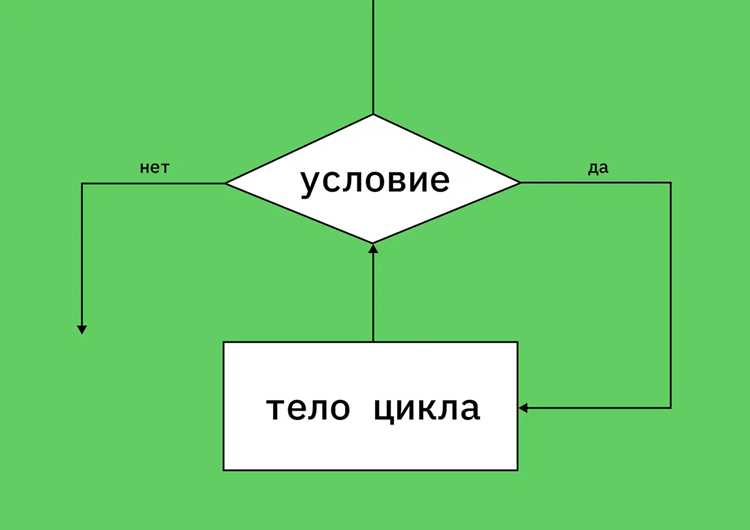
for file in *.png; do convert «$file» -resize 800×600 «resized_$file»; done
Цикл выполняет массовое изменение размеров изображений без ручного открытия каждого файла.
- Автоматическая загрузка файлов с сервера
wget -r -np -nH ftp://user:pass@server/data/
Сценарий скачивает все файлы из заданного каталога по FTP, сохраняя структуру директорий.
Такие решения объединяются в скрипты и запускаются через планировщик задач. Это снижает вероятность ошибок, ускоряет выполнение рутинных операций и обеспечивает стабильную работу системных процессов.
Вопрос-ответ:
Что такое терминал и для чего он нужен в программировании?
Терминал — это интерфейс для ввода текстовых команд в операционную систему. Он позволяет запускать программы, управлять файлами и процессами, изменять настройки среды и выполнять скрипты без графического интерфейса. Терминал часто используется для автоматизации задач, работы с системами контроля версий и настройки окружения разработки.
Как передавать аргументы в команды и скрипты через терминал?
Аргументы указываются после имени команды через пробел. В скриптах оболочки Bash они доступны как $1, $2 и так далее, а $# показывает количество переданных аргументов. Например, команда python script.py input.txt output.log передаёт скрипту два аргумента. Использование аргументов позволяет создавать универсальные скрипты, которые работают с разными данными без изменения кода.
Какие команды терминала наиболее полезны для повседневной работы?
Для работы с файлами применяются ls для просмотра содержимого каталогов, cd для перемещения между папками, cp и mv для копирования и перемещения, rm для удаления. Для анализа текста используются cat, grep, head и tail. Для контроля процессов — ps, top, kill. Эти команды позволяют выполнять большинство рутинных операций без графического интерфейса.
Как управлять потоками вывода и ошибками в терминале?
Стандартный вывод (stdout) можно перенаправить в файл с помощью >, а для добавления к существующему содержимому используется >>. Поток ошибок (stderr) перенаправляется через 2>. Например, gcc main.c 2> errors.log сохраняет ошибки компиляции в отдельный файл. Конвейеры (|) позволяют передавать вывод одной команды на вход другой, что упрощает фильтрацию и обработку данных.
Какие способы автоматизации задач можно реализовать через терминал?
С помощью терминала можно создавать скрипты, которые выполняют резервное копирование, очистку временных файлов, обновление систем, обработку данных и массовые операции с файлами. Например, Bash-скрипт для архивации каталога с текущей датой, цикл для изменения размеров всех изображений в папке или команда wget для регулярного скачивания файлов с удалённого сервера. Скрипты можно запускать вручную или через планировщик задач для регулярного выполнения операций.
Как терминал взаимодействует с операционной системой на уровне процессов?
Терминал передаёт команды оболочке, которая создаёт отдельные процессы для их выполнения. Каждый процесс получает идентификатор (PID) и подключается к стандартным потокам: stdin для ввода, stdout для вывода и stderr для ошибок. Управление процессами включает запуск в фоне через &, приостановку с Ctrl+Z, возобновление командой fg или bg, а завершение — с помощью kill PID. Потоки вывода можно перенаправлять в файлы или другие команды через > и конвейеры |, что позволяет обрабатывать данные без участия пользователя.
Какие преимущества даёт использование скриптов в терминале для автоматизации задач?
Скрипты позволяют объединять последовательность команд в один файл, что исключает повторное выполнение однотипных действий вручную. Например, можно создать Bash-скрипт для резервного копирования с добавлением даты, очистки временных файлов, обновления пакетов и обработки текстовых данных. Скрипты поддерживают аргументы, условия и циклы, что делает их универсальными. Регулярный запуск через планировщик задач позволяет выполнять операции автоматически, экономя время и снижая вероятность ошибок при ручной работе.

 Загрузка...