Содержание статьи
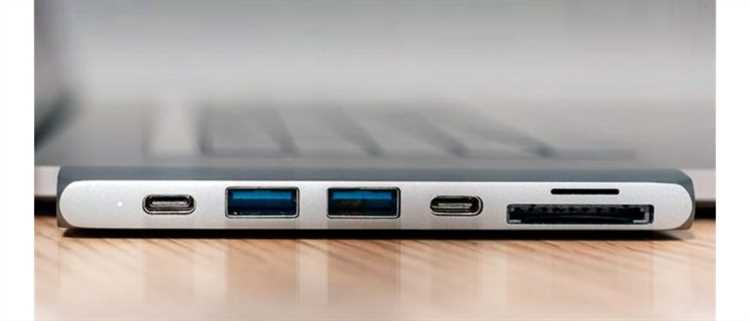
Виртуальный принтер, подключаемый через USB, представляет собой программный интерфейс, который эмулирует работу реального устройства. Вместо передачи данных на физический принтер, он перенаправляет их в файл, другое приложение или облачный сервис. Такой подход позволяет создавать PDF, изображения или текстовые документы без использования бумаги и стандартного драйвера конкретного принтера.
USB-порт виртуального принтера функционирует как канал передачи данных между операционной системой и виртуальным устройством. На практике это позволяет программам, которые ожидают физический принтер, взаимодействовать с виртуальным аналогом без изменений в настройках. Например, бухгалтерские программы могут отправлять счета на виртуальный принтер, который автоматически сохраняет их в PDF на заданную папку.
При настройке виртуального принтера через USB важно учитывать совместимость драйверов с версией операционной системы. Windows 10 и 11 поддерживают создание стандартных USB-портов для виртуальных принтеров через встроенный мастер «Добавить принтер», но старые приложения могут требовать использование специфических виртуальных портов, например, USB001 или Local Port. Игнорирование этих деталей приводит к ошибкам печати или невозможности выбора устройства в меню приложений.
Использование USB-порта для виртуального принтера особенно полезно в организациях с централизованным документооборотом. Можно настроить единый виртуальный принтер на сервере и предоставлять к нему доступ нескольким рабочим станциям. Такой подход упрощает хранение документов, позволяет внедрять автоматическое архивирование и интеграцию с системами электронного документооборота без закупки дополнительных физических принтеров.
Что такое виртуальный принтер и зачем нужен USB-порт
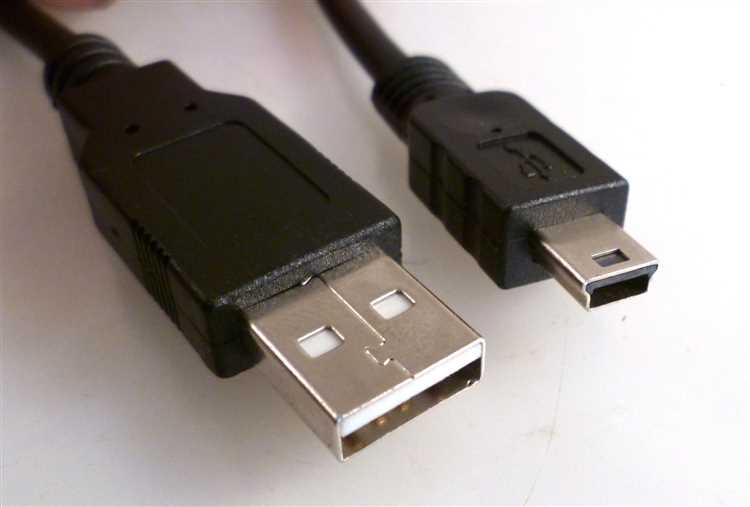
USB-порт для виртуального принтера выполняет роль интерфейса передачи данных между операционной системой и программным устройством. Он позволяет приложениям, рассчитанным на физический принтер, корректно отправлять задания на виртуальный принтер. Например, бухгалтерская программа, настроенная на порт USB001, будет автоматически сохранять счета в выбранной папке без необходимости дополнительной конфигурации.
Практическое назначение USB-порта виртуального принтера проявляется в централизованной обработке документов. Один порт может обслуживать несколько программ и пользователей на одной системе, обеспечивая автоматическое преобразование документов в требуемый формат и их сохранение в заданные каталоги. Это сокращает время на ручное сохранение и минимизирует риск потери данных.
Различия между физическим и виртуальным USB-портом принтера
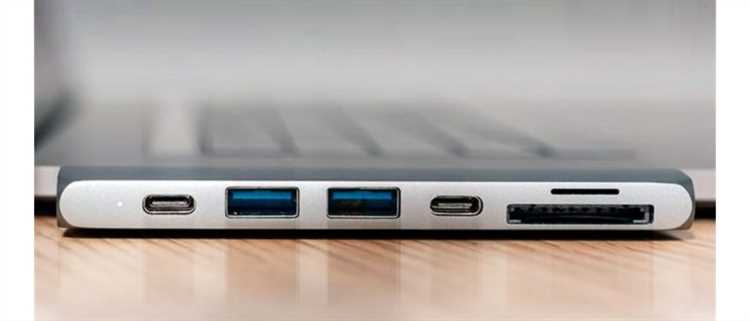
Физический USB-порт подключает реальное устройство к компьютеру, обеспечивая передачу данных напрямую на печатающий механизм. Он требует корректного драйвера конкретной модели принтера и поддерживает стандартные протоколы USB, включая USB 2.0 и USB 3.0. Любые ошибки соединения, повреждение кабеля или несовместимость драйверов приводят к сбоям в печати.
Виртуальный USB-порт не связан с физическим устройством и функционирует как программный интерфейс для перенаправления данных. Он эмулирует работу реального порта, позволяя программам, ожидающим принтер на USB, отправлять задания на виртуальный принтер, который сохраняет их в файл или передает другому приложению. Такой порт не зависит от состояния кабеля и не требует наличия реального устройства.
Ключевые различия между физическим и виртуальным USB-портом принтера можно наглядно представить следующим образом:
| Характеристика | Физический USB-порт | Виртуальный USB-порт |
|---|---|---|
| Привязка к устройству | Физический принтер подключен напрямую | Нет физического устройства, только программная эмуляция |
| Тип передаваемых данных | Команды печати и графика на реальный механизм | Файлы, изображения, PDF или данные для обработки приложением |
| Зависимость от оборудования | Высокая, требует исправного кабеля и порта | Низкая, работает полностью в программной среде |
| Совместимость с приложениями | Зависит от драйвера конкретной модели | Эмулирует стандартный USB-порт, совместим с большинством программ |
| Назначение | Печать на бумаге | Сохранение и обработка документов без физической печати |
Как настроить виртуальный принтер через USB на Windows

Откройте Панель управления и перейдите в раздел Устройства и принтеры. Нажмите Добавить принтер и выберите Локальный принтер. В качестве порта укажите Создать новый порт и выберите тип USB001 (виртуальный), чтобы эмулировать физическое подключение.
Выберите драйвер: для стандартного использования подходят встроенные Microsoft Print to PDF или XPS Document Writer. Для сохранения в другие форматы установите сторонний драйвер, совместимый с виртуальным USB-портом и вашей версией Windows.
Проверьте работу виртуального принтера с помощью пробной печати. Если файл создается в указанной папке и содержит все элементы документа, настройка завершена. При ошибках убедитесь, что порт USB001 не используется другим устройством и драйвер соответствует версии Windows.
Для совместного доступа настройте опцию Общий доступ в свойствах устройства и укажите имя виртуального принтера в сети. Это позволяет нескольким пользователям отправлять задания на один виртуальный принтер через USB-эмуляцию.
Проблемы подключения виртуального принтера к USB и способы их решения
Одна из частых проблем – невозможность распознавания виртуального порта USB. Это происходит, если порт USB001 занят другим устройством или драйвер не поддерживает текущую версию Windows. Решение – удалить лишние устройства из Диспетчера устройств и перезапустить службу печати, после чего создать новый виртуальный порт.
Другой источник ошибок – конфликт драйверов. При установке стороннего драйвера для виртуального принтера система может использовать устаревший встроенный драйвер. Чтобы устранить проблему, удалите все версии драйвера через Панель управления и установите актуальный, проверенный разработчиком для вашей версии Windows.
Некорректная настройка пути сохранения файлов также приводит к сбоям. Если указанный каталог недоступен или защищен правами пользователя, виртуальный принтер не сможет создавать документы. Рекомендуется выбрать папку с полными правами доступа и убедиться, что в имени пути нет кириллических символов для сторонних драйверов.
Для постоянного контроля стабильности рекомендуется проверять журнал событий Windows на наличие ошибок печати и периодически тестировать пробные задания. Это позволяет выявить проблемы на ранней стадии и предотвратить потерю данных при массовой обработке документов.
Использование виртуального принтера для создания PDF и других файлов
Для создания файлов с помощью виртуального принтера рекомендуется:
- Выбирать конкретный драйвер, соответствующий требуемому формату. Для PDF подойдет Microsoft Print to PDF, для изображений – сторонние драйверы с поддержкой PNG или JPEG.
- Указывать папку сохранения с полными правами доступа, чтобы избежать ошибок при записи файлов.
- Использовать уникальные имена файлов или автоматическую нумерацию для предотвращения перезаписи существующих документов.
Преимущества использования виртуального принтера для файлов:
- Автоматизация документооборота: задания из разных приложений сохраняются в едином формате.
- Снижение нагрузки на физические устройства и экономия бумаги.
- Возможность интеграции с облачными хранилищами или архивами, что облегчает доступ к документам с нескольких рабочих станций.
- Поддержка массовой обработки документов: несколько заданий можно направить на виртуальный порт одновременно, формируя файлы в нужной структуре.
Для организаций с высоким объемом печати рекомендуется настраивать виртуальный USB-порт с указанием каталога по шаблону имени файла, что позволяет автоматически классифицировать и хранить документы без ручного вмешательства.
Совместимость виртуального принтера с различными моделями USB-принтеров
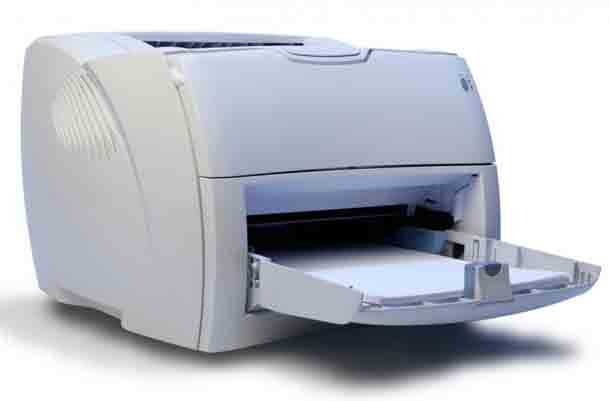
Виртуальный принтер через USB эмулирует стандартный порт, что позволяет ему работать с большинством приложений, рассчитанных на физические устройства. Он не зависит от конкретной модели принтера, поэтому программы, настроенные для HP, Canon или Epson, корректно отправляют задания на виртуальный порт без изменения настроек.
При выборе виртуального принтера важно учитывать:
- Поддержку стандартных драйверов GDI и PostScript. Эти протоколы обеспечивают совместимость с приложениями, которые используют разные методы передачи данных на принтер.
- Версию драйвера Windows. Для корректной работы на Windows 10 и 11 рекомендуется использовать встроенные драйверы Microsoft Print to PDF или обновленные драйверы сторонних производителей, совместимые с USB-эмуляцией.
Для тестирования совместимости рекомендуется создавать пробные документы из разных приложений, включая текстовые редакторы, бухгалтерские и графические программы. Если документ сохраняется с правильной структурой и форматированием, виртуальный принтер считается совместимым с моделью, для которой изначально был предназначен USB-порт.
Дополнительно можно настроить несколько виртуальных портов для разных приложений или моделей принтеров. Это позволяет использовать один компьютер для эмуляции различных устройств и упрощает интеграцию с существующими рабочими процессами без необходимости установки физического оборудования.
Мониторинг и управление данными, проходящими через USB-порт виртуального принтера
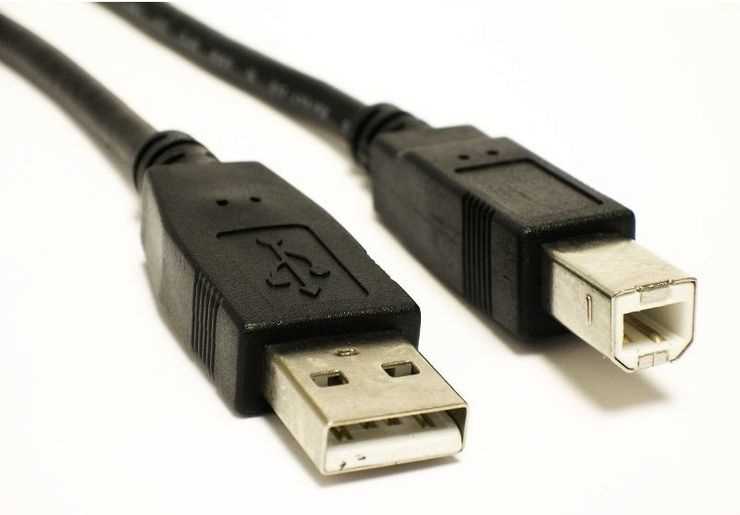
Виртуальный USB-порт передает данные от приложений на программный принтер, создавая файлы или направляя информацию в другие системы. Контроль этих потоков необходим для предотвращения потери данных, ошибок форматирования и конфликтов между приложениями.
Для мониторинга и управления рекомендуется:
- Использовать встроенные журналы Windows для отслеживания заданий печати. Журнал позволяет выявлять ошибки при сохранении файлов или некорректное завершение задания.
- Настраивать отдельные каталоги для каждого типа документов. Это упрощает классификацию, автоматическую обработку и предотвращает перезапись файлов.
- Включать уведомления о завершении задания, чтобы контролировать успешное создание PDF, XPS или других форматов.
- Применять сторонние утилиты для визуального отображения очереди печати и состояния порта. Это полезно в многопользовательской среде, где несколько приложений одновременно отправляют данные на виртуальный USB-порт.
Для оптимизации управления:
- Разделяйте потоки данных по приложению или пользователю, создавая отдельные виртуальные порты при необходимости.
- Настраивайте автоматическое архивирование файлов из каталога порта в облачные хранилища или сетевые папки.
- Регулярно проверяйте права доступа к каталогу, чтобы приложения могли записывать данные без ошибок.
- Используйте контроль версий файлов при массовой обработке, чтобы избежать случайной потери информации.
Соблюдение этих правил обеспечивает стабильную работу виртуального USB-порта и позволяет интегрировать его в бизнес-процессы с высокой нагрузкой на печать и документопоток.
Практические сценарии применения виртуального принтера через USB
Виртуальный принтер через USB используется для автоматизации создания цифровых копий документов без необходимости физической печати. Он позволяет направлять задания из любых приложений, рассчитанных на стандартный USB-принтер, прямо в файл, облако или другое программное решение.
Основные сценарии применения включают:
- Создание PDF для бухгалтерии и отчетности: счета, накладные и отчеты отправляются напрямую на виртуальный принтер и сохраняются в структуре папок, соответствующей дате и типу документа.
- Архивирование документов: виртуальный USB-порт позволяет автоматически сохранять документы в формате PDF или XPS, что упрощает хранение и последующий поиск информации.
- Интеграция с облачными хранилищами: задания печати можно направлять в облачные каталоги для централизованного доступа с разных рабочих станций.
- Тестирование и отладка приложений: разработчики используют виртуальный принтер для проверки формирования отчетов и печатных форм без расхода бумаги.
- Обработка графики и изображений: задания из CAD-программ или графических редакторов можно сохранять в высоком разрешении, выбирая формат PNG или JPEG через виртуальный USB-порт.
- Многопользовательская работа: несколько сотрудников могут одновременно отправлять задания на один виртуальный порт, используя разные каталоги для автоматического разделения файлов.
Для оптимальной работы рекомендуется настраивать уникальные имена файлов и отдельные каталоги по типу приложения или пользователя. Это минимизирует риск перезаписи и облегчает автоматизацию обработки документов в корпоративной среде.
Вопрос-ответ:
Что такое виртуальный принтер и чем он отличается от обычного принтера через USB?
Виртуальный принтер — это программное устройство, которое имитирует работу физического принтера. Вместо того чтобы выводить документ на бумагу, он сохраняет его в файл или передает другому приложению. Через USB виртуальный порт позволяет программам, рассчитанным на реальное устройство, отправлять данные на виртуальный принтер без изменения настроек и драйверов.
Можно ли использовать виртуальный USB-порт для нескольких приложений одновременно?
Да, один виртуальный порт может принимать задания от нескольких программ. Для удобства можно настроить отдельные каталоги для каждого приложения или пользователя, чтобы документы не перезаписывались и сохранялись с уникальными именами. Это особенно полезно в офисах, где несколько сотрудников работают с одной системой документооборота.
Какие ошибки чаще всего возникают при настройке виртуального принтера через USB?
Основные проблемы связаны с конфликтами портов, некорректной версией драйвера или ограничениями приложений. Например, порт USB001 может быть занят другим устройством, или сторонний драйвер может не поддерживать текущую версию Windows. Также ошибки возникают, если указанный каталог для сохранения файлов недоступен или защищен правами пользователя.
Для чего чаще всего используется виртуальный принтер через USB в офисной среде?
В офисах виртуальный принтер применяют для автоматической генерации PDF и других форматов документов, архивирования отчетов, интеграции с облачными хранилищами и централизованного хранения файлов. Это позволяет минимизировать использование бумаги, ускоряет обработку документов и упрощает их классификацию и поиск по структуре папок.
Как проверить совместимость виртуального принтера с конкретным приложением или моделью принтера?
Для проверки совместимости нужно отправить тестовое задание из приложения на виртуальный USB-порт и убедиться, что документ сохраняется с правильной структурой и форматированием. Если приложение поддерживает стандартные драйверы GDI или PostScript, виртуальный принтер обычно работает корректно с различными моделями, даже если они физически не подключены.
Можно ли использовать виртуальный USB-порт для автоматического сохранения документов из нескольких приложений одновременно?
Да, виртуальный USB-порт позволяет перенаправлять задания печати от нескольких приложений на один программный принтер. Для удобного управления рекомендуется настроить отдельные каталоги для каждого приложения или пользователя, чтобы файлы не перезаписывались и сохранялись с уникальными именами. Это особенно полезно в офисах и организациях, где несколько сотрудников работают с одной системой документооборота. Кроме того, можно настроить автоматическое архивирование созданных файлов в сетевые папки или облачные хранилища, что упрощает их дальнейшую обработку и поиск. Контроль очереди заданий позволяет отслеживать успешное создание файлов и выявлять ошибки на ранней стадии, предотвращая потерю данных.

 Загрузка...