Содержание статьи
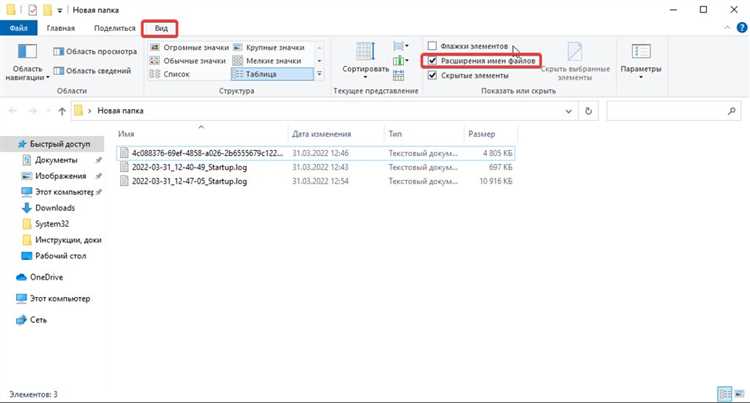
В Windows 10 параметры папок позволяют управлять отображением файлов, скрытых элементов и расширений, что ускоряет работу с системой и снижает риск случайного удаления важных данных. Для доступа к этим настройкам достаточно открыть любой проводник, выбрать вкладку Вид и нажать Параметры, расположенные справа. Этот путь обеспечивает быстрый доступ ко всем ключевым функциям без необходимости поиска через панель управления.
В открывшемся окне Параметры папок доступны три вкладки: Общие, Вид и Поиск. В разделе Общие можно настроить способ открытия папок – отдельные окна или одно для всех, а также определить поведение элементов при двойном клике. Вкладка Вид позволяет включать отображение скрытых файлов, расширений для зарегистрированных типов и управлять кешированием эскизов для ускорения работы с изображениями и видео.
Раздел Поиск оптимизирует поиск по папкам, включая или исключая системные каталоги, а также задает правила индексации содержимого. Тщательная настройка этих параметров уменьшает время поиска и предотвращает ошибки при работе с большими объемами данных. Рекомендуется сохранять изменения только после проверки текущих нужд пользователя, чтобы избежать случайного скрытия важных файлов или замедления системы.
Открытие окна «Параметры папок» через Проводник
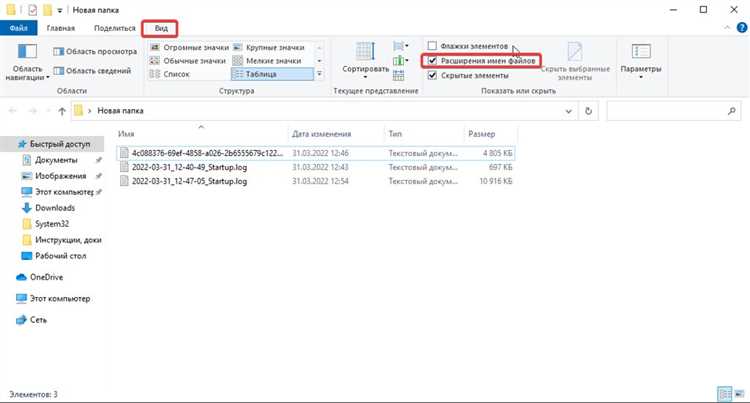
Откройте Проводник с помощью сочетания клавиш Win + E или щелкнув значок «Проводник» на панели задач. В верхней панели перейдите на вкладку «Вид». Справа на ленте находится кнопка «Параметры» с маленькой стрелкой. Нажмите стрелку и выберите «Изменить параметры папок и поиска» для вызова окна «Параметры папок».
Окно содержит три вкладки. Вкладка «Общие» позволяет установить способ открытия папок: одной или двойной кнопкой мыши, настроить открытие последнего использованного каталога и выбрать поведение элементов панели навигации. Вкладка «Вид» управляет отображением скрытых файлов, расширений файлов, системных объектов, кэшированием миниатюр и автоматическим скрытием расширений для зарегистрированных типов файлов. Вкладка «Поиск» регулирует методы поиска файлов в текущей папке и вложенных каталогах, включая индексацию архивов.
Для прямого вызова окна можно в адресной строке Проводника ввести команду control folders и нажать Enter. После внесения изменений рекомендуется нажать «Применить» или «ОК» и при необходимости перезапустить Проводник для корректного применения новых настроек.
Настройка скрытых и системных файлов помогает работать с важными данными, предотвращая случайное удаление или изменение критически важных объектов. Параметры можно изменять локально для каждого пользователя или глобально через учетную запись администратора.
Включение отображения скрытых файлов и папок
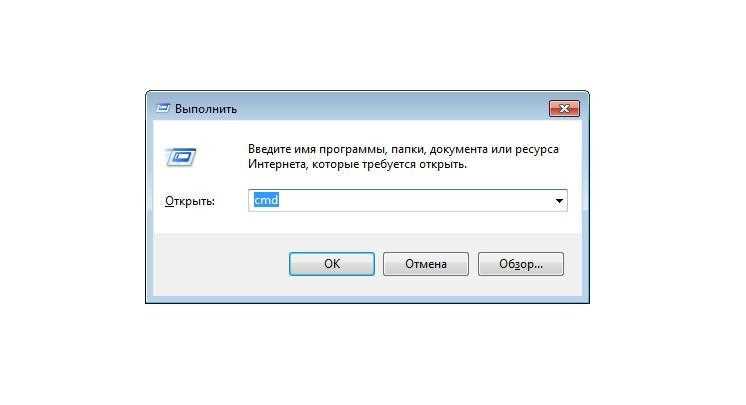
Чтобы увидеть скрытые файлы и папки в Windows 10, откройте любое окно проводника и перейдите во вкладку «Вид». Найдите блок «Показать или скрыть» и установите галочку на пункте «Скрытые элементы». После этого все файлы с атрибутом «Скрытый» станут видимыми.
Для более детальной настройки откройте «Параметры папок» через «Панель управления» → «Оформление и персонализация» → «Параметры проводника». В открывшемся окне перейдите на вкладку «Вид» и в списке дополнительных параметров отметьте «Показывать скрытые файлы, папки и диски». Также здесь можно снять галочку с «Скрывать защищенные системные файлы», если требуется доступ к критически важным системным объектам, но делать это рекомендуется только при точном понимании последствий.
После внесения изменений нажмите «Применить», затем «ОК», чтобы сохранить настройки. Изменения вступят в силу сразу, и скрытые элементы станут доступными для просмотра и редактирования в проводнике.
Чтобы ускорить доступ к этой настройке, можно использовать сочетание клавиш Alt + V, затем H, что мгновенно активирует отображение скрытых файлов без открытия дополнительных окон.
Если требуется временно скрыть системные файлы после работы с ними, повторно вернитесь в «Параметры папок» и включите опцию «Скрывать защищенные системные файлы», чтобы предотвратить случайное удаление или изменение критичных компонентов Windows.
Настройка отображения расширений файлов
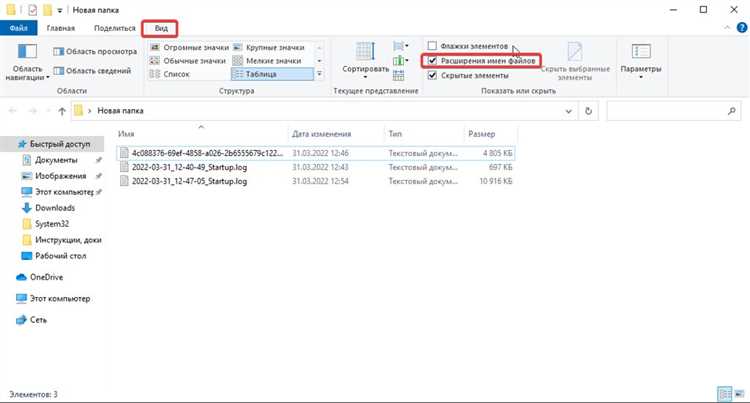
В Windows 10 расширения файлов по умолчанию скрыты. Для точной идентификации формата каждого файла необходимо включить их отображение. Это предотвращает случайное изменение типа документа и облегчает работу с разными приложениями.
Чтобы включить отображение расширений, откройте Проводник, перейдите на вкладку Вид и нажмите Параметры. В появившемся окне выберите Изменить параметры папок и поиска. На вкладке Вид найдите пункт Скрывать расширения для зарегистрированных типов файлов и снимите галочку.
После применения изменений все файлы будут показывать свои расширения, например .txt, .docx или .jpg. Это особенно важно при работе с исполняемыми файлами (.exe), чтобы избежать случайного запуска вредоносного ПО.
Если требуется скрыть расширения обратно, просто верните галочку в том же пункте. Для ускорения работы с большим количеством файлов можно использовать сочетание клавиш Alt + V → Параметры → вкладка Вид.
Для пользователей, которые часто создают или переименовывают файлы, рекомендуется оставлять расширения видимыми. Это упрощает идентификацию формата и гарантирует совместимость при обмене файлами между разными системами.
Изменение способа сортировки и группировки элементов
В проводнике Windows 10 откройте нужную папку и перейдите на вкладку «Вид» на панели инструментов. Для изменения сортировки нажмите кнопку «Сортировка» и выберите один из параметров: «Имя», «Дата изменения», «Тип», «Размер» или «Дата создания». Каждое поле позволяет сортировать элементы по возрастанию или убыванию с помощью повторного клика.
Для группировки файлов используйте кнопку «Группировка по». Можно выбрать те же категории, что и при сортировке. При выборе, например, «Тип», все документы, изображения и программы будут собраны в отдельные блоки с заголовками.
Дополнительно доступна настройка комбинированного отображения: сначала элементы можно сгруппировать по одному критерию, а внутри группы отсортировать по другому. Это достигается через контекстное меню правой кнопкой мыши на пустом месте папки, выбрав «Сортировка» и «Группировка» одновременно.
Для постоянного применения выбранной схемы откройте «Параметры папок», вкладка «Вид» и нажмите «Применить к папкам». Это сохранит сортировку и группировку для всех папок того же типа, например, всех папок с документами или изображениями.
При работе с большими каталогами рекомендуется использовать группировку по дате или типу и сортировку по имени внутри группы, чтобы ускорить поиск нужного файла и снизить нагрузку на визуальное восприятие списка.
Настройка отображения значков, списков и миниатюр
В проводнике Windows 10 доступно несколько способов отображения содержимого папок, позволяющих оптимизировать работу с файлами и папками в зависимости от типа данных.
Для изменения вида откройте папку и перейдите во вкладку Вид на панели инструментов. Здесь доступны следующие режимы отображения:
- Список – компактное расположение файлов по строкам без больших значков. Удобно для быстрого поиска документов и работы с большим количеством элементов.
- Таблица (Подробности) – отображает имя, дату изменения, тип и размер файла в виде колонок. Позволяет сортировать и фильтровать данные по любому столбцу.
- Значки – несколько размеров: мелкие, средние, крупные, очень крупные. Рекомендуется использовать крупные значки для визуальной идентификации изображений или графических файлов.
- Миниатюры – отображают превью содержимого файлов, особенно полезны для фото, видео и PDF. Миниатюры ускоряют выбор нужного файла без открытия его в приложении.
Для тонкой настройки отображения используйте контекстное меню правой кнопкой мыши на пустом месте папки:
- Выбор Сортировка по – позволяет упорядочить файлы по имени, дате изменения, размеру или типу.
- Пункт Группировка – объединяет элементы по выбранным категориям, например, по типу или дате создания.
- Команда Настроить папку (доступна через Свойства → Настройка) – позволяет задать шаблон папки для документов, изображений, видео или музыки, чтобы оптимизировать отображение значков и миниатюр автоматически.
Для ускорения загрузки миниатюр рекомендуется включить кэширование в Параметры папок → Вид → Всегда показывать значки, а не эскизы только для больших коллекций изображений, чтобы избежать задержек при открытии папки.
Использование этих настроек позволяет комбинировать удобство визуального просмотра с эффективной организацией файлов и минимальной нагрузкой на систему.
Управление поведением открытия папок и поиска

В Windows 10 открытие папок можно настроить через Проводник. В разделе «Вид» выберите Параметры, затем «Изменить параметры папок и поиска». Здесь можно задать, открывать ли папки в одном окне или в отдельных, активировать функцию «Открывать каждую папку в отдельном окне» для параллельной работы с несколькими каталогами. Для ускорения навигации рекомендуется включить Открывать папки одного типа в одном окне.
Параметры поиска позволяют Windows 10 учитывать или игнорировать системные и скрытые файлы. Опция Не включать системные каталоги снижает нагрузку на индексатор и ускоряет поиск по часто используемым папкам. Для расширенного поиска рекомендуется активировать Использовать индексированные местоположения и включить индексирование скрытых файлов, если требуется глубокий поиск.
Чтобы ускорить открытие папок, отключите опцию Отображать сведения о файлах и папках при наведении. Это снижает задержки при открытии каталогов с большим количеством объектов. Включение функции Автоматическое раскрытие текущей папки в области навигации помогает сразу видеть структуру каталогов без дополнительных кликов.
Для управления поведением поиска можно использовать фильтры по типу файла и дате изменения. Включение Сочетания поиска по содержимому файлов позволяет находить документы по ключевым словам внутри файлов, а не только по имени. Также полезно активировать Сохранять историю поиска для быстрого доступа к недавно использованным запросам.
При работе с сетевыми папками рекомендуется включить Автоматическое обновление содержимого сетевых папок, чтобы изменения на сервере отображались мгновенно. Если требуется минимизировать задержки, можно отключить Показывать эскизы вместо значков, что ускоряет загрузку больших каталогов с изображениями или видео.
Сброс параметров папок к стандартным настройкам

Для восстановления стандартных настроек папок в Windows 10 откройте проводник и перейдите в Вид → Параметры → Изменить параметры папок и поиска. В открывшемся окне выберите вкладку Вид и нажмите кнопку Сбросить папки, чтобы вернуть отображение всех папок к настройкам по умолчанию.
Если требуется сбросить расширенные параметры, такие как отображение скрытых файлов, расширений или скрытых системных файлов, в том же окне на вкладке Вид нажмите Сбросить значения по умолчанию. После подтверждения все пользовательские изменения будут удалены, включая сортировку и режим отображения.
Для более глубокой очистки пользовательских настроек папок можно использовать Командную строку с правами администратора. Выполните команду reg delete «HKCU\Software\Microsoft\Windows\Shell\Bags» /f и reg delete «HKCU\Software\Microsoft\Windows\Shell\BagMRU» /f. После перезагрузки системы проводник автоматически восстановит стандартные параметры папок.
Важно: перед применением командного сброса рекомендуется закрыть все окна проводника и сохранить текущие данные, так как удаление записей реестра необратимо и вернет настройки полностью к заводским.
После завершения сброса проверьте вкладку Вид → Параметры папок, чтобы убедиться, что отображение папок соответствует стандартным настройкам Windows 10.
Вопрос-ответ:
Как открыть параметры папок в Windows 10?
Чтобы открыть параметры папок, откройте любую папку на компьютере, затем на панели сверху выберите вкладку «Вид» и нажмите «Параметры». Откроется окно, где можно изменять различные настройки отображения и поведения папок.
Можно ли скрыть определённые файлы и папки через эти параметры?
Да, в окне параметров есть вкладка «Вид», где можно включить или отключить отображение скрытых файлов, папок и дисков. Также можно запретить отображение системных файлов, чтобы они не мешали при работе.
Какие настройки позволяют изменять способ отображения содержимого папок?
Через параметры папок можно менять отображение значков, выбирать, показывать ли расширения файлов, а также включать или отключать отображение миниатюр. Это помогает быстрее ориентироваться в содержимом и работать удобнее с файлами разных типов.
Можно ли сбросить настройки папок к стандартным?
Да, в параметрах есть кнопка «Восстановить умолчания». После её нажатия все изменения отображения и поведения папок вернутся к исходным настройкам Windows 10.

 Загрузка...