Содержание статьи
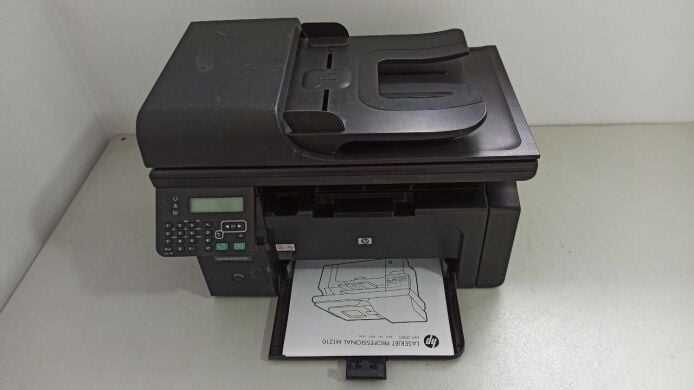
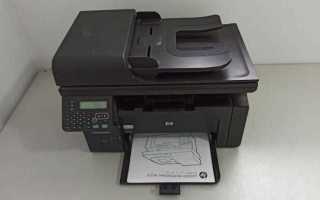
Ошибка 22 на сканере HP M1212nf появляется при сбое в процессе захвата изображения и чаще всего связана с проблемами связи между устройством и компьютером. Этот код указывает на временное зависание сканера или некорректную работу драйвера, особенно при подключении через USB 2.0 или при использовании старых версий Windows.
Для устранения ошибки важно начать с проверки физического соединения. Кабель USB должен быть надежно вставлен в порт, а питание устройства стабильным: на панели управления не должно быть мигающих индикаторов, кроме готовности к сканированию. Одновременно стоит убедиться, что стекло сканера чистое, а ролики подачи бумаги не заедают – даже небольшие загрязнения могут блокировать механизм и провоцировать код 22.
Программная часть требует проверки драйверов и служб HP Scan. В Windows 10 и 11 часто помогает переустановка драйвера с официального сайта HP, так как старые версии могут конфликтовать с системными обновлениями. Также необходимо перезапустить службу HP Scan и убедиться, что она запущена в режиме автоматического старта.
В статье подробно рассмотрены практические шаги, начиная с проверки кабелей и очистки стекла, до настройки драйверов и использования диагностических утилит HP. Следуя этим инструкциям, можно устранить ошибку 22 самостоятельно без обращения в сервис, если она вызвана стандартными аппаратными и программными сбоями.
Проверка соединения сканера с компьютером и питание устройства
Ошибка 22 часто возникает из-за нестабильного подключения или перебоев в питании. Начать следует с точной проверки всех физических соединений.
- Проверка кабеля USB: Используйте оригинальный кабель HP или кабель с сертификатом USB 2.0/3.0. Осмотрите его на повреждения и перегибы. Подключите к другому порту на компьютере для исключения неисправности разъема.
- Контакты разъемов: Очистите металлические контакты от пыли и грязи мягкой сухой тканью. Избегайте влажных салфеток, чтобы не вызвать короткое замыкание.
- Питание сканера: Убедитесь, что адаптер подключен к исправной розетке и индикатор на панели горит стабильно. Если индикатор мигает, замените кабель питания или используйте другой источник напряжения 220 В ±10%.
- Перезагрузка устройства: Отключите питание на 30 секунд, затем включите снова. Это сбрасывает временные ошибки и перезапускает контроллер сканера.
- Проверка связи с компьютером: После включения сканера откройте «Устройства и принтеры» в Windows. HP M1212nf должен отображаться без ошибок. Если устройство не отображается, попробуйте подключение через другой USB-кабель или другой компьютер для локализации проблемы.
После выполнения этих шагов стабильность соединения и питание устройства проверяются полностью. Если ошибка 22 сохраняется, переходите к проверке драйверов и программных служб HP Scan.
Очистка стекла сканера и роликов подачи бумаги
Ошибка 22 на HP M1212nf может возникать из-за загрязненного стекла сканера или изношенных роликов подачи бумаги. Для устранения этого сбоя требуется точная механическая очистка.
- Очистка стекла: Отключите питание сканера. Используйте мягкую безворсовую ткань, слегка смоченную спиртовым раствором или жидкостью для оптики. Протрите стекло равномерными движениями без сильного давления, уделяя внимание углам и краям, где часто оседает пыль.
- Удаление следов и отпечатков: Для удаления жирных пятен используйте изопропиловый спирт 70–90%. После обработки протрите стекло сухой тканью, чтобы исключить разводы, которые могут блокировать оптический сенсор.
- Проверка роликов подачи: Откройте верхнюю крышку сканера. Ролики подачи бумаги находятся у входа и выхода листа. Осмотрите их на наличие пыли, бумаги и износа.
- Очистка роликов: Протрите ролики влажной тканью с небольшим количеством воды или мягкого мыла. Вращайте ролики вручную, чтобы очистить всю поверхность. Сильно загрязненные ролики можно аккуратно промыть и высушить перед установкой.
- Проверка и сборка: После очистки убедитесь, что ролики свободно вращаются и стекло не имеет следов влаги. Закройте крышку и включите сканер для тестового сканирования.
Регулярная очистка стекла и роликов снижает риск появления ошибки 22 и предотвращает появление дополнительных артефактов на сканированных документах.
Перезапуск службы HP Scan и драйверов устройства
Ошибка 22 на HP M1212nf часто связана с зависшими службами или некорректной работой драйверов. Для исправления необходимо выполнить перезапуск компонентов управления сканированием.
- Перезапуск службы HP Scan: Откройте «Службы» в Windows (Win + R → services.msc). Найдите HP Scan Service или HP Network Devices Support. Нажмите «Перезапустить». Если служба не запущена, установите тип запуска «Автоматически» и запустите вручную.
- Остановка и запуск драйвера: В «Диспетчере устройств» найдите ваш HP M1212nf. Щелкните правой кнопкой → «Отключить устройство», затем снова «Включить». Это обновляет связь между драйвером и системой, устраняя временные сбои.
- Очистка очереди сканирования: В HP Scan или HP Solution Center перейдите в очередь задач. Удалите все зависшие задания, которые могли вызвать ошибку 22.
- Тестовое сканирование: После перезапуска службы и драйверов выполните тестовое сканирование через HP Scan. Если сканирование прошло без ошибок, проблема связана с зависшими службами.
- Проверка автоматического запуска: Убедитесь, что после перезагрузки компьютера служба HP Scan автоматически запускается. Это предотвращает повторное появление ошибки при следующем включении устройства.
Перезапуск службы и драйверов устраняет большинство программных причин ошибки 22 и восстанавливает стабильную работу сканера без аппаратного вмешательства.
Обновление или переустановка драйвера HP M1212nf
Ошибка 22 часто возникает из-за устаревших или поврежденных драйверов HP M1212nf. Решение проблемы требует точной установки актуальной версии драйвера.
- Удаление старого драйвера: Откройте «Диспетчер устройств», найдите HP M1212nf → «Свойства» → «Удалить устройство». Поставьте галочку «Удалить программы драйверов для этого устройства». Перезагрузите компьютер для полной очистки.
- Скачивание официального драйвера: Перейдите на сайт HP (support.hp.com) → раздел «Драйверы и программное обеспечение». Выберите модель M1212nf и версию вашей Windows. Скачайте последнюю версию драйвера с поддержкой сканера.
- Установка драйвера: Запустите загруженный установочный файл. Следуйте инструкциям установщика, подключив сканер только когда будет указано. Избегайте подключения до завершения установки, чтобы исключить ошибки обнаружения.
- Проверка работы сканера: После установки откройте HP Scan или любое приложение для сканирования. Выполните тестовый скан, чтобы убедиться, что ошибка 22 устранена.
- Автоматическое обновление драйвера: В настройках HP Support Assistant включите автоматическую проверку обновлений драйвера, чтобы исключить повторное появление конфликтов с системой.
Переустановка или обновление драйвера устраняет большинство программных причин ошибки 22 и восстанавливает корректное взаимодействие сканера с операционной системой.
Сброс настроек сканера до заводских
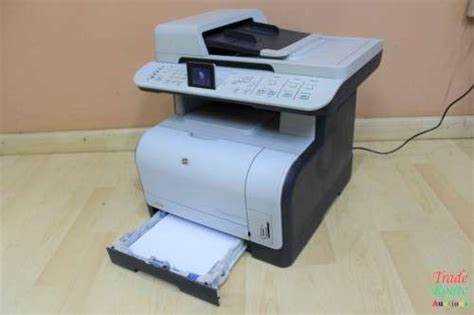
Ошибка 22 на HP M1212nf может сохраняться из-за некорректных пользовательских настроек или сбоев в конфигурации сканера. Сброс до заводских значений возвращает устройство к исходному состоянию и устраняет большинство программных проблем.
- Подготовка: Включите сканер и убедитесь, что он подключен к компьютеру. Закройте все приложения для сканирования, чтобы избежать конфликтов при сбросе.
- Сброс через панель управления: На панели сканера нажмите и удерживайте кнопку Отмена на 5–10 секунд. Индикаторы мигают, что подтверждает начало сброса. Устройство вернется к заводским настройкам после перезагрузки.
- Сброс через драйвер HP: В HP Solution Center откройте раздел «Настройки сканера» → «Дополнительно» → «Восстановить заводские настройки». Подтвердите действие и дождитесь завершения процесса.
- Проверка работы после сброса: Таблица ниже показывает ключевые элементы, которые необходимо проверить после сброса, чтобы убедиться, что ошибка 22 устранена:
| Элемент | Что проверить | Ожидаемый результат |
|---|---|---|
| Стекло сканера | Чистота поверхности и отсутствие пятен | Сканирование без искажений и артефактов |
| Ролики подачи бумаги | Свободное вращение и чистота | Документы подаются плавно без заеданий |
| Подключение к компьютеру | USB или сеть | Устройство определяется системой без ошибок |
| Драйверы | Актуальная версия HP M1212nf | Ошибки 22 не появляются при сканировании |
После сброса настроек сканер работает с базовыми параметрами, что позволяет устранить конфликты, вызванные неправильными пользовательскими конфигурациями.
Проверка журналов ошибок и кодов состояния на панели управления
Ошибка 22 на HP M1212nf может сопровождаться другими кодами состояния, которые помогают точно определить источник сбоя. Для анализа используйте панель управления устройства и встроенные отчёты о состоянии.
- Доступ к журналу ошибок: На панели управления нажмите кнопку Меню → «Отчёты» → «Журнал ошибок». Журнал отображает последние 10–20 событий с указанием кода и времени возникновения.
- Идентификация сопутствующих кодов: Обратите внимание на коды 21, 23, 50, которые часто связаны с механикой подачи или сенсорами. Если они появляются одновременно с 22, вероятно, проблема механическая или с подключением.
- Сброс ошибок: После фиксации кодов нажмите «Сброс» на панели управления. Это очищает временные ошибки и позволяет проверить, повторяется ли код 22 после повторного сканирования.
- Сравнение с документацией HP: Используйте официальное руководство по M1212nf для расшифровки кодов. Это помогает понять, какие действия требуются: очистка стекла, проверка роликов, переустановка драйверов.
- Проверка стабильности: После сброса и устранения выявленных проблем выполните серию тестовых сканирований. Если код 22 не появляется в журналах, устройство готово к работе.
Регулярная проверка журналов и кодов состояния позволяет быстро локализовать источник ошибки 22 и предотвратить повторные сбои в работе сканера.
Связь с поддержкой HP и использование утилит диагностики
Если ошибка 22 на HP M1212nf сохраняется после проверки соединения, очистки сканера и переустановки драйверов, следующий шаг – использование официальных утилит диагностики и консультация с поддержкой HP.
- HP Print and Scan Doctor: Скачайте утилиту с официального сайта HP. Запустите её с правами администратора. Инструмент автоматически проверяет подключение, драйверы и конфигурацию сканера, выявляя причины появления ошибки 22.
- Автоматическое исправление: Утилита предлагает шаги для устранения проблем: перезапуск служб, исправление драйверов и очистка очереди задач. Следуйте инструкциям на экране до завершения проверки.
- Контакт с поддержкой HP: Если проблема не решается, свяжитесь с технической поддержкой через сайт HP или по телефону. Укажите модель M1212nf, код ошибки 22, версию Windows и действия, которые уже выполнены. Это ускоряет диагностику и получение точных рекомендаций.
- Отправка отчетов утилиты: HP Print and Scan Doctor позволяет экспортировать лог-файл диагностики. Перед обращением в поддержку приложите файл – это помогает инженерам быстро определить аппаратные или программные сбои.
- Проверка обновлений прошивки: В некоторых случаях поддержка рекомендует обновление встроенного ПО сканера. HP предоставляет инструкции и файлы прошивки, совместимые с M1212nf.
Использование официальных утилит и консультация с поддержкой HP позволяют точно локализовать источник ошибки 22 и устранять её без риска повреждения устройства.
Вопрос-ответ:
Почему на моем HP M1212nf появляется ошибка 22 при сканировании документов?
Ошибка 22 возникает, когда сканер не может завершить процесс захвата изображения из-за сбоев в соединении с компьютером, зависания драйвера или механических препятствий, таких как грязное стекло или заедающие ролики подачи бумаги. Проверка кабеля USB, питания устройства и состояния стекла часто помогает выявить причину. Если физическая проверка не устраняет ошибку, стоит проверить драйверы и службы HP Scan.
Как правильно очистить стекло сканера и ролики, чтобы не повредить устройство?
Отключите питание устройства перед очисткой. Используйте мягкую безворсовую ткань, слегка смоченную спиртом или специальной жидкостью для оптики. Протрите стекло равномерными движениями, уделяя внимание углам. Ролики подачи бумаги очищают влажной тканью с небольшим количеством воды, вращая их вручную. После очистки убедитесь, что стекло сухое и ролики свободно вращаются, прежде чем включать сканер.
Какие шаги нужно выполнить для перезапуска служб HP Scan на Windows 10?
Нажмите Win + R и введите services.msc, чтобы открыть список служб. Найдите HP Scan Service и HP Network Devices Support. Щелкните по каждой службе правой кнопкой и выберите «Перезапустить». Если служба была остановлена, установите тип запуска «Автоматически» и запустите её вручную. После этого очистите очередь заданий в HP Scan и выполните тестовое сканирование.
Можно ли решить ошибку 22 переустановкой драйвера HP M1212nf?
Да, переустановка драйвера часто устраняет программные сбои, вызывающие ошибку 22. Сначала удалите старый драйвер через «Диспетчер устройств», поставив галочку «Удалить программы драйверов». Затем скачайте последнюю версию с сайта HP, установите её согласно инструкциям, подключив сканер только в нужный момент. После установки выполните тестовое сканирование, чтобы убедиться, что ошибка исчезла.
Как использовать HP Print and Scan Doctor для диагностики ошибки 22?
Скачайте HP Print and Scan Doctor с официального сайта HP и запустите программу от имени администратора. Выберите ваш M1212nf и начните диагностику. Утилита проверит соединение, драйверы, очередь заданий и конфигурацию сканера. Если обнаружены проблемы, инструмент предложит исправления, включая перезапуск служб и обновление драйвера. После завершения теста выполните пробное сканирование и, при необходимости, отправьте лог-файл в поддержку HP для более точного анализа.
После выполнения всех действий ошибка 22 на HP M1212nf всё ещё появляется. Что делать дальше?
Если ошибка 22 сохраняется после проверки кабеля, питания, очистки стекла и роликов, перезапуска служб и переустановки драйвера, следующим шагом стоит использовать официальные утилиты диагностики HP, например, HP Print and Scan Doctor. Она проверяет состояние драйверов, очереди сканирования и конфигурацию устройства. При обнаружении неисправностей утилита предложит конкретные действия, такие как исправление драйвера или перезапуск службы. Если после всех процедур ошибка остаётся, стоит обратиться в техническую поддержку HP, указав модель M1212nf, версию Windows и шаги, которые уже были выполнены. При этом лог-файл диагностики, созданный утилитой, поможет специалистам быстрее определить, связана ли проблема с аппаратной частью сканера или с программным обеспечением.

 Загрузка...