Сообщение «Принтер не подключен» возникает при нарушении связи между компьютером и устройством. Основные причины включают разъем USB с плохим контактом, поврежденный кабель, отключение сетевого принтера или сбой драйвера. Проверка физического соединения и состояния кабеля часто позволяет устранить проблему за несколько минут.
Для сетевых моделей важно убедиться, что принтер и компьютер находятся в одной локальной сети. Проверка IP-адреса устройства и возможность его пинга через командную строку помогает определить, доступен ли принтер для системы. Если сеть настроена верно, следующей причиной может быть блокировка портов или конфликт с брандмауэром.
Драйверы и программное обеспечение принтера требуют актуальности. Несовместимые версии операционной системы и драйвера часто приводят к ошибке подключения. Рекомендуется скачать последнюю версию с официального сайта производителя и выполнить полное переустановление, включая удаление старых пакетов печати.
В случае беспроводных моделей стоит проверить стабильность сигнала Wi-Fi и наличие перебоев в питании устройства. Иногда принтер теряет связь после долгого простоя, и достаточно перезапустить его и роутер для восстановления соединения. Контроль индикаторов на панели принтера позволяет определить точную причину сбоя.
Точные шаги по восстановлению печати зависят от типа подключения и модели устройства. Последовательная проверка кабеля, сети, драйверов и состояния принтера минимизирует риск повторного появления ошибки и обеспечивает стабильную работу без необходимости обращения в сервис.
Принтер не подключен: что делать для восстановления печати
Проверка подключения – первый шаг. Убедитесь, что USB-кабель исправен и плотно вставлен в порт компьютера и принтера. Для сетевых моделей проверьте статус Wi-Fi или Ethernet-соединения на панели устройства и на маршрутизаторе.
Перезапуск устройств часто устраняет временные сбои. Выключите принтер на 30 секунд, затем включите снова. Одновременно перезагрузите компьютер, чтобы обновились драйверы и службы печати.
Проверка драйверов обязательна. В Windows откройте «Диспетчер устройств», найдите ваш принтер и убедитесь, что рядом нет желтых значков. При необходимости скачайте актуальный драйвер с официального сайта производителя и установите его, полностью удалив старую версию.
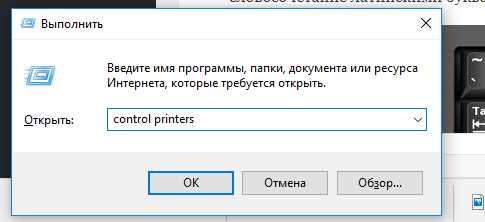
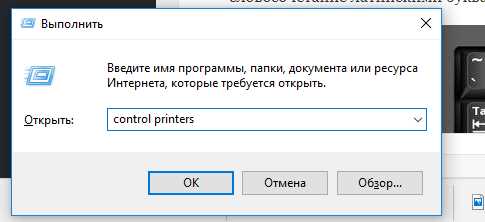
Служба печати должна работать корректно. Нажмите Win+R, введите services.msc, найдите «Диспетчер очереди печати» и убедитесь, что служба запущена. Если она остановлена, запустите вручную и установите тип запуска «Автоматически».
Очистка очереди печати решает проблемы с зависшими заданиями. В разделе «Принтеры и сканеры» отмените все текущие задания и попробуйте отправить новый документ.
Проверка настроек сети для сетевых принтеров важна. Убедитесь, что IP-адрес принтера совпадает с адресом в настройках на компьютере. Если адрес динамический, установите статический, чтобы избежать конфликтов.
Использование встроенных средств диагностики ускоряет поиск причины. В Windows это «Устранение неполадок принтера», в macOS – «Сброс системы печати». Эти инструменты автоматически проверяют соединение, драйверы и очередь печати.
Если после всех действий принтер остаётся «не подключен», проверьте аппаратные сбои: неисправность кабеля, контроллера или платы принтера. При необходимости обратитесь в сервисный центр для точной диагностики и ремонта.
Проверка физического подключения кабеля и розетки
Убедитесь, что сетевой кабель принтера надежно вставлен в соответствующий порт устройства и компьютера. Для USB-подключения проверьте, что разъем полностью зафиксирован, без видимых повреждений или изломов проводника.
Если используется сетевой кабель Ethernet, убедитесь, что индикатор активности на разъеме горит или мигает. Отсутствие индикации может указывать на неисправность кабеля или порта.
Проверка питания начинается с розетки: подключите другое устройство к той же точке для подтверждения наличия напряжения. Если розетка управляется выключателем, убедитесь, что он включен.
Для принтеров с внешним блоком питания проверьте целостность кабеля питания и отсутствие повреждений на разъеме. Слегка пошевелите кабель в гнезде – устройство не должно отключаться или моргать индикатором питания.
Если принтер подключен через удлинитель или сетевой фильтр, временно подключите его напрямую к розетке, чтобы исключить нестабильное питание как причину ошибки подключения.
При повторной проверке убедитесь, что кабели не перекручены и не находятся под напряжением, а разъемы вставлены до упора. Любое ослабление контакта снижает стабильность связи и может вызвать сообщение «Принтер не подключен».
Перезапуск принтера и компьютера для восстановления связи
Отключите принтер от сети питания на 30 секунд. Это сбросит временные ошибки микропрограммного обеспечения и очистит буфер команд. После этого включите устройство и убедитесь, что индикаторы состояния перестали мигать или показывают нормальный режим готовности.
Закройте все активные приложения на компьютере, отправляющие задания на печать, чтобы избежать конфликта очереди печати. Выполните полное завершение работы системы с последующим включением. Это восстановит сетевые и USB-соединения, обновит драйверы и очистит временные ошибки служб печати.
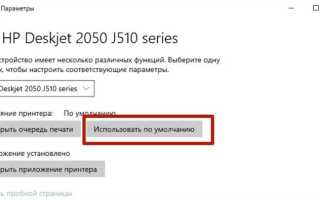
После перезапуска компьютера и принтера проверьте подключение через Панель управления → Устройства и принтеры. Убедитесь, что принтер отображается как «Готов» и выбран по умолчанию. При использовании сетевого подключения проверьте IP-адрес принтера через меню устройства и сравните с настройками на компьютере.
Если принтер подключен через USB, убедитесь в надежности соединения: используйте прямой порт на системном блоке, избегайте USB-хабов и кабелей длиной более 2 метров. После проверки переподключения выполните тестовую печать для подтверждения восстановления связи.
Проверка состояния принтера в панели управления Windows
Откройте Панель управления и перейдите в раздел Устройства и принтеры. Найдите ваш принтер в списке подключенных устройств. Обратите внимание на значок: если рядом с принтером отображается желтый треугольник или красный крест, это указывает на ошибку подключения или проблемы с драйвером.
Щелкните правой кнопкой мыши по устройству и выберите Свойства принтера. Вкладка Состояние устройства покажет текущий статус: Готов, Не в сети или Ошибка. Если принтер не в сети, проверьте кабель USB или соединение по сети Wi-Fi, а также включение самого устройства.
Используйте Просмотр очереди печати, чтобы убедиться, что нет зависших заданий. Для удаления зависшего документа выберите его и нажмите Отменить. При необходимости выполните Обновление драйвера через контекстное меню или установочный пакет с официального сайта производителя.
Если принтер отображается как Отключен, перейдите в Свойства порта и убедитесь, что выбран правильный порт подключения. Для сетевых принтеров проверьте IP-адрес устройства и сопоставление порта с этим адресом. После всех изменений перезапустите службу Диспетчер печати через Службы Windows для восстановления печати.
Обновление или переустановка драйверов устройства
Для восстановления работы принтера важно убедиться, что драйвер соответствует вашей модели и версии операционной системы. Начните с посещения официального сайта производителя. Найдите раздел поддержки, введите точную модель принтера и скачайте последнюю версию драйвера для вашей ОС. Например, для Windows 10 или 11 предпочтительно использовать драйверы с расширением .exe или .inf, предоставляемые производителем, а не универсальные драйверы.
Перед установкой нового драйвера рекомендуется полностью удалить старый через «Диспетчер устройств». Для этого выберите принтер, кликните правой кнопкой мыши и нажмите «Удалить устройство», отметив галочкой «Удалить драйверы для этого устройства». После удаления перезагрузите компьютер.
При установке нового драйвера следуйте инструкциям инсталлятора, выбирая «Полная установка» для включения всех утилит и функций. Если драйвер поставляется в виде .inf файла, установите его через «Диспетчер устройств» с помощью функции «Обновить драйвер» → «Выполнить поиск драйвера на этом компьютере». После завершения процедуры перезагрузите систему и проверьте работу принтера.
Для сетевых принтеров дополнительно убедитесь, что драйвер поддерживает сетевое подключение TCP/IP. В случае USB-принтеров проверьте кабель и порт, чтобы исключить аппаратные сбои. После переустановки драйвера статус принтера в панели управления должен измениться на «Готово к печати».
Настройка сетевого подключения для Wi-Fi и Ethernet принтеров
Для восстановления печати важно корректно настроить сетевое подключение принтера. Для Wi-Fi и Ethernet-принтеров процедура отличается по типу соединения, но включает одинаковые принципы проверки сети и конфигурации.
Wi-Fi подключение
- Убедитесь, что принтер поддерживает стандарт вашего маршрутизатора (обычно 2.4 GHz или 5 GHz). Принтеры с поддержкой только 2.4 GHz не подключатся к сети 5 GHz.
- На панели управления принтера откройте меню «Сеть» или «Wi-Fi» и выберите «Настройка беспроводной сети».
- Выберите нужную Wi-Fi сеть из списка доступных и введите точный пароль. Обратите внимание на регистр символов и отсутствие лишних пробелов.
- После подключения проверьте, что принтер получил IP-адрес. На большинстве моделей можно распечатать «Отчет о сетевом подключении», где отображается IP.
- На компьютере убедитесь, что принтер отображается в списке устройств в настройках «Принтеры и сканеры». При отсутствии устройства добавьте его вручную, используя полученный IP-адрес.
- Если подключение нестабильно, проверьте уровень сигнала Wi-Fi и при необходимости перенесите принтер ближе к маршрутизатору или используйте повторитель сигнала.
Ethernet подключение
- Подключите принтер к маршрутизатору или коммутатору с помощью кабеля Cat5e или Cat6. Кабель должен быть исправен и плотно вставлен в порт.
- Включите принтер и убедитесь, что индикаторы порта Ethernet горят, показывая активное соединение.
- Проверьте, что принтер получил IP-адрес через DHCP. При необходимости задайте статический IP в настройках принтера, чтобы избежать конфликтов адресов.
- На компьютере откройте «Принтеры и сканеры» и добавьте устройство по IP-адресу, если оно не отображается автоматически.
- Для стабильной работы избегайте длинных кабельных трасс и подключения через хабы без питания.
Общие рекомендации
- Обновите прошивку принтера до последней версии для исправления ошибок сетевых модулей.
- Проверяйте, что файрвол и антивирус не блокируют порты 9100, 515 и 631, используемые для печати.
- При регулярных сбоях сбросьте сетевые настройки принтера и выполните повторную конфигурацию.
- Используйте статический IP для сетевых принтеров в офисной сети, чтобы избежать периодической потери подключения.
Очистка очереди печати и сброс заданий на печать
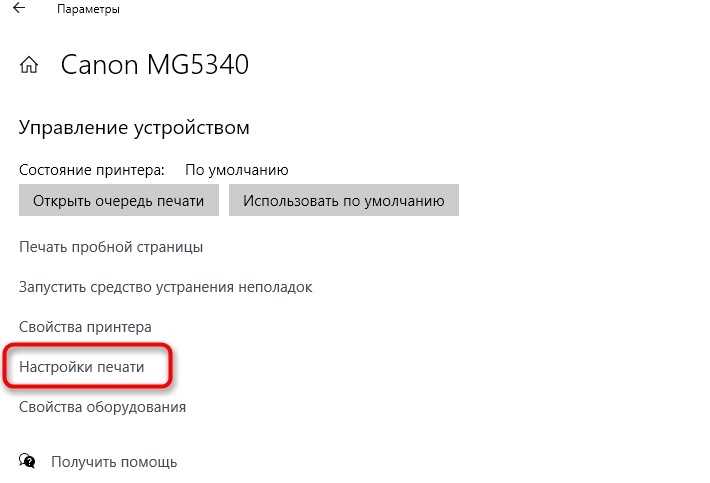
На macOS откройте «Системные настройки» → «Принтеры и сканеры», выберите принтер и кликните «Открыть очередь печати». Для удаления зависших заданий нажмите на них и выберите «Удалить». Если задание не исчезает, рекомендуется полностью сбросить очередь через команду в терминале: cancel -a, что очищает все текущие задачи.
Для Windows можно также использовать инструмент «Службы». Нажмите Win + R, введите services.msc и откройте «Службы». Найдите службу «Диспетчер очереди печати», остановите её, затем перейдите в папку C:\Windows\System32\spool\PRINTERS и удалите все файлы внутри. После этого снова запустите службу.
На Linux сброс очереди выполняется командой lpq для просмотра очереди и cancel -a для удаления всех заданий. После очистки рекомендуется перезапустить принтер и проверить соединение с компьютером или сетью.
После очистки очереди и удаления зависших заданий перезапустите печать документа. Если ошибки сохраняются, проверьте драйвер принтера и его статус в системе, чтобы исключить конфликт программного обеспечения.
Использование встроенной диагностики производителя
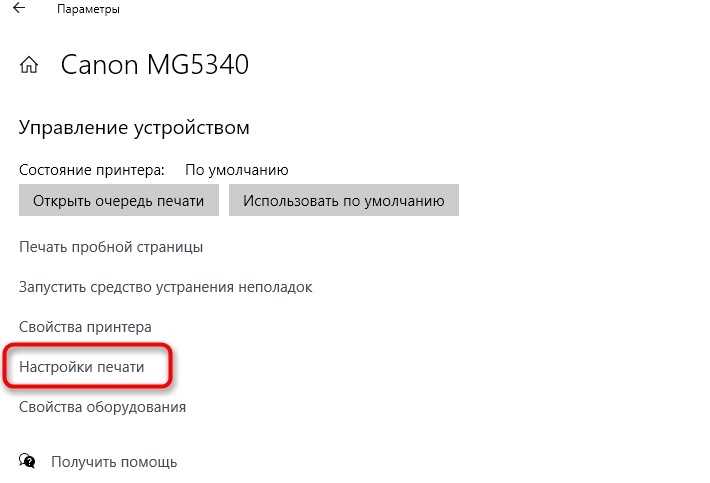
Встроенные инструменты диагностики принтера позволяют точно определить источник проблемы подключения и быстро восстановить печать. Каждый производитель предоставляет специализированное ПО или встроенные функции панели управления.
Для принтеров HP используйте утилиту «HP Print and Scan Doctor»:
- Скачайте последнюю версию с официального сайта HP.
- Запустите программу и выберите ваш принтер из списка обнаруженных устройств.
- Следуйте рекомендациям по исправлению сетевых или драйверных ошибок.
- В случае отсутствия подключения проверьте настройки брандмауэра и TCP/IP.
Принтеры Canon оснащены функцией «Canon IJ Network Tool»:
- Откройте утилиту на компьютере с установленными драйверами Canon.
- Проверьте статус соединения через вкладку «Проверка подключения».
- При обнаружении ошибки используйте «Восстановление сети» для автоматического сброса параметров Wi-Fi или USB.
Для устройств Epson встроенный диагностический инструмент доступен через Epson Software Updater и Epson Printer Utility:
- Откройте Epson Printer Utility и выберите «Проверка состояния».
- Проверьте ошибки бумаги, картриджей и сети.
- Используйте «Тестовое соединение» для диагностики TCP/IP и USB-соединений.
Общие рекомендации при использовании встроенной диагностики:
- Подключайте принтер напрямую к компьютеру или к проверенной сети Wi-Fi.
- Обновляйте драйверы и фирменное ПО перед запуском диагностики.
- Следуйте инструкциям программы, а не ручному изменению настроек без подтверждения.
- Сохраняйте логи диагностики для обращения в службу поддержки при повторных сбоях.
Использование встроенной диагностики минимизирует риск ошибочной перенастройки и позволяет восстановить печать без переустановки системы или оборудования.
Проверка настроек брандмауэра и антивируса, блокирующих печать
Для восстановления работы принтера сначала убедитесь, что системный брандмауэр не блокирует его порты. В Windows откройте «Панель управления» → «Брандмауэр Windows» → «Дополнительные параметры». Проверьте правила входящего и исходящего трафика для служб печати (Print Spooler) и TCP-портов 139, 445, 9100. При необходимости создайте новое правило, разрешающее трафик для IP-адреса принтера или диапазона локальной сети.
Антивирусные программы могут блокировать драйверы или сетевой доступ к принтеру. В настройках антивируса ищите разделы «Защита сети», «Контроль приложений» или «Блокировка портов». Добавьте принтер и службы печати в список доверенных приложений, исключений или белый список. Для программ с режимом сканирования трафика убедитесь, что протоколы SMB и RAW не фильтруются.
Если принтер сетевой, проверьте, что антивирус не запрещает ICMP-запросы для проверки доступности устройства. Используйте команду ping [IP принтера] для проверки связи. При отсутствии отклика временно отключите фильтрацию пакетов или добавьте исключение для IP принтера.
После внесения изменений перезапустите службу Print Spooler: откройте «Службы» (services.msc), найдите «Диспетчер печати», нажмите «Перезапустить». Это гарантирует применение новых правил брандмауэра и антивируса к процессу печати.
В случае использования корпоративного или стороннего сетевого брандмауэра проверьте, что порты 135, 139, 445 и диапазон 49152–65535 не блокируются для TCP и UDP. Без открытия этих портов обмен между компьютером и сетевым принтером может быть ограничен, что вызывает статус «Принтер не подключен».
Вопрос-ответ:
Почему компьютер не видит принтер после подключения через USB?
Если устройство не определяется, сначала проверьте кабель и порт: попробуйте другой USB-разъём и другой кабель, чтобы исключить механические повреждения. Также убедитесь, что принтер включён. На компьютере откройте «Устройства и принтеры» и посмотрите, отображается ли модель. Иногда помогает переустановка драйвера, скачанного с официального сайта производителя.
Принтер подключен к Wi-Fi, но пишет «не подключен». Что делать?
Проверьте, находится ли принтер в той же сети, что и компьютер. Иногда маршрутизатор может менять IP-адрес устройства, и компьютер перестаёт его видеть. Перезапуск принтера и роутера часто решает проблему. Если ошибка сохраняется, можно назначить принтеру статический IP через настройки сети и повторно подключить его к системе.
После обновления Windows перестала работать печать. Как восстановить подключение?
Обновления системы иногда изменяют драйверы или настройки безопасности. Попробуйте удалить принтер из списка устройств, затем снова добавить его. Если это не помогло, скачайте актуальный драйвер с сайта производителя и установите его вручную. Также проверьте службу «Диспетчер печати» в Windows — она должна быть запущена.
На экране принтера горит индикатор ошибки подключения. Какие шаги предпринять?
Сначала обратите внимание на сообщение на панели: часто там указывается причина. Проверьте кабели, сетевые соединения и наличие бумаги в лотке. Если ошибка связана с сетью, попробуйте переподключить принтер к Wi-Fi. Иногда помогает сброс настроек сети на устройстве и повторная настройка подключения.
Можно ли восстановить печать без переустановки драйвера?
Иногда можно, если причина кроется в службах или очереди печати. Проверьте, не застряли ли документы в очереди: откройте «Принтеры и сканеры», выберите устройство и очистите очередь. Также убедитесь, что служба «Диспетчер печати» работает. Если принтер сетевой, проверьте IP-адрес и соединение с маршрутизатором — корректировка этих параметров иногда решает проблему без полной переустановки драйвера.
Почему мой принтер пишет «не подключен», хотя кабель вставлен и устройство включено?
Сообщение «не подключен» может появляться даже при правильном подключении. Часто причина кроется в проблемах с драйверами или настройками подключения. Проверьте, видит ли система устройство в «Панели управления» или «Настройках». Если принтер подключен по USB, попробуйте другой порт или кабель. Для сетевого принтера убедитесь, что устройство находится в той же сети, что и компьютер, и его IP-адрес соответствует настройкам. Иногда помогает перезапуск компьютера и принтера.
Какие шаги можно предпринять, чтобы восстановить печать, если принтер перестал реагировать?
Для восстановления работы попробуйте несколько действий: отключите и снова подключите питание принтера, убедитесь, что он правильно подключен к компьютеру или сети, и проверьте, что нет ошибок на дисплее устройства. Проверьте состояние очереди печати — иногда задания «застревают» и блокируют последующую печать. Если используется беспроводное подключение, убедитесь, что сигнал стабильный, а при необходимости выполните повторное соединение с сетью. Также полезно обновить или переустановить драйверы устройства, скачав актуальную версию с официального сайта производителя.

 Загрузка...