Содержание статьи
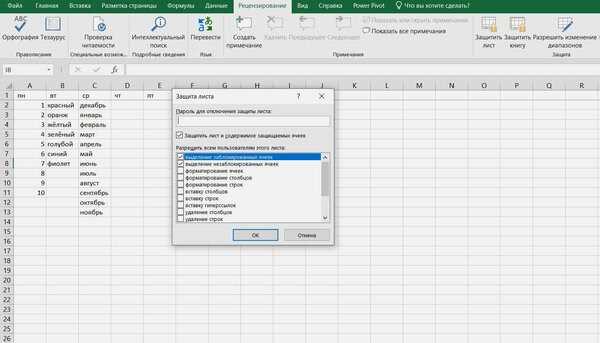
Окно контрольного значения в Excel позволяет определить необходимое значение ячейки для достижения заданного результата в другой ячейке. Эта функция особенно полезна при финансовом моделировании, планировании бюджета и расчетах прогнозных показателей. Например, можно рассчитать, какую сумму продаж необходимо получить, чтобы прибыль достигла конкретного уровня.
Для работы с контрольным значением достаточно выбрать целевую ячейку с формулой, указать ячейку, значение которой требуется изменить, и задать желаемый результат. Excel автоматически пересчитает исходные данные, подбирая оптимальное значение. Это сокращает время на ручные вычисления и позволяет быстрее проводить сценарные анализы.
Окно контрольного значения поддерживает работу с числовыми данными и ссылками на другие ячейки, что делает его универсальным инструментом для финансовых, статистических и инженерных задач. Рекомендуется использовать его вместе с условным форматированием, чтобы визуально отслеживать изменения и оценивать влияние корректировок на итоговые показатели.
Для повышения точности расчетов стоит учитывать тип данных и ограничения исходных ячеек. Например, при расчетах процентной ставки необходимо задавать значения в диапазоне от 0 до 1, иначе результат будет некорректным. Такой подход помогает исключить ошибки и получить максимально реалистичные прогнозы.
Как открыть окно контрольного значения и настроить диапазон ячеек
Чтобы открыть окно контрольного значения в Excel, перейдите на вкладку Данные и выберите Анализ что‑если, затем Контрольное значение. В появившемся окне необходимо указать целевую ячейку, содержащую формулу, результат которой нужно получить. Эта ячейка не должна быть пустой и должна включать ссылки на другие ячейки с изменяемыми данными.
Следующий шаг – выбор ячейки для изменения. В поле Изменяемая ячейка указывайте только одну ячейку, значения которой Excel будет корректировать для достижения целевого результата. Если задать диапазон, содержащий более одной ячейки, программа выдаст ошибку, поэтому важно точно определить ячейку, влияющую на формулу.
Перед запуском расчета рекомендуется проверить тип данных в целевой и изменяемой ячейках. Например, если формула содержит финансовые функции, все числовые значения должны быть в формате Число или Процент. Неправильный формат может привести к некорректным результатам или ошибкам пересчета.
После указания целевой и изменяемой ячеек можно ввести нужное значение для результата. Excel пересчитает изменяемую ячейку автоматически, подбирая значение, которое обеспечит точный результат целевой формулы. Для сложных моделей рекомендуется проверять промежуточные значения, чтобы убедиться в логичности полученного решения.
Использование окна контрольного значения для поиска нужного результата
Окно контрольного значения позволяет определить точное значение входного параметра для достижения заданного результата в целевой ячейке. Например, если необходимо рассчитать, какой объем продаж обеспечит прибыль в 150 000 рублей при заданной себестоимости и расходах, в целевой ячейке задают формулу прибыли, а изменяемой ячейкой указывают количество продаж.
Для точного поиска результата важно правильно настроить диапазоны и ссылки на ячейки в формуле. Excel учитывает только те ссылки, которые напрямую влияют на целевую ячейку. Если формула включает несколько косвенных ссылок, рекомендуется предварительно проверить их корректность, чтобы результат контрольного значения был достоверным.
При работе с функцией контрольного значения стоит учитывать ограничения исходной ячейки. Например, отрицательные значения для количества продукции или процентной ставки приведут к ошибкам. Для предотвращения этого следует заранее ограничить диапазон допустимых значений с помощью проверки данных.
Результат контрольного значения можно использовать для дальнейшего анализа сценариев. После подбора значения Excel позволяет сразу увидеть, как изменение входного параметра отражается на итоговых расчетах, что ускоряет оценку финансовых и статистических моделей и минимизирует ручные вычисления.
Применение нескольких входных параметров в одной задаче
Функция контрольного значения в Excel рассчитана на работу с одной изменяемой ячейкой. Для анализа нескольких входных параметров одновременно используют комбинацию контрольного значения и функции Поиск решения. Например, при расчете окупаемости проекта можно одновременно изменять стоимость сырья и цену реализации продукции, чтобы определить сочетание, которое даст нужный показатель прибыли.
Перед настройкой нескольких параметров рекомендуется структурировать формулы так, чтобы каждая изменяемая ячейка напрямую влияла на итоговый результат. Любые косвенные зависимости усложняют поиск решения и могут вызвать некорректные расчеты. Для удобства используют отдельный блок ячеек для входных данных, связанный с основной формулой.
Использование Поиска решения позволяет задавать несколько входных параметров, ограничения и целевое значение целевой ячейки одновременно. Это ускоряет моделирование различных сценариев и дает точные результаты без необходимости вручную менять каждый параметр. Для проверки корректности вычислений рекомендуется фиксировать промежуточные результаты, чтобы убедиться, что выбранные значения не нарушают логики модели.
Кроме того, можно комбинировать контрольное значение для одного ключевого параметра с аналитической таблицей для остальных. Такой подход позволяет оценить влияние каждого входного значения на результат и выявить оптимальные комбинации без повторного запуска расчета.
Автоматическое обновление данных при изменении контрольного значения
После задания контрольного значения Excel автоматически пересчитывает целевую ячейку и все связанные формулы. Это позволяет сразу видеть влияние изменения входного параметра на итоговый результат. Для корректного обновления данных важно учитывать несколько правил:
- Все ячейки, участвующие в формуле, должны содержать актуальные значения или ссылки на ячейки с данными.
- Если формула использует внешние ссылки, убедитесь, что книга с этими данными открыта и доступна для пересчета.
- Форматы ячеек должны соответствовать типу данных: числовой, процентный или денежный. Несоответствие может вызвать ошибки пересчета.
Для контроля автоматического обновления рекомендуется использовать условное форматирование:
- Выделение целевой ячейки цветом при достижении заданного результата.
- Отображение предупреждений при выходе значения изменяемой ячейки за допустимые границы.
- Использование формул проверки для выявления некорректных промежуточных результатов.
При работе с большими моделями можно включить режим Автопересчет в Excel. Это позволит при каждом изменении контрольного значения мгновенно обновлять все зависимые ячейки, экономя время на ручной пересчет и повышая точность анализа.
Сравнение сценариев с помощью функции контрольного значения
Функция контрольного значения позволяет быстро оценить влияние разных входных параметров на итоговый результат. Например, можно сравнить, какой объем продаж необходим для получения прибыли в 100 000 и 150 000 рублей, изменяя только цену или количество продукции. Это помогает выявлять наиболее чувствительные параметры модели.
Для сравнения нескольких сценариев рекомендуется сохранять отдельные копии изменяемых ячеек или использовать временные ячейки. После расчета одного сценария значение можно зафиксировать, а затем изменить параметр для следующего расчета. Такой подход исключает перезапись исходных данных и позволяет вести последовательный анализ.
При сложных расчетах полезно фиксировать промежуточные результаты. Например, можно создавать дополнительные ячейки для отображения себестоимости, налога и маржинальной прибыли. Это позволяет оценивать не только итоговый результат, но и влияние каждого компонента формулы на сценарий.
Сравнение сценариев с помощью контрольного значения ускоряет принятие решений при планировании бюджета или проектировании финансовой модели. Использование этого метода позволяет выявлять оптимальные сочетания параметров без необходимости вручную подбирать значения, минимизируя риск ошибок и повышая точность анализа.
Экспорт и сохранение результатов контрольного анализа
После завершения анализа с помощью контрольного значения важно сохранить результаты для последующего использования. Наиболее надежный способ – фиксировать итоговые значения в отдельном блоке ячеек или на отдельном листе, чтобы исходные данные оставались неизменными. Это упрощает повторное сравнение сценариев.
Для экспорта данных можно использовать стандартные форматы Excel: .xlsx или .xlsm. Если требуется совместная работа или передача отчетов, рекомендуется сохранять результаты также в формате .csv, что позволяет использовать их в других программах без потери структуры данных.
Дополнительно полезно добавлять метки или комментарии к изменяемым ячейкам и итоговым значениям. Это облегчает интерпретацию результатов при повторном анализе или передаче файла коллегам. Комментарии могут содержать исходные параметры, выбранные ограничения и дату проведения анализа.
При регулярном использовании контрольного значения для различных сценариев рекомендуется создавать отдельные шаблоны с зафиксированными настройками целевых и изменяемых ячеек. Это позволяет ускорить подготовку новых расчетов и обеспечивает точность повторных анализов без необходимости заново настраивать окно контрольного значения.
Вопрос-ответ:
Для чего конкретно используется окно контрольного значения в Excel?
Окно контрольного значения позволяет подобрать значение одной ячейки так, чтобы другая ячейка с формулой достигла заданного результата. Например, можно определить, какой объем продаж необходим для получения определенной прибыли, изменяя количество товара или цену единицы. Это ускоряет расчеты и исключает необходимость ручного подбора значений.
Можно ли использовать контрольное значение для нескольких параметров одновременно?
Прямо в окне контрольного значения можно изменить только одну ячейку за раз. Если требуется учитывать несколько входных параметров, используют сочетание контрольного значения и функции «Поиск решения». Она позволяет одновременно изменять несколько ячеек, задавать ограничения и получать итоговый результат, что удобно для сложных финансовых или инженерных моделей.
Как Excel пересчитывает данные после изменения контрольного значения?
После задания нового контрольного значения Excel автоматически пересчитывает целевую ячейку и все связанные с ней формулы. Это позволяет сразу видеть влияние изменений на итоговый результат. Чтобы пересчет был корректным, все используемые ячейки должны содержать актуальные данные и подходящие форматы, например числовой или процентный.
Какие ошибки могут возникнуть при работе с контрольным значением и как их избежать?
Наиболее частые ошибки связаны с неверными ссылками на ячейки или несоответствием форматов данных. Например, если целевая ячейка содержит текст вместо числа, Excel не сможет вычислить результат. Для предотвращения ошибок следует проверять формулы, убедиться в корректности всех ссылок и ограничить допустимые значения изменяемой ячейки через проверку данных.
Как сохранить результаты расчетов контрольного значения для последующего анализа?
Для сохранения результатов рекомендуется фиксировать итоговые значения на отдельном листе или в отдельном блоке ячеек. Дополнительно можно добавлять комментарии с указанием исходных параметров, выбранных ограничений и даты расчета. Если требуется передать данные в другую программу, их можно экспортировать в формате CSV, сохранив структуру и значения ячеек.
Можно ли использовать окно контрольного значения для прогнозирования прибыли при изменении нескольких факторов одновременно?
Окно контрольного значения позволяет работать только с одной изменяемой ячейкой за раз. Для анализа нескольких факторов одновременно используют функцию «Поиск решения». Она позволяет задавать несколько входных параметров, ограничения и целевую ячейку, что дает возможность просчитать различные комбинации факторов и определить их влияние на прибыль без необходимости менять каждое значение вручную.
Как правильно настроить диапазон ячеек перед использованием контрольного значения, чтобы избежать ошибок?
Перед использованием контрольного значения нужно убедиться, что целевая ячейка содержит формулу с корректными ссылками на входные данные, а изменяемая ячейка содержит числовое значение или процент. Если в формуле есть косвенные ссылки, рекомендуется проверить их точность. Также полезно задать допустимые границы для изменяемой ячейки с помощью проверки данных, чтобы Excel не подбирал недопустимые значения и расчет был корректным.

 Загрузка...