Содержание статьи
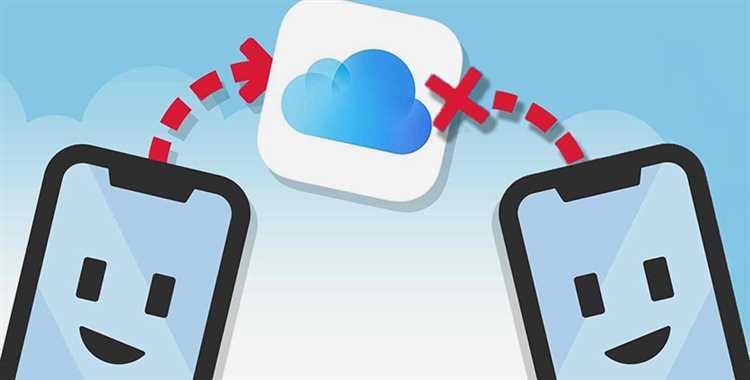
Использование одного Apple ID на нескольких iPhone создаёт конфликты с данными и синхронизацией. Сообщения, контакты, заметки и фотографии автоматически объединяются, что может привести к случайному удалению или дублированию информации. Разделение аккаунтов позволяет каждому устройству работать независимо, сохраняя персональные данные и настройки.
Прежде чем создавать новый Apple ID, важно оценить объём текущей информации: количество контактов, заметок, фотографий и приложений. Для переноса данных между аккаунтами рекомендуется использовать экспорт через iCloud или резервные копии на локальный компьютер. Это обеспечивает полное сохранение данных и минимизирует риск их потери.
При создании нового Apple ID стоит учитывать привязку к подпискам, таким как Apple Music, iCloud Drive и App Store. После разделения аккаунтов можно настроить iMessage и FaceTime на каждом устройстве отдельно, чтобы сообщения и звонки не смешивались. Такой подход обеспечивает полный контроль над информацией и предотвращает случайное дублирование контента.
Следуя пошаговой инструкции по разделению Apple ID, можно сохранить доступ к ранее купленным приложениям и медиа, при этом создавая независимую среду для второго iPhone. Это особенно важно для семейных устройств или рабочих телефонов, где требуется изоляция личных и рабочих данных.
Проверка текущих настроек Apple ID на каждом iPhone
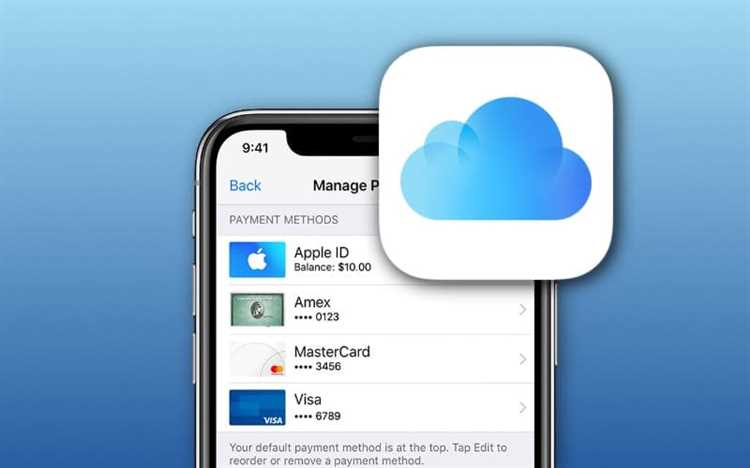
Перед разделением Apple ID важно точно определить, какие данные синхронизируются между устройствами. Проверка текущих настроек позволяет избежать потери контактов, фотографий и подписок.
Для начала откройте Настройки > [ваше имя] на каждом iPhone. Обратите внимание на следующие параметры:
- Apple ID: убедитесь, что оба устройства используют один и тот же адрес электронной почты.
- iCloud: проверьте, какие категории данных включены для синхронизации (Контакты, Календарь, Фото, Заметки, Напоминания).
- iTunes и App Store: проверьте, на каких устройствах активны автоматические загрузки приложений, музыки и книг.
- Подписки: обратите внимание на активные сервисы Apple Music, iCloud+ и другие платные подписки.
- Семейный доступ: убедитесь, что текущий Apple ID не привязан к чужим устройствам, чтобы избежать конфликтов после разделения.
После проверки рекомендуется создать полную резервную копию каждого iPhone через iCloud или локальный iTunes/Finder. Это позволит восстановить данные при случайных ошибках во время разделения Apple ID.
Также полезно записать количество фотографий, заметок и контактов на каждом устройстве, чтобы после разделения убедиться, что все данные остались доступными и не потерялись в процессе синхронизации.
Создание нового Apple ID без потери данных на старом
Для разделения Apple ID необходимо создать новый аккаунт, не затрагивая данные на старом. Начните с посещения appleid.apple.com и выбора Создать Apple ID. Используйте уникальный адрес электронной почты, который ранее не был связан с Apple.
После создания нового аккаунта важно проверить, что старый Apple ID продолжает синхронизировать данные на текущем iPhone. Для этого откройте Настройки > [ваше имя] > iCloud и убедитесь, что все ключевые категории (Контакты, Фото, Заметки, Календарь) остаются включёнными.
Рекомендуется выполнить полное резервное копирование старого iPhone через iCloud или локально через iTunes/Finder. Это позволит восстановить любые данные в случае ошибок при переходе на новый Apple ID.
На новом iPhone или после выхода из старого Apple ID на существующем устройстве войдите в новый аккаунт. Не включайте сразу синхронизацию всех данных iCloud со старого устройства, чтобы избежать дублирования или перезаписи информации.
Для передачи отдельных данных используйте экспорт через iCloud: Контакты > Экспорт vCard, Заметки > Сохранение в PDF или текст, Фото > Загрузка на компьютер. Это обеспечивает сохранность информации до полной настройки нового Apple ID.
Перенос контактов и заметок между двумя Apple ID
Для переноса контактов между двумя Apple ID откройте Настройки > [ваше имя] > iCloud > Контакты на старом iPhone и убедитесь, что синхронизация включена. Затем перейдите на iCloud.com, войдите под старым Apple ID и выберите Контакты > Все > Экспорт vCard. Полученный файл импортируйте на iPhone с новым Apple ID через iCloud.com > Контакты > Импорт vCard.
Заметки переносятся через экспорт отдельных файлов или через общие папки iCloud. На старом устройстве откройте Заметки, выберите нужные записи, используйте Поделиться > Сохранить в файле или отправить на email. На новом iPhone импортируйте эти файлы в приложение Заметки через iCloud или локально.
При переносе важно соблюдать порядок: сначала контакты, затем заметки. Это предотвращает дублирование и потерю данных при синхронизации между аккаунтами. После завершения импорта проверьте, что все записи отображаются корректно на новом Apple ID и сохраняются при добавлении новых контактов или заметок.
Разделение iCloud Фото и медиатеки на два аккаунта
Для разделения медиатеки iCloud необходимо сначала определить объём хранящихся фотографий и видео. Откройте Настройки > [ваше имя] > iCloud > Фото и проверьте размер библиотеки. Это поможет выбрать способ переноса без потери данных.
Самый надёжный метод – скачать все фото и видео на компьютер через iCloud.com > Фото > Выбрать все > Загрузить. После создания нового Apple ID импортируйте файлы в Фото на новом iPhone или загрузите обратно в iCloud под новым аккаунтом.
Если медиатека превышает 50 ГБ, рекомендуется разбить загрузку на части, чтобы избежать ошибок при синхронизации. После переноса на новом Apple ID включите iCloud Фото, чтобы новые снимки автоматически сохранялись в отдельной библиотеке.
Для сохранения организованности альбомов используйте функцию Экспорт с сохранением структуры папок или создайте новые альбомы вручную на новом аккаунте. Это предотвращает дублирование и позволяет каждому iPhone работать с собственной медиатекой без влияния на другой аккаунт.
Настройка iMessage и FaceTime для нового Apple ID
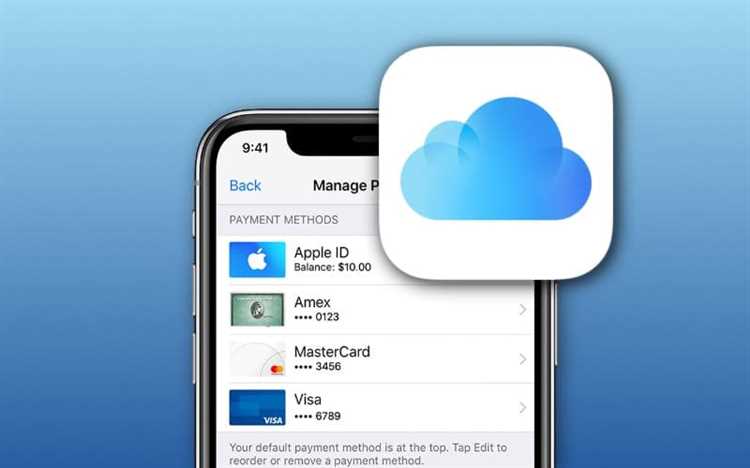
После создания нового Apple ID важно отдельно настроить iMessage и FaceTime на каждом iPhone, чтобы сообщения и звонки не смешивались между устройствами. Откройте Настройки > Сообщения > Отправка и приём и войдите под новым Apple ID.
В разделе Начать новые переписки с выберите номер телефона или email, привязанный к новому аккаунту. Это позволит принимать и отправлять сообщения только через новый Apple ID.
Для FaceTime откройте Настройки > FaceTime, войдите под новым Apple ID и активируйте звонки на нужные номера и email. Проверьте, что старый Apple ID не указан в списке для приёма вызовов, чтобы звонки на старый аккаунт не поступали на новый iPhone.
Если на устройстве одновременно используются два Apple ID, рекомендуется отключить Перенаправление сообщений и звонков с старого аккаунта. Это исключит дублирование уведомлений и обеспечит полную независимость общения на каждом устройстве.
Перенос подписок и приложений на новый Apple ID
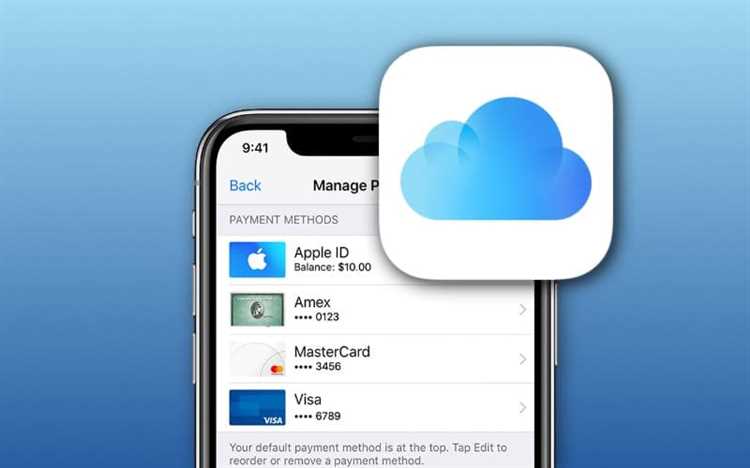
Прямой перенос покупок App Store и подписок между Apple ID невозможен, но можно сохранить доступ к сервисам и приложениями с минимальными потерями.
- Проверка подписок: откройте Настройки > [ваше имя] > Подписки и зафиксируйте активные сервисы: Apple Music, iCloud+, Apple TV+, приложения с ежемесячной оплатой.
- Создание новых подписок: после входа в новый Apple ID оформите заново все необходимые подписки. При этом старый Apple ID может оставаться активным для доступа к ранее купленным приложениям.
- Скачивание приложений: на новом Apple ID можно устанавливать приложения, уже приобретённые на старом, если они были загружены ранее. Для этого используйте App Store > Покупки > Мои покупки, войдя старым Apple ID, и загрузите на новое устройство.
- Настройка синхронизации: приложения, привязанные к облачным сервисам (например, заметки, календари, игры с iCloud), необходимо перенастроить на новый Apple ID, чтобы данные сохранялись отдельно.
- Управление хранением: при разделении Apple ID рекомендуется проверить оставшийся объём iCloud на новом аккаунте и при необходимости увеличить тариф для сохранения резервных копий приложений и документов.
Следуя этим шагам, можно обеспечить непрерывный доступ к подпискам и приложениям, одновременно сохраняя независимость данных на двух iPhone.
Проверка работы приложений и синхронизации после разделения
После разделения Apple ID важно убедиться, что все приложения и сервисы работают корректно и данные не дублируются между устройствами. Начните с проверки iCloud-сервисов и приложений, которые используют облачное хранение.
Создайте таблицу для системной проверки состояния приложений и синхронизации:
| Приложение/Сервис | Состояние на старом Apple ID | Состояние на новом Apple ID | Действия для корректной синхронизации |
|---|---|---|---|
| Контакты | Все контакты доступны | Импортированы через vCard | Проверить добавление новых контактов, убедиться в отдельной синхронизации |
| Заметки | Сохраняются в iCloud | Импортированы вручную | Создать новые папки и проверить сохранение новых заметок |
| Фото и Видео | Синхронизированы через iCloud Фото | Загружены на новый Apple ID | Проверить отображение всех альбомов и новых фото |
| iMessage и FaceTime | Сообщения и звонки через старый Apple ID | Активированы на новый Apple ID | Отправить тестовое сообщение и выполнить звонок |
| Приложения с подпиской | Активны через старый Apple ID | Переподписаны на новый Apple ID | Проверить вход в аккаунт и доступ к функционалу |
После заполнения таблицы убедитесь, что новые данные на каждом iPhone сохраняются отдельно. Любые ошибки синхронизации требуют повторной проверки iCloud и настроек приложений, чтобы исключить потерю информации или дублирование.
Вопрос-ответ:
Можно ли разделить один Apple ID на два iPhone без потери фотографий и видео?
Да, можно. Для этого необходимо скачать все фотографии и видео с iCloud на компьютер через iCloud.com или использовать локальное резервное копирование через iTunes/Finder. После создания нового Apple ID файлы можно загрузить обратно на новый iPhone или импортировать в iCloud нового аккаунта. При этом старый Apple ID продолжает хранить и синхронизировать свои данные, поэтому потеря информации исключена.
Как перенести контакты и заметки на новый Apple ID без дублирования?
Контакты экспортируются через iCloud.com > Контакты > Экспорт vCard с старого аккаунта, а затем импортируются на новом Apple ID через iCloud.com > Импорт vCard. Заметки можно сохранить в файлы PDF или текстовом формате и затем импортировать на новый аккаунт. После переноса важно проверить, что новые записи добавляются только на соответствующий Apple ID, чтобы исключить дублирование.
Что делать с подписками, привязанными к старому Apple ID?
Подписки нельзя напрямую перенести между аккаунтами. Нужно оформить их заново на новом Apple ID. При этом старый аккаунт продолжает предоставлять доступ к уже купленным приложениям. Для приложений с iCloud-сервисами потребуется заново настроить синхронизацию данных, чтобы сохранить разделение между устройствами.
Как проверить, что iMessage и FaceTime работают отдельно на каждом iPhone после разделения Apple ID?
Необходимо зайти в Настройки > Сообщения > Отправка и приём и ввести новый Apple ID, выбрав номер телефона или email для новых сообщений. Для FaceTime войдите в соответствующие настройки и убедитесь, что старый аккаунт не указан для приёма звонков. После этого отправьте тестовое сообщение и сделайте тестовый звонок, чтобы убедиться, что коммуникация проходит только через новый аккаунт.

 Загрузка...