Содержание статьи
Другой частой причиной является одновременный доступ к документу несколькими приложениями. Если файл открыт в LibreOffice, Microsoft Office или текстовом редакторе, OpenOffice не сможет получить эксклюзивный доступ. Проверка процессов и закрытие всех приложений, использующих документ, решает проблему в большинстве случаев.
Систематическое использование журнала ошибок OpenOffice предоставляет подробную информацию о причинах сбоя. Запись сообщений об ошибках в лог помогает выявлять повторяющиеся проблемы и подсказывает, какие компоненты приложения требуют обновления или переустановки. Это позволяет действовать целенаправленно, без лишних операций с системой и документами.
- Проверка прав доступа:
- Убедитесь, что у пользователя есть разрешения на чтение и запись в папке с документом.
- Для сетевых дисков проверьте настройки общего доступа и наличие подключенного сетевого пути.
- Очистка временных файлов:
- Закройте OpenOffice и перейдите в папку профиля пользователя: C:\Users\ИмяПользователя\AppData\Roaming\OpenOffice.
- Удалите все файлы с расширением .tmp и содержимое папки temp, чтобы снять блокировки документов.
- Проверка занятых процессов:
- Закройте все приложения, которые могут использовать файл, включая LibreOffice, Word и текстовые редакторы.
- Через диспетчер задач завершите процессы OpenOffice, которые не завершились корректно.
- Изменение формата файла:
- Сохраните проблемный документ в формате .odt или .ods с помощью функции «Сохранить как».
- Если документ поврежден, используйте опцию «Открыть и восстановить» при импорте файла.
- Настройка путей сохранения:
- Выберите локальный диск с достаточным объемом свободного места для стандартной папки сохранения.
- Избегайте использования флеш-накопителей и сетевых папок для временных документов.
- Обновление компонентов OpenOffice:
- Установите последнюю версию программы с официального сайта, чтобы исключить ошибки, исправленные в обновлениях.
- Переустановка отдельных модулей, таких как Writer или Calc, может устранить локальные сбои.
- Использование журнала ошибок:
- Включите ведение логов в настройках OpenOffice и анализируйте записи о сбоях.
Проверка прав доступа к файлу перед открытием
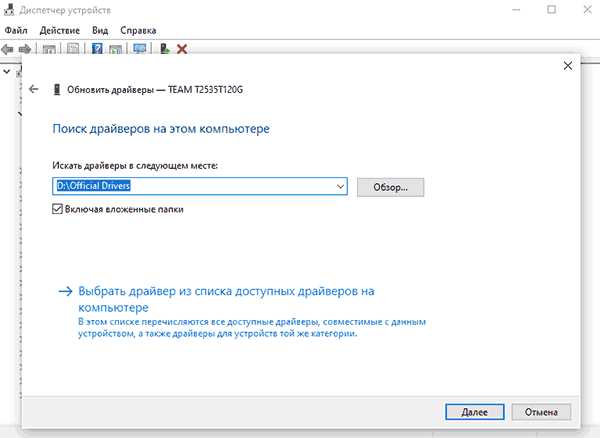
- Проверка свойств файла:
- Щелкните правой кнопкой мыши на файле и выберите «Свойства».
- Убедитесь, что установлены галочки «Чтение» и «Запись» для вашей учетной записи.
- Проверка прав папки:
- Перейдите в папку, где находится документ, и откройте «Свойства» → «Безопасность».
- Проверьте, что у вашей учетной записи есть разрешение на изменение и создание файлов.
- Проверка сетевых дисков:
- Для файлов, расположенных на сетевых ресурсах, убедитесь, что путь доступен и подключение активно.
- Проверьте права на сервере, чтобы учетная запись могла читать и записывать данные.
- Использование локальной копии:
- Скопируйте документ на локальный диск с достаточным объемом свободного места.
- Попробуйте открыть файл из локальной копии для проверки, сохраняется ли ошибка.
- Проверка блокировки файла:
- Если документ открыт в другом приложении, закройте его, чтобы снять блокировку.
- Используйте диспетчер задач для завершения зависших процессов, связанных с файлом.
Удаление временных файлов OpenOffice для сброса сессий

1. Закройте все окна OpenOffice, включая процессы, зависшие в фоне. Проверьте диспетчер задач и завершите процессы soffice.bin, если они активны.
2. Найдите папку профиля пользователя:
- На Windows: C:\Users\ИмяПользователя\AppData\Roaming\OpenOffice\4\user\
- На Linux: ~/.config/openoffice/4/user/
- На macOS: ~/Library/Application Support/OpenOffice/4/user/
3. Удалите содержимое папок temp и файлы с расширением .tmp. Эти файлы создаются при открытии документов и могут сохраняться после аварийного завершения программы.
4. После очистки временных файлов запустите OpenOffice заново. Программа создаст новые временные файлы, освобождая заблокированные ресурсы.
Отключение блокировки документа другим приложением
1. Определите, какое приложение использует файл:
- На Windows откройте диспетчер задач и проверьте процессы, связанные с Word, LibreOffice или текстовыми редакторами.
- На macOS используйте «Мониторинг системы» для поиска активных процессов с именем документа.
- На Linux проверьте процессы через команду ps aux | grep имя_файла.
2. Закройте приложение, которое удерживает файл. Если оно зависло, завершите процесс через диспетчер задач или системный монитор.
3. Если файл заблокирован временным файлом OpenOffice, удалите соответствующие .lock файлы в папке документа. Обычно они находятся в той же директории, что и основной файл.
5. Для систематического контроля используйте таблицу, которая помогает отслеживать состояние документов и приложений, использующих их:
| Документ | Приложение | Состояние | Действие |
|---|---|---|---|
| отчет.odt | Word | Заблокирован | Закрыть приложение / удалить .lock |
| данные.ods | LibreOffice Calc | Активен | Завершить процесс через диспетчер задач |
| презентация.odp | OpenOffice Impress | Не заблокирован | Можно открыть |
1. Откройте проблемный документ в OpenOffice через «Файл» → «Открыть».
2. Выберите «Файл» → «Сохранить как» и установите новый формат:
- Для текстовых документов используйте .odt вместо .doc или .docx.
- Для таблиц сохраните файл в формате .ods вместо .xls или .xlsx.
- Для презентаций используйте .odp вместо .ppt или .pptx.
3. Если документ поврежден, примените функцию «Открыть и восстановить», доступную при выборе файла в диалоговом окне открытия. OpenOffice попытается исправить структуру документа перед сохранением в новом формате.
5. Для массовой работы с файлами рекомендуется создать резервные копии перед конвертацией и проверять целостность данных после сохранения.
Настройка путей сохранения и расположения файлов
1. Откройте меню «Сервис» → «Параметры» → «Пути». Здесь можно проверить и изменить стандартные папки для:
- Документов – установите локальную папку на диске с достаточным свободным пространством.
- Временных файлов – выберите локальный диск с высокой скоростью записи, чтобы уменьшить вероятность блокировок.
- Бэкап-файлов – храните резервные копии отдельно от основной рабочей директории.
2. Для сетевых папок убедитесь, что путь стабилен и доступен, а учетная запись имеет права на чтение и запись. Избегайте использования флеш-накопителей и облачных дисков для временных или больших файлов.
3. При работе с проектами, включающими несколько документов, создайте отдельную рабочую папку и настройте OpenOffice на автоматическое сохранение всех файлов в нее. Это уменьшает вероятность возникновения ошибок при открытии или сохранении документов.
4. После изменения путей сохранения перезапустите OpenOffice, чтобы новые настройки вступили в силу и программа корректно обрабатывала все операции с файлами.
Обновление или переустановка компонентов OpenOffice
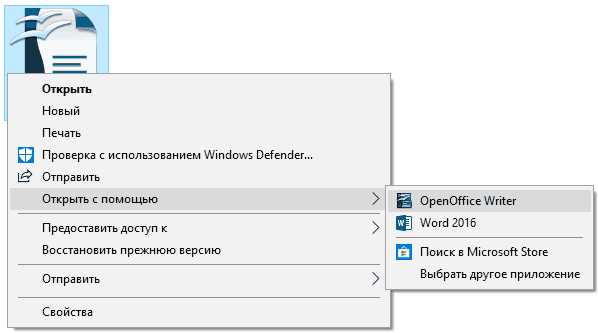
1. Проверьте текущую версию OpenOffice через «Справка» → «О программе». Сравните с последней стабильной версией на официальном сайте openoffice.org. Если версия устарела, скачайте обновление.
2. Для обновления выполните установку поверх существующей версии, выбрав опцию «Сохранить настройки пользователя». Это сохраняет профили и документы, при этом исправляя ошибки модулей Writer, Calc и Impress.
3. При подозрении на повреждение конкретного компонента можно переустановить модуль отдельно. Например, удалите папку профиля user для Writer или Calc и перезапустите программу – OpenOffice создаст новый профиль с корректными настройками.
5. Для предотвращения повторного возникновения сбоя рекомендуется регулярно обновлять компоненты и следить за совместимостью плагинов и расширений OpenOffice.
Использование журнала ошибок для выявления причины сбоя
1. Укажите папку для хранения логов на локальном диске с достаточным объемом свободного места. Это предотвращает потерю данных при больших файлах и многократных сессиях работы.
2. После возникновения ошибки откройте журнал и найдите строки с пометкой [IOError] или [FileLock]. Они указывают на конкретный файл, модуль или процесс, вызывающий сбой.
3. Сравните сообщения журнала с действиями пользователя: открытие сетевых файлов, работа с временными документами или использование сторонних приложений. Это помогает точно локализовать проблему.
4. На основании данных журнала можно принять меры: изменить путь сохранения, удалить временные файлы, закрыть конфликтующие приложения или переустановить поврежденный компонент OpenOffice.
5. Регулярная проверка и анализ логов позволяет выявлять повторяющиеся ошибки и предотвращать их появление в будущем, сокращая время на поиск причин сбоя.
Вопрос-ответ:
Почему OpenOffice выдает ошибку ввода-вывода при открытии файла с сетевого диска?
Ошибка возникает из-за ограниченных прав доступа или нестабильного соединения с сетевым ресурсом. Проверьте, что ваша учетная запись имеет права на чтение и запись в папке с документом. Также убедитесь, что сетевой путь корректно подключен и не прерывается. Для проверки можно скопировать файл на локальный диск и открыть его из этого расположения.
Как удалить временные файлы OpenOffice, чтобы исправить сбой при сохранении документа?
Закройте все окна OpenOffice и убедитесь, что процессы soffice.bin не активны в диспетчере задач. Перейдите в папку профиля пользователя: на Windows это C:\Users\ИмяПользователя\AppData\Roaming\OpenOffice\4\user. Удалите файлы с расширением .tmp и содержимое папки temp. После этого откройте OpenOffice заново, программа создаст новые временные файлы и освободит ресурсы, что устраняет блокировку документа.
Что делать, если документ открыт в другом приложении и вызывает ошибку ввода-вывода в OpenOffice?
Сначала определите, какое приложение использует файл: на Windows через диспетчер задач, на macOS через «Мониторинг системы», на Linux через команду ps aux | grep имя_файла. Закройте это приложение или завершите зависший процесс. Если файл заблокирован временным .lock файлом, удалите его в директории документа. После этих действий OpenOffice сможет открыть файл без сбоев.
Помогает ли изменение формата файла исправить ошибку ввода-вывода в OpenOffice?
Да, при поврежденных или несовместимых форматах документов OpenOffice может выдавать ошибку. Сохраните файл через «Сохранить как» в формате .odt для текста, .ods для таблиц или .odp для презентаций. При необходимости используйте функцию «Открыть и восстановить», чтобы программа исправила структуру документа перед сохранением. Обычно это позволяет работать с файлом без сбоев.
Как использовать журнал ошибок OpenOffice для выявления причины сбоя?
Включите запись логов через «Сервис» → «Параметры» → «Журналирование» и укажите локальную папку для хранения файлов. После появления ошибки откройте журнал и найдите строки с пометками [IOError] или [FileLock]. Они указывают на проблемный файл, модуль или процесс. Анализируя эти записи, можно определить, какие действия привели к сбою: работа с сетевым диском, временными файлами или одновременный доступ из других приложений. На основе этой информации исправляют путь сохранения, удаляют временные файлы или закрывают конфликтующие процессы.

 Загрузка...