Содержание статьи
Для точной работы с аппаратной частью используется «Диспетчер устройств». Он открывается через контекстное меню кнопки «Пуск» или команду devmgmt.msc. В этом окне отображаются все установленные устройства: звуковые карты, контроллеры, USB-устройства, видеовыходы. Здесь же обновляются или откатываются драйверы, отключаются конфликтующие компоненты и проверяется состояние оборудования по коду ошибки.
Для быстрого доступа к нужному разделу удобно использовать прямые системные команды. Например, ms-settings:sound открывает параметры звука, а control mmsys.cpl – классическое окно управления аудиоустройствами. Такой подход экономит время и позволяет точно попадать в нужный интерфейс, минуя лишнюю навигацию.
Как открыть раздел «Звук» через «Параметры» Windows 10
Раздел «Звук» находится в системном приложении «Параметры» и используется для управления устройствами воспроизведения и записи, а также для быстрого доступа к расширенным настройкам аудио.
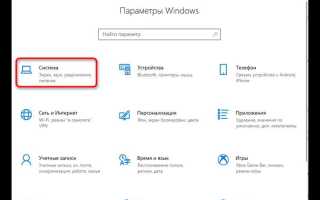
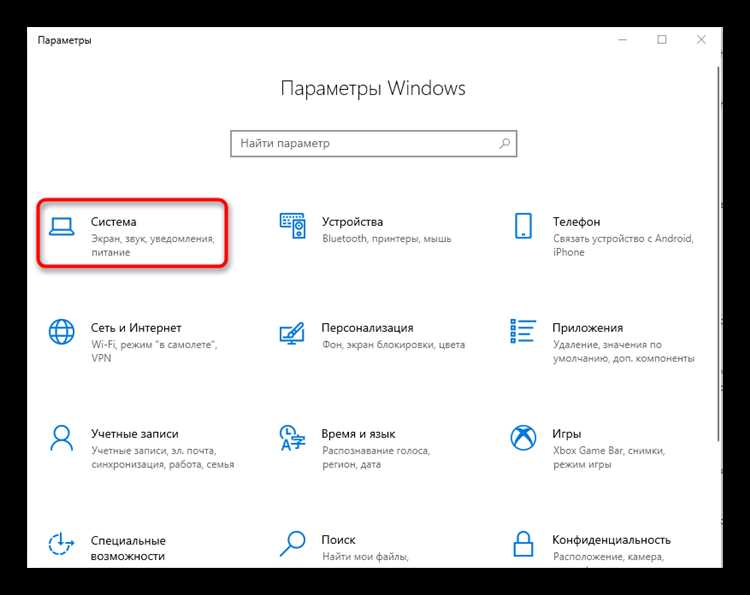
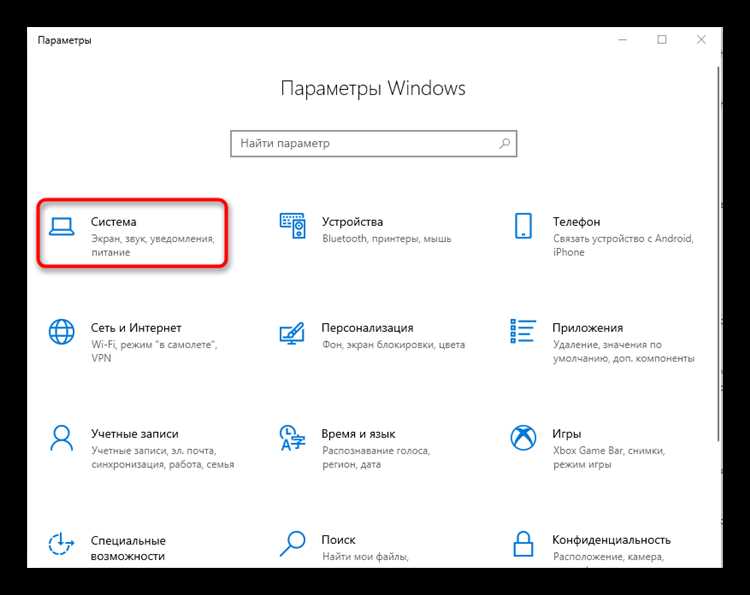
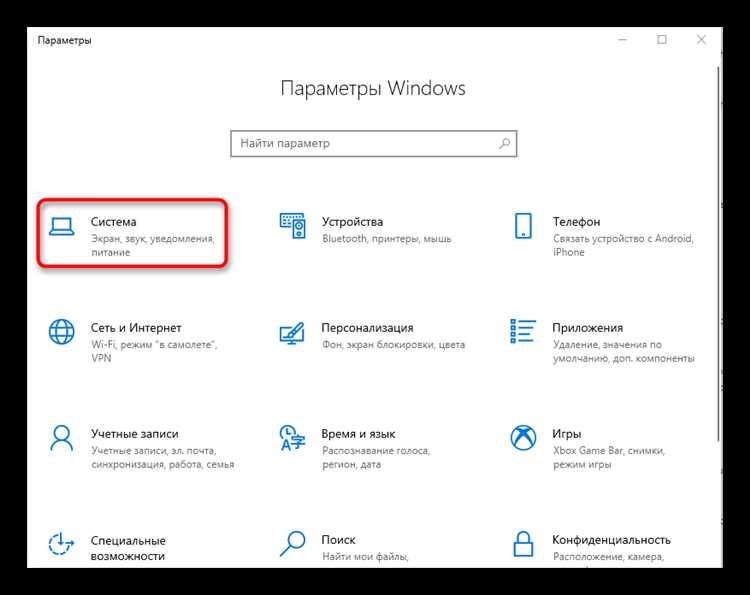
Нажмите кнопку «Пуск» и выберите пункт «Параметры» (значок шестерёнки). В открывшемся окне перейдите в раздел «Система», где сосредоточены настройки дисплея, уведомлений, питания и мультимедиа.
Ниже расположен блок настройки ввода, позволяющий задать используемый микрофон и проверить уровень входного сигнала в реальном времени. Это полезно при настройке гарнитур и внешних USB-микрофонов.
Для перехода к дополнительным параметрам прокрутите страницу вниз и используйте ссылку «Панель управления звуком» или «Дополнительные параметры звука». Эти пункты открывают классическое окно с вкладками «Воспроизведение», «Запись» и «Звуки», где доступны свойства драйверов и отключённых устройств.
Данный способ подходит для всех редакций Windows 10 и не требует установки сторонних утилит или доступа к панели управления напрямую.
Через параметры звука:
- Нажмите правой кнопкой мыши по значку динамика в области уведомлений.
- Выберите пункт «Открыть параметры звука».
- В разделе «Ввод» откройте список «Выберите устройство ввода» и выберите микрофон.
Изменения применяются сразу, перезапуск системы не требуется. Если устройство не отображается, проверьте его физическое подключение и наличие драйвера.
Через классическую панель управления:
- Откройте «Панель управления» → «Оборудование и звук» → «Звук».
- На вкладке «Воспроизведение» выберите нужное устройство, нажмите «Использовать по умолчанию».
- На вкладке «Запись» аналогично задайте микрофон по умолчанию.
Этот способ полезен, если требуется вручную отключить неиспользуемые устройства или проверить, какое из них назначено основным.
Дополнительные настройки для микрофона:
- Нажмите «Свойства устройства» в разделе «Ввод».
- Отрегулируйте уровень громкости, чтобы избежать искажений или слишком тихой записи.
- Используйте пункт «Дополнительные свойства устройства» для проверки формата и эксклюзивного режима.
Практические рекомендации:
- При использовании гарнитуры с USB выбирайте именно USB-устройство, а не встроенную звуковую карту.
- Для видеоконференций заранее задавайте микрофон по умолчанию, чтобы приложения не использовали встроенный.
Как попасть в классическую панель «Звук» через Панель управления
Классическая панель «Звук» по-прежнему присутствует в Windows 10 и предоставляет доступ к расширенным настройкам устройств воспроизведения и записи, которые недоступны в современном интерфейсе «Параметры».
Откройте «Панель управления» через поиск Windows: нажмите клавишу Win и введите «Панель управления», затем запустите найденное приложение. В правом верхнем углу окна установите режим просмотра «Мелкие значки» или «Крупные значки», чтобы отобразить все доступные элементы без группировки.
Выберите пункт «Звук». Откроется классическое диалоговое окно с вкладками «Воспроизведение», «Запись», «Звуки» и «Связь». Именно здесь можно вручную задать устройство по умолчанию, отключить неиспользуемые выходы, проверить уровни сигнала и открыть свойства конкретного аудиоустройства.
Если пункт «Звук» не отображается, проверьте, что используется именно классическая «Панель управления», а не раздел «Параметры». В режиме просмотра «Категория» путь будет выглядеть так: «Оборудование и звук» → «Звук».
Данный способ полезен при настройке профессиональных звуковых карт, управлении форматами воспроизведения, частотой дискретизации и отключении системных звуков, когда требуется точный контроль без ограничений нового интерфейса.
Где настраиваются системные звуки Windows и схемы уведомлений
Управление системными звуками Windows 10 сосредоточено в классической панели управления, которая по-прежнему отвечает за звуковые схемы и события. Самый быстрый путь: нажать Win + R, ввести команду mmsys.cpl и перейти на вкладку «Звуки».
В разделе «Звуковая схема» выбирается общий набор звуков для системных событий: запуск и завершение Windows, уведомления, ошибки, действия Проводника. Здесь же можно переключиться на стандартную схему «Windows по умолчанию», полностью отключить системные звуки или выбрать ранее сохранённый пользовательский профиль.
Список «Программные события» позволяет точно настроить каждый звук отдельно. Например, можно изменить или отключить звук уведомлений, подтверждения действий, критических ошибок, подключения устройств. Для каждого события доступен выбор WAV-файла, что важно учитывать: форматы MP3 и другие типы файлов системой не поддерживаются.
Для создания собственной схемы сначала настраиваются звуки для нужных событий, после чего используется кнопка «Сохранить как…». Это позволяет быстро переключаться между разными наборами звуков, например, рабочим (минимум уведомлений) и домашним (расширенные сигналы).
Дополнительная настройка уведомлений приложений выполняется через «Параметры» → «Система» → «Уведомления и действия». Здесь управляется, какие программы могут воспроизводить звуки, показывать баннеры и отображаться в центре уведомлений. Эти параметры работают в связке со звуковыми схемами, но не заменяют их.
Для полного отключения раздражающих сигналов рекомендуется комбинировать оба подхода: убрать ненужные события во вкладке «Звуки» и ограничить уведомления конкретных приложений в системных параметрах. Это снижает нагрузку на внимание без потери важных системных оповещений.
Как открыть параметры оборудования через «Диспетчер устройств»
«Диспетчер устройств» – основной системный инструмент Windows 10 для доступа к параметрам аппаратных компонентов. Через него выполняется управление драйверами, проверка состояния устройств и изменение их свойств без установки стороннего ПО.
Самый быстрый способ запуска – сочетание клавиш Win + X с последующим выбором пункта «Диспетчер устройств». Альтернатива – команда devmgmt.msc, введённая в окно «Выполнить» (Win + R). Также инструмент доступен через поиск Windows, если ввести его название полностью.
После открытия отображается иерархический список оборудования: видеокарты, звуковые устройства, сетевые адаптеры, контроллеры USB и другие категории. Для перехода к параметрам конкретного компонента необходимо раскрыть нужный раздел, щёлкнуть правой кнопкой мыши по устройству и выбрать «Свойства».
В окне свойств доступны вкладки с ключевыми параметрами: «Общие» показывает текущее состояние и код ошибок, «Драйвер» позволяет обновить, откатить или удалить драйвер, «Сведения» содержит технические идентификаторы (например, Hardware ID), используемые для точного подбора драйверов.
Через «Диспетчер устройств» можно временно отключить проблемное оборудование, что полезно при диагностике конфликтов, а также проверить, корректно ли распозналось устройство после подключения или обновления системы.
Где найти дополнительные настройки аудиодрайвера (Realtek, Conexant и другие)

Для доступа к расширенным настройкам аудиодрайвера сначала убедитесь, что соответствующий драйвер установлен. Для Realtek это обычно Realtek HD Audio Manager, для Conexant – Conexant SmartAudio. Если этих программ нет, скачайте последнюю версию драйвера с сайта производителя материнской платы или ноутбука.
В Windows 10 откройте «Панель управления» → «Оборудование и звук». В разделе «Звук» выберите устройство воспроизведения, щёлкните правой кнопкой мыши и выберите Свойства. На вкладке Дополнительно можно изменить разрядность и частоту дискретизации, включить режим эксклюзивного доступа, а также активировать функции улучшений.
Для Realtek HD Audio Manager откройте программу через поиск Windows. В разделе Динамики или Наушники доступны настройки эквалайзера, усиление басов, виртуальный объемный звук и подавление шума. Для Conexant SmartAudio доступны вкладки Эквалайзер, Микрофон и Свойства устройства для оптимизации голосовой связи и записи.
Если ярлыка программы нет, проверьте папку C:\Program Files\Realtek\Audio\HDA или C:\Program Files\CONEXANT. Запуск исполняемого файла от имени администратора позволяет использовать все функции, включая автокалибровку и профили прослушивания. Настройки сохраняются отдельно для каждого устройства воспроизведения и записи.
Для быстрого доступа к общим улучшениям звука также можно использовать правый клик по значку динамика в системном трее → Звуки → вкладка Воспроизведение → Свойства выбранного устройства → Улучшения. Здесь можно включить пространственный звук, коррекцию уровня громкости и шумоподавление без открытия специализированного приложения.
Регулярно проверяйте обновления драйвера через Windows Update или сайт производителя, чтобы новые функции и исправления аудиопроблем автоматически становились доступными в дополнительных настройках.
Вопрос-ответ:
Где в Windows 10 можно изменить настройки звука для разных приложений?
В Windows 10 для изменения звука отдельных программ нужно открыть «Параметры» → «Система» → «Звук». Внизу страницы есть ссылка «Дополнительные параметры звука», где можно выбрать «Управление громкостью приложений и устройствами». Там отображаются все работающие приложения, и для каждого можно отдельно регулировать громкость и выбрать устройство воспроизведения.
Как найти сведения о подключенном оборудовании на компьютере с Windows 10?
Сведения о подключенных устройствах доступны через «Диспетчер устройств». Чтобы его открыть, нажмите правой кнопкой на «Пуск» и выберите «Диспетчер устройств». В окне будут перечислены все компоненты: видеокарта, звуковая карта, сетевые адаптеры, USB-устройства и другое. Дважды щелкнув по устройству, можно просмотреть его свойства, драйвер и состояние работы.
Можно ли быстро изменить устройство воспроизведения звука без захода в сложные меню?
Да, это удобно сделать через значок динамика в правом нижнем углу панели задач. Щёлкнув по нему правой кнопкой, выберите «Открыть параметры звука» или используйте маленький треугольник рядом с текущим устройством воспроизведения, чтобы выбрать другое устройство. Такой способ особенно полезен, если нужно быстро переключиться между колонками и наушниками.
Где находятся настройки микрофона в Windows 10, чтобы проверить его работу и громкость?
Настройки микрофона находятся в «Параметры» → «Система» → «Звук». В разделе «Вход» выберите нужный микрофон из списка подключённых устройств. Там можно проверить уровень входного сигнала, изменить громкость и открыть «Свойства устройства», чтобы настроить дополнительные параметры или устранить проблемы с распознаванием звука.
Как узнать модель и характеристики аудиоустройства на ноутбуке с Windows 10?
Чтобы узнать модель и характеристики аудиоустройства, откройте «Диспетчер устройств» через меню «Пуск». Найдите раздел «Звуковые, видео и игровые устройства» и дважды щёлкните по нужной карте. В открывшемся окне «Свойства» есть вкладка «Сведения», где можно выбрать тип данных «ИД оборудования» или «Описание устройства» для получения точной информации о модели и производителе.
Где в Windows 10 можно найти настройки звука и выбрать устройство воспроизведения?
В Windows 10 настройки звука находятся в меню «Параметры». Чтобы их открыть, нажмите на кнопку «Пуск» и выберите «Параметры» (значок шестерёнки), затем перейдите в раздел «Система» и откройте вкладку «Звук». Здесь можно изменить уровень громкости, выбрать устройство воспроизведения или записи, а также настроить дополнительные параметры звукового оборудования через ссылку «Свойства устройства». Кроме того, быстрый доступ к устройствам вывода и микрофона возможен через значок динамика в правом нижнем углу панели задач.

 Загрузка...