Содержание статьи
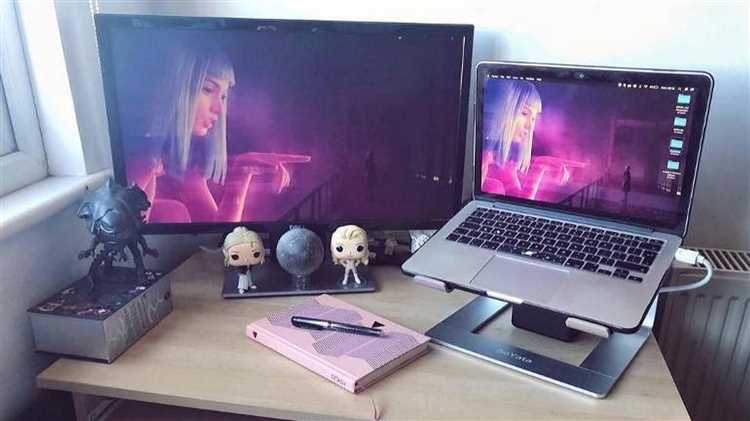
Современный ноутбук все чаще рассматривается не как вспомогательное устройство, а как полноценная замена стационарному компьютеру. Модели среднего и верхнего сегмента оснащаются 6–8-ядерными процессорами, 16–32 ГБ оперативной памяти и быстрыми NVMe-накопителями, что позволяет комфортно работать с профессиональным софтом, обрабатывать фото и видео, запускать виртуальные машины и выполнять многозадачные сценарии без ощутимых ограничений.
Практический смысл перехода на ноутбук проявляется в условиях ограниченного пространства или необходимости регулярно менять место работы. Устройство весом 1,8–2,5 кг может одновременно выполнять роль домашнего компьютера, рабочего инструмента и мобильной станции для поездок. При подключении внешнего монитора с разрешением 2560×1440 или 4K ноутбук по функциональности приближается к классическому ПК, сохраняя при этом возможность автономной работы в течение 6–10 часов.
При выборе ноутбука в качестве основной системы важно учитывать не только номинальные характеристики, но и тепловой пакет процессора, качество системы охлаждения и набор интерфейсов. Наличие Thunderbolt или USB-C с поддержкой Power Delivery и DisplayPort упрощает подключение док-станции, внешних накопителей и нескольких дисплеев. Это позволяет выстроить стационарное рабочее место без постоянного переподключения кабелей.
Рекомендация для практического использования: ориентироваться на модели с возможностью расширения памяти и замены SSD. Это продлевает срок актуальности устройства и снижает затраты при росте требований к программному обеспечению. В таком формате ноутбук перестает быть временным компромиссом и становится устойчивой альтернативой классическому системному блоку.
Сравнение производительности ноутбука и ПК в типовых пользовательских задачах

В повседневных сценариях разница между ноутбуком и стационарным ПК определяется не абстрактной «мощностью», а конкретной нагрузкой. При одинаковых поколениях процессоров мобильные версии обычно уступают десктопным на 15–30% в длительных вычислениях из-за ограничений по теплопакету, но в коротких и смешанных задачах этот разрыв часто незаметен.
В офисной и прикладной работе (браузер с десятками вкладок, документы, видеосвязь) ноутбук с 6-ядерным процессором и 16 ГБ ОЗУ демонстрирует тот же уровень отклика, что и настольный ПК аналогичного класса. Узким местом здесь чаще становится объем памяти и скорость накопителя, а не тип устройства.
- браузинг с 20–40 вкладками – критичны 16–32 ГБ ОЗУ;
- работа с документами и PDF – разница между ПК и ноутбуком отсутствует;
- онлайн-встречи в 1080p – важнее качество кодека и веб-камеры, чем форм-фактор.
При разработке и работе с кодом ноутбуки на современных процессорах Ryzen 7 или Core i7 справляются с компиляцией проектов среднего размера без ощутимых задержек. Однако при многочасовых сборках или работе с контейнерами стационарный ПК выигрывает за счет стабильных частот под нагрузкой.
- IDE, локальные серверы, базы данных – равные условия при SSD NVMe;
- компиляция крупных проектов – преимущество ПК при длительной нагрузке;
- виртуальные машины – критичны 32 ГБ ОЗУ и активное охлаждение.
В задачах обработки фото и видео решающую роль играет видеокарта. Мобильные GPU среднего уровня подходят для монтажа в Full HD и 4K с умеренным количеством эффектов, но при цветокоррекции и рендеринге десктопные видеокарты сохраняют заметный запас по скорости.
- фото в RAW – разница минимальна при достаточном объеме памяти;
- видеомонтаж 4K – ноутбук справляется, но с более долгим рендером;
- 3D и сложные сцены – преимущество стационарного ПК.
Для игр ноутбук уступает ПК при одинаковом классе видеокарты, но современные мобильные решения позволяют стабильно запускать популярные проекты в Full HD и QHD. Если игры не являются основной задачей, производительность ноутбука оказывается достаточной без необходимости отдельного системного блока.
Подключение периферии и внешних мониторов при замене стационарного ПК
При переходе на ноутбук в роли основного компьютера ключевым фактором становится набор интерфейсов. Современные модели оснащаются USB-C с поддержкой DisplayPort и Power Delivery, что позволяет одновременно передавать видео, данные и питание по одному кабелю. Это упрощает подключение рабочего места и снижает количество постоянно подключенных проводов.
Для комфортной работы с внешними экранами важно учитывать ограничения видеовыходов. Большинство ноутбуков среднего и высокого класса поддерживают один монитор с разрешением 4K при 60 Гц или два экрана 2560×1440 при условии использования USB-C или Thunderbolt. HDMI версии 2.0 и ниже может ограничивать частоту обновления, что критично при длительной работе с текстом и графикой.
Полноценная замена стационарного ПК невозможна без постоянной периферии. Подключение клавиатуры, мыши, внешнего накопителя, веб-камеры и аудиооборудования удобно организовать через док-станцию или USB-хаб с собственным питанием. Это снижает нагрузку на порты ноутбука и исключает нестабильную работу устройств при одновременном подключении.
Отдельного внимания требует питание. Док-станции с поддержкой Power Delivery на 65–100 Вт позволяют заряжать ноутбук под нагрузкой, включая подключенные мониторы и накопители. Использование менее мощных адаптеров приводит к снижению производительности процессора или постепенной разрядке аккумулятора даже при подключении к сети.
Для стабильной работы рекомендуется заранее проверить совместимость ноутбука с выбранными мониторами и аксессуарами. Это касается поддержки нужных разрешений, частот обновления и корректной работы через USB-C. Такой подход позволяет выстроить стационарное рабочее место без функциональных ограничений и сохранить мобильность устройства.
Ограничения по апгрейду и ремонту ноутбуков в сравнении с ПК
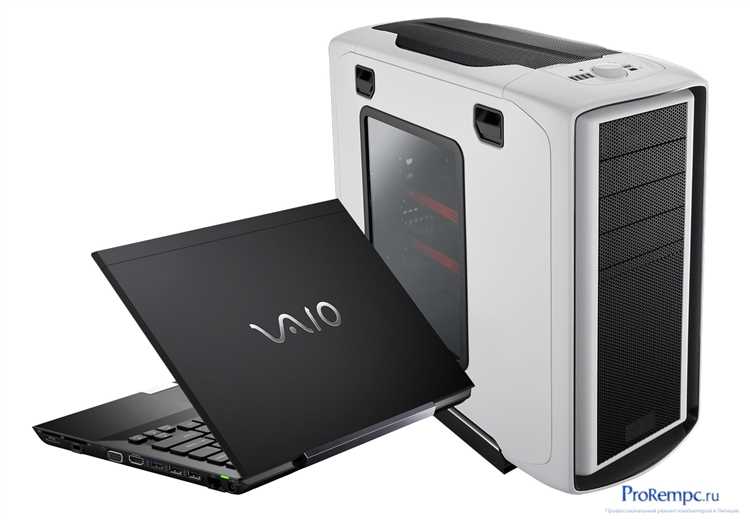
Чаще всего пользователю доступно расширение оперативной памяти и замена накопителя, но и здесь существуют ограничения. Многие тонкие модели используют распаянную ОЗУ, оставляя один слот или полностью исключая возможность увеличения объема. На практике это означает, что конфигурации с 8 ГБ памяти быстро теряют актуальность, тогда как версии с 16–32 ГБ сохраняют пригодность на более длительный срок.
Ремонтопригодность ноутбуков также ниже по сравнению с ПК. Замена системы охлаждения, разъемов питания или клавиатуры требует разборки корпуса и часто связана с использованием оригинальных деталей. В настольном компьютере аналогичные операции выполняются быстрее и дешевле за счет стандартизированных компонентов.
Отдельный риск связан с выходом из строя материнской платы. Для ноутбука это одна из самых затратных неисправностей, поскольку плата включает процессор, видеочип и контроллеры питания. В ПК поломка одного узла редко приводит к необходимости замены всей системы.
Практическая рекомендация при выборе ноутбука в качестве альтернативы ПК – отдавать предпочтение моделям с двумя слотами ОЗУ, стандартным накопителем формата M.2 и доступом к системе охлаждения без полной разборки корпуса. Это снижает затраты на обслуживание и частично компенсирует ограничения по апгрейду.
Организация рабочего места: мобильность ноутбука и требования к эргономике

Использование ноутбука в качестве основного компьютера меняет подход к рабочему месту. Экран, клавиатура и тачпад изначально расположены слишком низко и близко, поэтому при работе более 4–5 часов в день без дополнительного оборудования возрастает нагрузка на шею, плечи и запястья. Для постоянной эксплуатации требуется адаптация пространства под стационарный формат.
Оптимальным решением становится разделение мобильной и стационарной конфигурации. В поездках используется встроенный экран и клавиатура, а дома или в офисе ноутбук подключается к внешним устройствам. Экран ноутбука рекомендуется располагать на подставке так, чтобы верхняя кромка находилась на уровне глаз, а расстояние до дисплея составляло не менее 50–70 см.
При замене ПК важно учитывать параметры мебели и посадки. Стол высотой 72–75 см подходит большинству пользователей, а кресло должно позволять удерживать угол в локтях около 90 градусов. Внешняя клавиатура и мышь снимают нагрузку с кистей, особенно при длительной работе с текстом и кодом.
| Элемент рабочего места | Рекомендуемые параметры |
| Высота экрана | Верхняя кромка на уровне глаз |
| Расстояние до дисплея | 50–70 см |
| Положение клавиатуры | На уровне локтей или ниже |
| Время непрерывной работы | Перерыв каждые 50–60 минут |
Мобильность ноутбука позволяет менять рабочие сценарии, но при постоянной работе важно избегать привычки использовать его только на коленях или диване. Такие позы допустимы лишь кратковременно. Для длительных сессий стационарная организация с внешним монитором и периферией снижает физическую нагрузку и делает ноутбук полноценной заменой настольного компьютера.
Энергопотребление, уровень шума и тепловыделение при повседневной работе
Ноутбуки потребляют значительно меньше энергии, чем стационарные ПК. Средняя модель с процессором Intel Core i7 или AMD Ryzen 7 в офисном режиме использует 25–35 Вт, тогда как аналогичный настольный компьютер с полноценным блоком питания потребляет 120–180 Вт. Это позволяет сократить расходы на электричество и снизить тепловую нагрузку в помещении.
Тепловыделение ноутбука напрямую связано с конфигурацией и системой охлаждения. Устройства с активной вентиляцией поддерживают температуру CPU и GPU в диапазоне 60–80°C при обычной нагрузке и 85–95°C при длительных вычислениях. Толщина корпуса и качество радиаторов определяют, насколько комфортно использовать ноутбук на столе или на коленях.
Уровень шума ноутбуков варьируется от 28 дБ в режиме ожидания до 45–50 дБ при полной нагрузке. Для сравнения, средний стационарный ПК с видеокартой среднего класса шумит на уровне 40–55 дБ даже в офисном режиме. При длительной работе это делает ноутбук более удобным в жилых или открытых офисных пространствах.
Практическая рекомендация: выбирать ноутбук с тепловой трубкой и вентилятором, который автоматически регулирует скорость вращения, а также с возможностью установки подставки с дополнительным охлаждением. Регулярная чистка системы охлаждения и замена термопасты каждые 2–3 года позволяет поддерживать низкий уровень шума и стабильную производительность даже при интенсивной нагрузке.
При работе с внешними мониторами и периферией энергопотребление увеличивается на 10–15%, но это все равно значительно ниже показателей стационарного ПК. Суммарный эффект – снижение затрат и более комфортные условия работы без перегрева и сильного шума.
Совокупная стоимость владения ноутбуком и стационарным компьютером
При сравнении стоимости владения ноутбуком и стационарным ПК важно учитывать не только первоначальную цену, но и расходы на обслуживание, электричество, периферийные устройства и обновления. Средний ноутбук с процессором Core i7, 16 ГБ ОЗУ и SSD на 512 ГБ стоит 70–100 тысяч рублей, тогда как эквивалентный стационарный компьютер обходится в 60–80 тысяч рублей без учета монитора и периферии.
Энергопотребление ноутбука ниже: 25–35 Вт в офисном режиме против 120–180 Вт у ПК, что в среднем экономит 3–5 тысяч рублей в год на электричестве при постоянной работе. При этом ноутбук требует меньше пространства и дополнительной мебели, что сокращает сопутствующие расходы.
Обслуживание и апгрейд влияют на долгосрочные затраты. Ноутбуки сложнее модернизировать: расширение ОЗУ и замена SSD ограничены и обходятся дороже оригинальных комплектующих. В настольном ПК замена видеокарты, добавление памяти или накопителя дешевле и проще, что снижает совокупные расходы через 3–5 лет эксплуатации.
Дополнительные траты включают периферийные устройства: внешний монитор, клавиатура и мышь увеличивают стоимость ноутбука на 10–15 тысяч рублей при стационарной эксплуатации. Для ПК эти устройства уже нужны с самого начала, поэтому разница минимальна.
Рекомендация: при выборе ноутбука как основной системы оценивать срок службы и возможные апгрейды заранее. Модели с 16–32 ГБ ОЗУ, SSD M.2 и достаточным числом портов уменьшают необходимость в частых заменах и обеспечивают сопоставимую совокупную стоимость владения с десктопом на 5–7 лет эксплуатации.
Вопрос-ответ:
Можно ли использовать ноутбук вместо ПК для профессиональной графики и монтажа видео?
Да, ноутбуки с процессорами уровня Intel Core i7 или AMD Ryzen 7, видеокартами среднего и высокого класса, 16–32 ГБ оперативной памяти и SSD NVMe справляются с обработкой видео 4K и RAW-фотографий. Важно учитывать систему охлаждения: длительный рендер может нагревать процессор до 90–95°C, поэтому подставка с вентиляцией или внешний кулер помогает сохранить производительность и продлить срок службы компонентов.
Насколько удобно подключать к ноутбуку несколько мониторов и периферийные устройства?
Большинство современных моделей поддерживает подключение одного 4K-монитора или двух экранов 2560×1440 через USB-C с DisplayPort или Thunderbolt. Для стационарного рабочего места удобнее использовать док-станцию, которая передает питание, видео и подключает клавиатуру, мышь и внешние накопители одновременно. Такой подход позволяет использовать ноутбук как основной компьютер без постоянного переподключения устройств.
Сколько оперативной памяти и SSD нужно выбрать для ноутбука, чтобы он заменял стационарный ПК на несколько лет?
Рекомендуется выбирать ноутбук с 16–32 ГБ оперативной памяти и SSD формата M.2. Меньший объем ОЗУ ограничивает работу с виртуальными машинами, крупными проектами и многозадачностью. SSD высокой скорости обеспечивает быструю загрузку приложений, работу с большими файлами и стабильную работу при длительной нагрузке. Это снижает необходимость раннего обновления или замены устройства.
Как уровень шума и нагрев ноутбука влияет на длительную работу за ним?
В офисном режиме ноутбук обычно работает на уровне 28–35 дБ, что почти не слышно. При высоких нагрузках вентиляторы могут достигать 45–50 дБ. Процессор и видеокарта нагреваются до 80–95°C, что при длительной работе может создавать дискомфорт. Подставка с охлаждением и регулярная чистка вентиляторов помогают снизить шум и температуру, поддерживая стабильную производительность без перегрева.
Какая экономия на электричестве и обслуживание возможна при замене стационарного ПК ноутбуком?
Ноутбук в офисном режиме потребляет 25–35 Вт, а стационарный компьютер с аналогичной конфигурацией — 120–180 Вт. При постоянной работе это экономит 3–5 тысяч рублей в год. Также ноутбук требует меньше места и мебели, что снижает сопутствующие расходы. Замена комплектующих обходится дороже, но при выборе модели с 16–32 ГБ ОЗУ и SSD M.2 необходимость апгрейда возникает реже, что снижает совокупную стоимость владения на 5–7 лет эксплуатации.
Стоит ли использовать ноутбук как основной компьютер для работы с большим количеством программ одновременно?
Да, современные ноутбуки с процессорами уровня Intel Core i7 или AMD Ryzen 7 и 16–32 ГБ оперативной памяти способны справляться с многозадачностью, включая открытые десятки вкладок в браузере, офисные приложения, редакторы фото и видео одновременно. Для стабильной работы рекомендуется выбирать SSD NVMe, так как скорость накопителя влияет на отклик системы при переключении между программами и загрузке больших файлов. При длительном использовании важно следить за температурой процессора и видеокарты: модели с активной системой охлаждения или дополнительной подставкой поддерживают стабильную производительность без перегрева.

 Загрузка...