Содержание статьи
Режим legacy позволяет загрузить компьютер с флешки на старых материнских платах, не поддерживающих UEFI. Для успешной записи важно выбрать программу, которая точно создаёт загрузочный носитель с поддержкой MBR, например, Rufus версии 3.22 и выше.
Перед записью флешку рекомендуется полностью отформатировать в FAT32 или NTFS, в зависимости от размера образа. Обязательно сделайте резервную копию всех данных, так как процесс полностью очищает носитель.
Настройка BIOS – ключевой этап. В разделе Boot необходимо отключить Secure Boot и включить Legacy Boot или CSM. Без этого компьютер не сможет распознать флешку при старте.
При записи образа системы важно проверять целостность ISO-файла через контрольную сумму SHA-1 или MD5. Любые повреждения файла могут привести к невозможности загрузки или ошибкам при установке.
Выбор правильной программы для записи флешки
Для записи флешки в режиме legacy важно использовать утилиты, которые поддерживают создание загрузочных носителей с MBR. Rufus версии 3.22 и выше позволяет выбрать схему раздела MBR для BIOS или UEFI-CSM и корректно записать ISO-файлы Windows и Linux.
Ventoy подходит для одновременного использования нескольких образов на одной флешке, но требует настройки MBR при инициализации носителя. Программа автоматически создаёт загрузочную среду, совместимую с legacy, при выборе соответствующей схемы раздела.
UltraISO даёт контроль над структурой ISO и поддерживает запись с MBR через функцию «Write Disk Image». При работе важно отключить опцию UEFI и выбрать USB-HDD+ для корректного старта на старых платах.
Выбор программы зависит от задач: Rufus подходит для разовой записи, Ventoy – для работы с множеством образов, UltraISO – для точной настройки загрузочного носителя. Проверка совместимости MBR и корректной файловой системы критична для успешной загрузки в legacy режиме.
Подготовка флешки: форматирование и резервное копирование данных

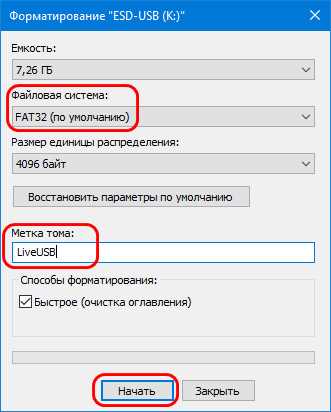
Перед записью в режиме legacy флешку необходимо полностью очистить. Рекомендуется использовать встроенные инструменты Windows или сторонние утилиты, такие как Rufus или MiniTool Partition Wizard, для форматирования в FAT32 или NTFS. FAT32 подходит для образов размером до 4 ГБ, NTFS – для больших ISO-файлов.
Важно заранее сделать резервную копию всех данных на флешке. Любая запись загрузочного образа полностью удаляет существующие файлы. Для копирования используйте стандартный проводник Windows или программы типа FreeFileSync, которые позволяют сохранять структуру папок и контрольные суммы.
После форматирования рекомендуется проверить носитель на наличие скрытых ошибок. В Windows это можно сделать через chkdsk /f X:, где X – буква флешки. Проверка предотвращает сбои при записи и загрузке в legacy режиме.
Оптимальный размер флешки для записи legacy-образов – от 8 ГБ, что обеспечивает совместимость с большинством операционных систем и минимизирует вероятность ошибок при создании загрузочного носителя.
Настройка BIOS для поддержки legacy boot
Для загрузки с флешки в режиме legacy необходимо корректно настроить BIOS или UEFI. Процесс зависит от модели материнской платы, но основные шаги схожи:
- Перезагрузите компьютер и войдите в BIOS с помощью клавиш Del, F2 или F10, указанной при старте системы.
- В разделе Boot отключите Secure Boot, так как он блокирует загрузку с носителей, не поддерживающих UEFI.
- Включите Legacy Boot или CSM (Compatibility Support Module). Это позволяет системе распознавать MBR и старые загрузочные носители.
- Установите флешку в качестве первого устройства загрузки. В BIOS она может отображаться как USB-HDD или по названию производителя.
- Сохраните настройки и перезагрузите компьютер.
После этих действий материнская плата сможет загружаться с флешек, записанных в режиме legacy. Проверяйте, чтобы выбранная файловая система флешки соответствовала MBR и поддерживала BIOS, иначе загрузка завершится ошибкой.
Создание загрузочного носителя с образом системы
Для создания загрузочной флешки в режиме legacy используйте проверенные ISO-образы системы. Перед записью убедитесь, что файл не повреждён, проверив контрольную сумму SHA-1 или MD5.
В Rufus выберите флешку, установите схему раздела MBR для BIOS или UEFI-CSM и формат файловой системы в FAT32 или NTFS. В поле «Создать загрузочный диск с образом» укажите путь к ISO.
В UltraISO используйте функцию Write Disk Image, выбрав USB-HDD+ как тип носителя и MBR для схемы раздела. Этот метод сохраняет совместимость с legacy-режимом на старых материнских платах.
После запуска записи дождитесь окончания процесса без прерываний. Любое отключение флешки в этот момент может привести к повреждению загрузочного носителя.
Проверка совместимости файловой системы с legacy
Флешки для загрузки в режиме legacy должны использовать файловую систему, поддерживаемую BIOS. Наиболее распространённые варианты:
- FAT32 – совместима с большинством материнских плат, но ограничена файлами размером до 4 ГБ.
- NTFS – поддерживает большие ISO-файлы, но некоторые старые BIOS могут не распознавать NTFS при загрузке.
- exFAT – редко поддерживается в legacy, использовать только при уверенности в совместимости.
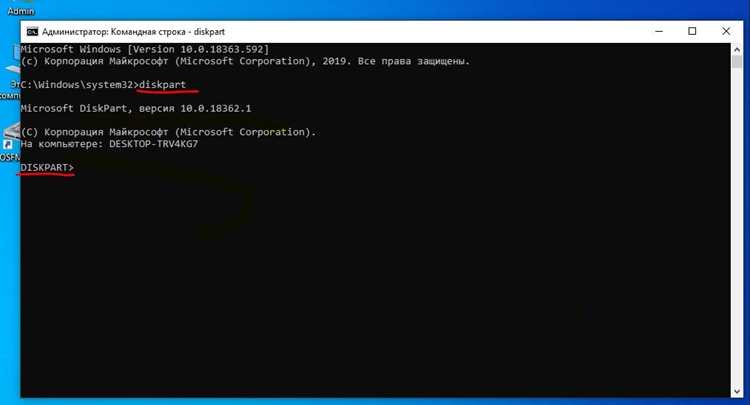
Для проверки файловой системы откройте свойства флешки в проводнике Windows или выполните команду diskpart → list volume. Убедитесь, что выбранная система соответствует размеру образа и требованиям BIOS.
Если файловая система не подходит, используйте форматирование через Rufus или встроенные инструменты Windows с указанием MBR и нужной системы, чтобы обеспечить корректную загрузку.
Запуск процесса записи и контроль ошибок
После выбора ISO-образа и настройки файловой системы можно запускать запись на флешку. Рекомендуется использовать программы с функцией проверки ошибок, например, Rufus или UltraISO.
Для контроля ошибок стоит проверять следующие параметры:
| Параметр | Что проверять | Рекомендация |
|---|---|---|
| Целостность ISO | Контрольная сумма SHA-1 или MD5 | Совпадение с официальной суммой |
| Флешка | Ошибки файловой системы | Выполнить chkdsk /f X: перед записью |
| Прерывания | Отключение флешки во время записи | Не вынимать до завершения процесса |
| Статус записи | Ошибки или сбои во время копирования | Перезапустить процесс при обнаружении ошибок |
После завершения записи стоит протестировать носитель на другом компьютере или в виртуальной машине, чтобы убедиться в корректной загрузке в режиме legacy.
Тестирование флешки на загрузку в legacy режиме

После записи образа важно убедиться, что флешка корректно загружается в режиме legacy. Тестирование помогает выявить ошибки до установки системы.
Для проверки можно использовать физический компьютер или виртуальную машину. Основные шаги тестирования включают:
| Этап | Что проверять | Рекомендации |
|---|---|---|
| Подключение флешки | Распознаётся ли BIOS | Выбирайте флешку в списке загрузочных устройств как USB-HDD |
| Начало загрузки | Появление загрузочного экрана системы | Если экран не появляется, проверьте MBR и файловую систему |
| Переход к установке | Запуск инсталлятора или меню Live | Если процесс останавливается, перепроверьте ISO и настройки BIOS |
| Совместимость с оборудованием | Проверка работы клавиатуры, дисков и сети | Особенно важно на старых материнских платах |
При выявлении ошибок стоит повторно проверить ISO, схему раздела MBR и формат флешки. Тестирование на нескольких устройствах повышает уверенность в работоспособности загрузочного носителя.
Устранение распространённых проблем при записи и загрузке
При записи флешки в режиме legacy и последующей загрузке могут возникать ошибки, связанные с несовместимостью файловой системы, повреждённым ISO или настройками BIOS. Основные методы устранения проблем:
- Флешка не распознаётся BIOS: убедитесь, что включен Legacy Boot или CSM, а Secure Boot отключён.
- Ошибка записи образа: проверьте контрольную сумму ISO, используйте проверенные программы (Rufus, UltraISO) и форматируйте флешку заново в FAT32 или NTFS.
- Зависание загрузки: проверьте MBR, убедитесь, что схема раздела соответствует BIOS. При необходимости перепишите образ с настройкой MBR.
- Флешка не загружается на другом компьютере: протестируйте носитель на нескольких устройствах, чтобы исключить аппаратные ограничения.
- Ошибка файловой системы: выполните chkdsk /f X: для проверки и исправления повреждений на флешке.
Систематический подход к проверке ISO, файловой системы и BIOS позволяет устранить большинство проблем и гарантировать успешную загрузку флешки в режиме legacy.
Вопрос-ответ:
Какая программа лучше всего подходит для записи флешки в режиме legacy?
Для записи флешки с поддержкой legacy рекомендуется использовать Rufus версии 3.22 и выше. Она позволяет выбрать схему раздела MBR для BIOS или UEFI-CSM и корректно записать ISO-файлы Windows или Linux. Также подходят UltraISO и Ventoy, если требуется точная настройка загрузочного носителя или работа с несколькими образами на одной флешке.
Как правильно подготовить флешку перед записью образа?
Флешку необходимо полностью отформатировать, выбрав FAT32 для образов до 4 ГБ или NTFS для больших ISO-файлов. Перед этим следует сохранить все данные на другом носителе. Дополнительно стоит проверить флешку на ошибки через команду chkdsk /f X:, где X — буква диска, чтобы предотвратить сбои при записи.
Что делать, если компьютер не видит флешку после записи образа в режиме legacy?
Первым делом проверьте настройки BIOS: включите Legacy Boot или CSM, а Secure Boot отключите. Убедитесь, что флешка подключена в порт USB-HDD и правильно отформатирована с MBR. Если проблема сохраняется, перепроверьте целостность ISO-файла и повторно запишите образ с корректной схемой раздела.
Можно ли использовать одну флешку для нескольких ISO-образов в режиме legacy?
Да, с помощью Ventoy можно создать носитель, на который можно добавлять несколько ISO. При этом важно выбрать MBR и проверить, чтобы BIOS поддерживал legacy загрузку с выбранной флешки. После добавления образов тестируйте их на загрузку, чтобы убедиться, что все работают корректно.

 Загрузка...