Содержание статьи
Заливка ячеек в таблицах Microsoft Word применяется для визуального разделения данных, выделения итоговых значений, обозначения статусов или повышения читаемости сложных документов. В Word цвет ячейки не является свойством текста – он относится к параметрам самой таблицы, поэтому поиск нужного инструмента часто вызывает затруднения у пользователей, привыкших к работе с Excel.
Функция заливки доступна только после выделения ячейки, строки или всей таблицы. В зависимости от версии Word (2016, 2019, 2021, Microsoft 365) инструменты могут находиться на разных вкладках ленты, но логика их работы остаётся одинаковой: цвет применяется к фону ячейки и сохраняется при печати и экспорте в PDF.
Word позволяет использовать как стандартные цвета темы документа, так и произвольные оттенки, заданные вручную. Это важно при оформлении отчётов по корпоративным стандартам или при подготовке документов для внешних заказчиков. Также следует учитывать, что цвет заливки может перекрываться стилями таблицы или не отображаться при определённых настройках границ.
Понимание различий между заливкой ячейки, цветом абзаца и выделением текста позволяет избежать типичных ошибок, таких как окрашивание только текста вместо всей ячейки или исчезновение цвета при копировании таблицы в другой документ.
Где находится инструмент заливки ячеек в интерфейсе Word
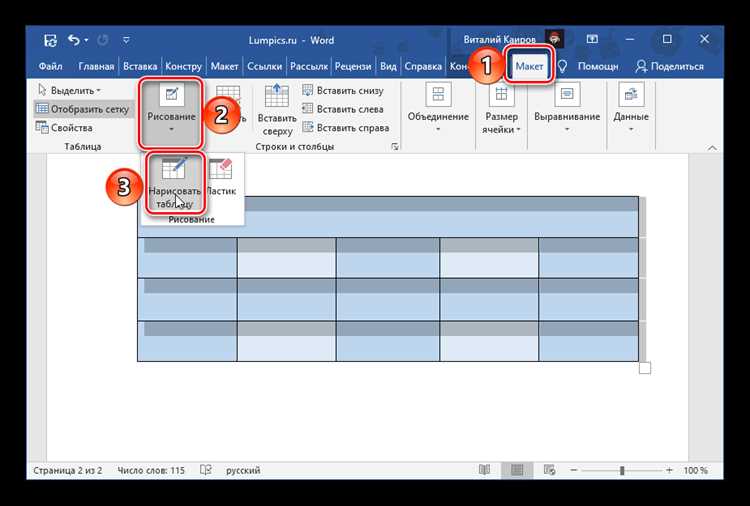
Основной инструмент заливки расположен на вкладке «Конструктор таблиц». В группе элементов управления находится кнопка с иконкой ведра и подписью «Заливка». Нажатие на стрелку рядом с ней открывает палитру цветов, привязанную к текущей теме документа, а также пункт выбора других оттенков.
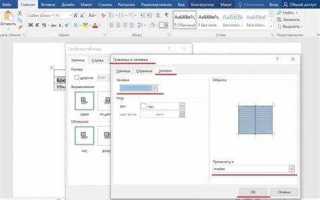
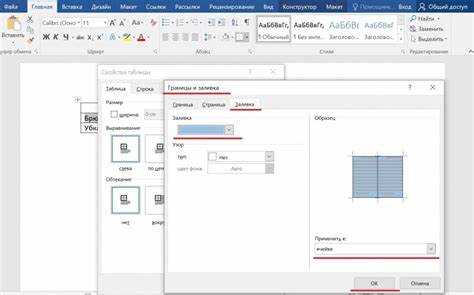
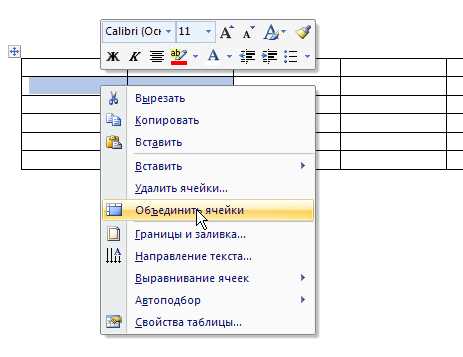
Альтернативный доступ к заливке доступен через контекстное меню. При выделении ячейки или диапазона ячеек и нажатии правой кнопки мыши появляется пункт «Границы и заливка». В открывшемся окне цвет фона задаётся во вкладке «Заливка», где можно точно указать оттенок и способ применения.
Если вкладка «Конструктор таблиц» не отображается, причиной обычно является выделение текста вместо ячейки или использование режима редактирования колонтитулов. Для восстановления доступа к инструменту необходимо выйти из специальных режимов и повторно выбрать ячейку таблицы.
Как закрасить одну ячейку через вкладку «Конструктор таблиц»
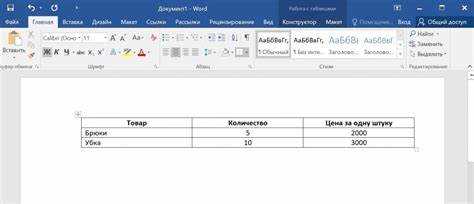
Для изменения цвета одной ячейки необходимо выделить именно ячейку, а не текст внутри неё. Щёлкните по границе ячейки или используйте мышь с зажатой левой кнопкой, чтобы рамка выделения охватила всю область. Только в этом случае заливка применится к фону, а не к символам.
После выделения в верхней панели откройте вкладку «Конструктор таблиц». В группе инструментов найдите кнопку «Заливка», обозначенную значком ведра. Один щелчок по цвету в палитре мгновенно применяет его к выбранной ячейке без дополнительных подтверждений.
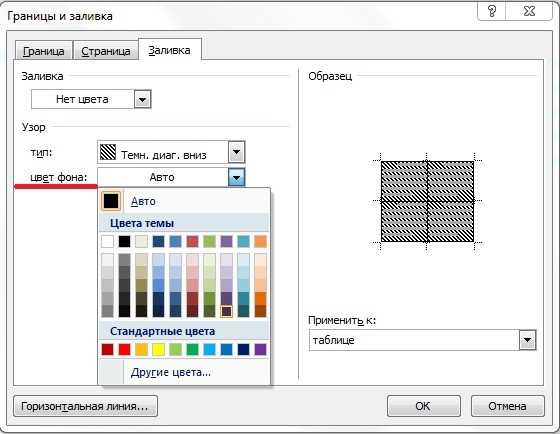
Для точного соответствия корпоративным или проектным требованиям используйте пункт «Другие цвета». В появившемся окне можно задать значения RGB или выбрать цвет из расширенной палитры. Применённый оттенок сохраняется в документе и корректно отображается при печати.
Если цвет не применяется, проверьте наличие активного стиля таблицы. Некоторые стили переопределяют заливку ячеек. В этом случае на той же вкладке «Конструктор таблиц» следует отключить параметры стиля или выбрать вариант без автоматического форматирования.
Как применить цвет к нескольким ячейкам одновременно
Массовая заливка применяется только к выделенному диапазону ячеек. Для этого наведите курсор на первую ячейку, зажмите левую кнопку мыши и протяните выделение до последней нужной области. Альтернативный способ – щёлкать по отдельным ячейкам с зажатой клавишей Ctrl, если требуется выбор несмежных элементов.
- Выделите несколько ячеек, строку или столбец целиком.
- Откройте вкладку «Конструктор таблиц» в верхней панели.
- Нажмите кнопку «Заливка» и выберите цвет из палитры.
При выборе строки или столбца заливка распространяется на всю область, включая пустые ячейки. Это удобно для визуального разделения блоков данных или подсветки итоговых значений. Цвет применяется одинаково ко всем выделенным элементам без изменения их содержимого.
- Для выделения строки нажмите слева от неё до появления чёрной стрелки.
- Для выделения столбца наведите курсор над верхней границей таблицы.
- Для выделения всей таблицы используйте маркер в левом верхнем углу.
Если заливка применяется не ко всем выбранным ячейкам, проверьте активные стили таблицы. Некоторые шаблоны ограничивают пользовательские цвета для определённых строк, например заголовков или чередующихся полос.
Как изменить или убрать заливку уже окрашенной ячейки
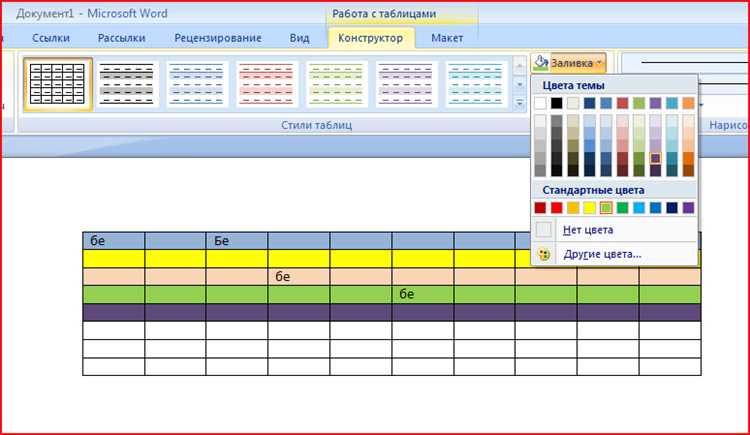
Для изменения цвета ранее окрашенной ячейки сначала выделите саму ячейку, а не текст внутри неё. После этого откройте вкладку «Конструктор таблиц» и нажмите кнопку «Заливка». Выбор нового оттенка сразу заменяет существующий цвет без дополнительных действий.
Чтобы полностью убрать заливку, в списке цветов выберите пункт «Нет цвета». Ячейка вернётся к стандартному фону документа, при этом границы и содержимое останутся без изменений. Этот способ подходит как для одиночных ячеек, так и для выделенных диапазонов.
Если заливка была задана через стиль таблицы, обычная смена цвета может не сработать. В этом случае необходимо на вкладке «Конструктор таблиц» отключить параметры стиля, такие как «Строка заголовка» или «Чередующиеся строки», после чего повторно задать или удалить цвет вручную.
При копировании ячеек из других документов цвет может быть зафиксирован форматированием источника. Для корректного удаления заливки используйте команду «Границы и заливка» в контекстном меню и сбросьте фон через вкладку «Заливка», применив изменения именно к ячейкам.
Как закрасить ячейку с помощью контекстного меню
Контекстное меню позволяет задать цвет ячейки без перехода к ленте инструментов. Для этого выделите ячейку целиком, щёлкните по ней правой кнопкой мыши и выберите пункт «Границы и заливка». Открывается диалоговое окно с настройками оформления таблицы.
Во вкладке «Заливка» доступна палитра стандартных и пользовательских цветов. Выбранный оттенок применяется именно к фону ячейки, а не к тексту. Внизу окна важно убедиться, что параметр «Применить к» установлен в значение «ячейке», иначе цвет может затронуть всю таблицу.
Этот способ удобен при работе в компактном режиме окна Word или при отключённой ленте. Он также позволяет точно управлять оформлением, если требуется одновременно изменить цвет фона и проверить параметры границ.
При отсутствии изменений после подтверждения настроек следует проверить, не используется ли стиль таблицы с зафиксированной заливкой. В таком случае пользовательский цвет будет игнорироваться до отключения соответствующих параметров стиля.
Почему цвет ячейки не отображается и как это исправить
Отсутствие видимого цвета после применения заливки почти всегда связано не с ошибкой Word, а с конфликтом настроек таблицы или режима отображения документа. Первый шаг – проверить, что была выделена именно ячейка, а не текст внутри неё. Если курсор находится в режиме редактирования текста, заливка не применяется к фону.
Частая причина – активный стиль таблицы, который переопределяет пользовательские параметры. Даже после выбора цвета Word может визуально игнорировать его. В этом случае необходимо открыть вкладку «Конструктор таблиц» и временно отключить параметры стиля, отвечающие за автоматическое форматирование строк и столбцов.
| Проблема | Что проверить | Как исправить |
|---|---|---|
| Цвет не виден на экране | Режим отображения документа | Переключиться в режим «Разметка страницы» |
| Заливка пропадает после копирования | Форматирование источника | Использовать вставку с сохранением форматирования |
| Цвет есть, но не печатается | Параметры печати | Включить печать фоновых цветов в настройках Word |
При работе с документами, полученными из других источников, возможна блокировка оформления на уровне защиты файла. В этом случае требуется снять ограничения редактирования, после чего повторно задать цвет ячейки вручную.

 Загрузка...