Содержание статьи

Для работы с языком C требуется настроить полноценную среду разработки, включающую компилятор, редактор кода и отладчик. Наиболее распространённым выбором является GCC, который доступен на Windows, Linux и macOS. Установка компилятора напрямую влияет на возможность компилировать и запускать программы без ошибок.
Windows-пользователям рекомендуется устанавливать GCC через MinGW или использовать Visual Studio с включенным компонентом «Desktop development with C++», что обеспечивает полный набор инструментов для работы с C. Linux и macOS предоставляют встроенные пакеты компилятора, доступные через системные менеджеры пакетов, такие как apt, yum или brew.
После установки компилятора необходимо настроить переменные окружения PATH, чтобы команды gcc и g++ были доступны из любой директории. Это упрощает сборку программ через терминал и интеграцию с редакторами кода, такими как Code::Blocks или VS Code.
Создание первого проекта требует подготовки структуры каталогов, включая исходные файлы, заголовки и файлы сборки. Корректная организация проекта облегчает дальнейшую отладку и масштабирование кода, а также позволяет подключать сторонние библиотеки без конфликтов.
Выбор подходящего компилятора для C
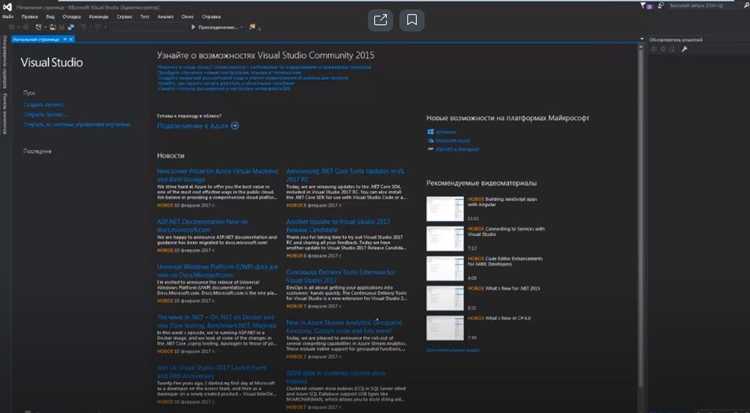
Для работы с C важно выбрать компилятор, совместимый с вашей операционной системой и задачами. На Windows наиболее популярны GCC через MinGW и компилятор Microsoft Visual C++, который входит в состав Visual Studio. GCC обеспечивает переносимость кода между платформами, а Visual C++ поддерживает интеграцию с отладчиком и профайлером.
На Linux стандартным выбором является GCC, доступный через пакетные менеджеры apt или yum. Он полностью поддерживает стандарт C11 и позволяет собирать проекты с использованием make и CMake. Для macOS рекомендуют устанавливать GCC через Homebrew или использовать встроенный Clang, который совместим с большинством библиотек и инструментов для C.
При выборе компилятора учитывайте поддержку стандартов языка, наличие встроенного отладчика, интеграцию с IDE и совместимость с внешними библиотеками. Для образовательных проектов подойдет GCC или Clang, для разработки под Windows с графическим интерфейсом – Visual Studio с компонентом Desktop development with C++.
Скачивание и установка GCC на Windows
Для установки GCC на Windows оптимально использовать сборку MinGW-w64, которая поддерживает 32- и 64-битные системы. Скачать последнюю версию можно с официального сайта: https://www.mingw-w64.org/downloads/. Рекомендуется выбирать пакет с архитектурой x86_64 и потоковой моделью posix.
После загрузки установщика запустите его и укажите каталог для установки, например C:\mingw-w64. Убедитесь, что выбрана опция добавления GCC в системную переменную PATH для возможности вызова компилятора из любой директории.
Для проверки корректной установки откройте командную строку и выполните команду:
| Команда | gcc —version |
Если версия компилятора отображается, GCC установлен и готов к использованию. В случае ошибок проверьте корректность указания пути к папке bin в переменной PATH и наличие всех компонентов MinGW-w64.
Настройка среды разработки Code::Blocks

Для работы с C скачайте версию Code::Blocks с интегрированным компилятором GCC с официального сайта: http://www.codeblocks.org/downloads. Рекомендуется выбирать пакет «codeblocks-XX.XXmingw-setup.exe», где XX.XX – текущая версия.
После установки запустите Code::Blocks и откройте меню Settings → Compiler → Global Compiler Settings. В разделе Toolchain executables укажите путь к каталогу bin вашей установки MinGW, например C:\mingw-w64\bin. Это позволит IDE автоматически находить gcc и g++.
Проверьте корректность настройки, создав новый проект Console Application на языке C и выбрав установленный компилятор. Выполните сборку и запуск пустой программы, чтобы убедиться, что Code::Blocks правильно интегрирован с GCC.
Дополнительно рекомендуется настроить автосохранение проектов и подсветку синтаксиса через Settings → Editor → General settings, чтобы ускорить работу с кодом и уменьшить вероятность ошибок при вводе.
Установка Visual Studio для работы с C
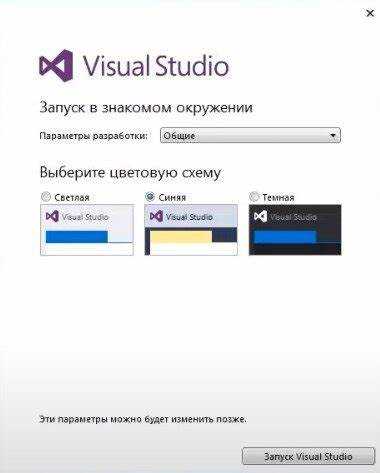
Для работы с C на Windows рекомендуют использовать Visual Studio с компонентом «Desktop development with C++». Скачать установщик можно с официального сайта: https://visualstudio.microsoft.com/ru/downloads/.
Пошаговая установка:
- Запустите установщик Visual Studio и выберите версию Community, которая бесплатна для образовательного и личного использования.
- В списке рабочих нагрузок отметьте Desktop development with C++. Она включает компилятор MSVC, отладчик и инструменты сборки.
- Выберите дополнительные компоненты при необходимости, например поддержку CMake и Windows SDK.
- Укажите каталог установки и дождитесь завершения процесса.
Для удобства рекомендуется настроить автоматическое сохранение и форматирование кода через Tools → Options → Text Editor → C/C++ и включить подсветку синтаксиса.
Проверка корректности установки компилятора
После установки компилятора важно убедиться, что он работает корректно и доступен из командной строки или IDE. Для этого выполните следующие шаги:
- Откройте терминал или командную строку:
- Windows: Win + R → cmd
- Linux: Ctrl + Alt + T
- macOS: Terminal
- Введите команду для проверки версии компилятора:
- GCC/MinGW: gcc —version
- MSVC (Visual Studio Developer Command Prompt): cl
- Создайте простой файл test.c с программой:
- Скомпилируйте программу:
- GCC/MinGW: gcc test.c -o test.exe
- MSVC: cl test.c
- Проверка переменных окружения PATH: убедитесь, что путь к компилятору добавлен, иначе команды gcc или cl будут недоступны из любой директории.
#include <stdio.h>
int main() {
printf("Компилятор работает корректно\n");
return 0;
}
Создание первого проекта и программы на C
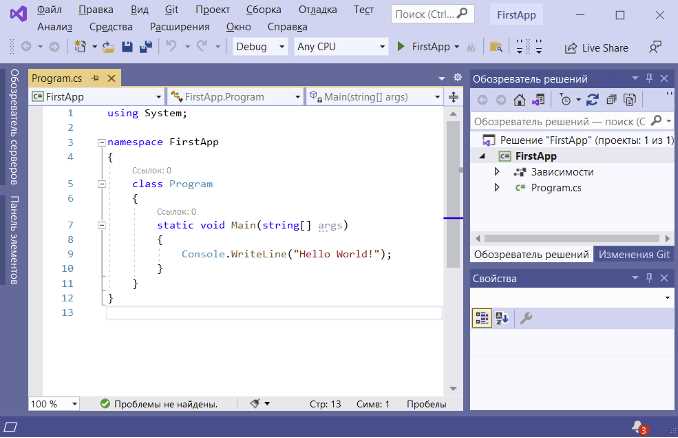
Для первого проекта рекомендуется использовать консольное приложение, чтобы проверить работу компилятора и IDE. В Code::Blocks или Visual Studio создайте новый проект типа Console Application и выберите язык C.
Организуйте структуру проекта:
- src – исходные файлы (.c)
- include – заголовочные файлы (.h)
- bin – исполняемые файлы после компиляции
Создайте файл main.c в папке src с простым примером программы:
#include <stdio.h>
int main() {
printf("Программа C работает\n");
return 0;
}
После успешного запуска рекомендуется проверить возможность добавления дополнительных файлов и функций, чтобы убедиться, что структура проекта поддерживает масштабирование.
Настройка переменных окружения для командной строки
Чтобы компилятор C был доступен из любой директории, необходимо добавить его путь в системную переменную PATH. На Windows для GCC через MinGW путь обычно выглядит как C:\mingw-w64\bin. Для MSVC используется Visual Studio Developer Command Prompt, который автоматически настраивает переменные.
Пошаговая настройка на Windows:
- Откройте Панель управления → Система → Дополнительные параметры системы → Переменные среды.
- В разделе Системные переменные выберите Path и нажмите Изменить.
- Добавьте новый путь к каталогу bin компилятора и подтвердите изменения.
- Перезапустите командную строку для применения изменений.
На Linux и macOS добавьте путь к компилятору в файл ~/.bashrc или ~/.zshrc с командой:
export PATH=$PATH:/usr/local/bin
Отладка и запуск программы через терминал

Для запуска программы на C через терминал сначала необходимо скомпилировать исходный файл. В случае GCC используйте команду:
gcc путь_к_файлу/main.c -o путь_к_выходному_файлу/main.exe
После успешной компиляции запустите программу командой:
путь_к_выходному_файлу/main.exe
Для отладки можно использовать GDB, который входит в комплект MinGW или GCC на Linux/macOS. Запуск отладчика выполняется командой:
gdb путь_к_выходному_файлу/main.exe
В GDB доступны ключевые команды:
- break main – установить точку останова в функции main
- run – запустить программу до точки останова
- next – выполнить следующую строку кода
- print переменная – вывести значение переменной
- continue – продолжить выполнение программы
- quit – выйти из отладчика
Использование этих команд позволяет анализировать работу программы, отслеживать значения переменных и выявлять ошибки без IDE.
Вопрос-ответ:
Какой компилятор выбрать для начинающей работы с C на Windows?
Для начинающих на Windows оптимально использовать GCC через сборку MinGW-w64 или компилятор Microsoft Visual C++ из Visual Studio. GCC удобен для написания кроссплатформенного кода и поддерживает стандарт C11, а Visual C++ интегрирован с отладчиком и предоставляет инструменты для работы с проектами с графическим интерфейсом.
Какие шаги нужны для установки GCC на Windows?
Сначала скачайте MinGW-w64 с официального сайта и выберите 64-битную версию с потоковой моделью posix. Запустите установщик и укажите каталог, например C:\mingw-w64. После установки добавьте путь к папке bin компилятора в переменную PATH, чтобы gcc был доступен из командной строки. Проверку корректности установки проводят командой gcc —version.
Как настроить Code::Blocks для работы с компилятором C?
После установки Code::Blocks с интегрированным GCC откройте меню Settings → Compiler → Global Compiler Settings. В разделе Toolchain executables укажите путь к папке bin компилятора. Создайте новый проект Console Application на языке C и выполните сборку и запуск программы, чтобы проверить интеграцию компилятора с IDE.
Зачем настраивать переменные окружения для компилятора и как это сделать?
Переменная PATH позволяет запускать gcc или cl из любой директории. На Windows откройте «Система → Дополнительные параметры → Переменные среды», выберите Path, добавьте путь к bin компилятора и подтвердите изменения. На Linux или macOS добавьте export PATH=$PATH:/usr/local/bin в ~/.bashrc или ~/.zshrc и перезапустите терминал.
Каким образом выполнить отладку программы на C через терминал?
Сначала скомпилируйте файл командой gcc main.c -o main.exe. Для отладки используйте GDB: запустите gdb main.exe, установите точку останова командой break main, затем run. Дальнейшее пошаговое выполнение выполняется командами next или step, значения переменных проверяются через print, выполнение продолжается через continue. После завершения работы используйте quit для выхода.
Как проверить, что компилятор C установлен и работает корректно?
После установки компилятора откройте командную строку и выполните команду gcc —version для GCC или cl для MSVC. Если вывод показывает версию компилятора, значит он доступен из терминала. Затем создайте простой файл main.c с функцией main, скомпилируйте его и запустите результат. Если программа выполняется и выводит ожидаемый текст, установка выполнена правильно.
Можно ли использовать один и тот же проект на разных компиляторах C?
Да, при соблюдении стандартов языка C проект можно компилировать как GCC, так и MSVC. Для этого нужно избегать платформозависимых функций и учитывать различия в обработке предупреждений и расширений компилятора. Также рекомендуется правильно организовать файлы проекта: отдельные папки для исходных файлов и заголовков, чтобы подключение библиотек и файлов происходило одинаково на всех платформах.

 Загрузка...