Содержание статьи
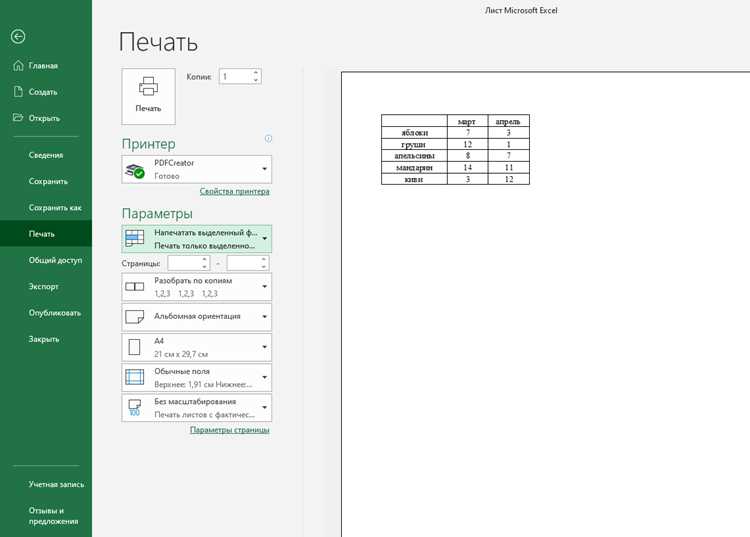
Печать таблиц Excel часто превращается в головную боль: данные не помещаются на одном листе, колонки обрезаются, а строки растягиваются на несколько страниц. По умолчанию Excel использует масштаб 100%, что редко подходит для компактных таблиц. Решение – настройка параметров страницы и масштабирование. Оптимальный масштаб для большинства случаев – 60–80%, но его нужно подбирать индивидуально.
Первый шаг – проверка области печати. Выделите нужный диапазон, перейдите в Разметка страницы → Область печати → Задать. Это исключит лишние пустые ячейки. Далее настройте ориентацию: для широких таблиц используйте альбомную, для высоких – книжную. В разделе Параметры страницы → Поля уменьшите отступы до 0,5 см или выберите предустановку Узкие.
Если таблица всё равно не помещается, используйте функцию Масштаб по размеру страницы. В Разметка страницы → Параметры страницы → Страница выберите Разместить не более чем на 1 странице в ширину и 1 странице в высоту. Excel автоматически подберёт масштаб. Для точной настройки вручную укажите процент в поле Масштаб – например, 75% для таблицы из 10 колонок и 50 строк.
Шрифт – ещё один рычаг управления. Уменьшите размер до 8–10 пт и используйте моноширинные шрифты вроде Consolas или Courier New – они занимают меньше места. В Главная → Формат → Автоподбор ширины столбцов сожмите колонки до минимально читаемого размера. Для экономии места отключите сетку и заголовки строк/столбцов в Разметка страницы → Параметры листа.
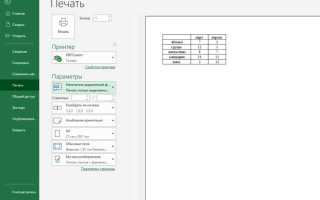
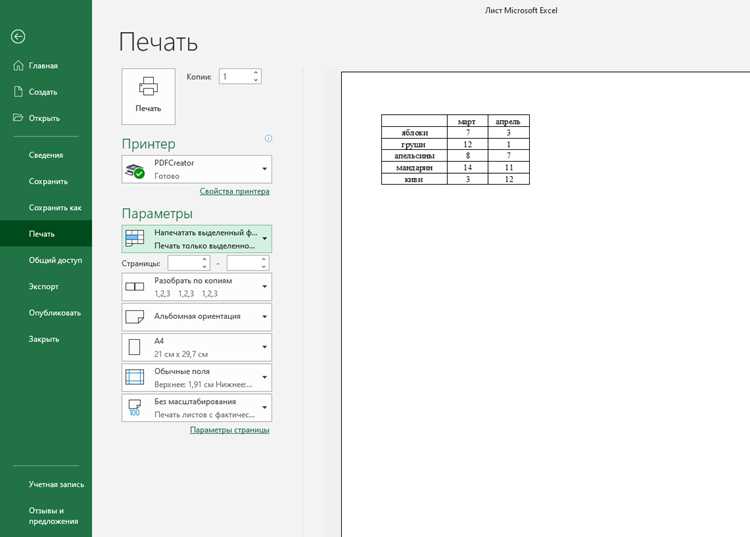
Предварительный просмотр перед печатью (Файл → Печать) покажет, как таблица ляжет на лист. Если часть данных обрезается, вернитесь к настройкам масштаба или уменьшите количество колонок. В крайнем случае разделите таблицу на логические блоки и распечатайте их на отдельных листах с одинаковым масштабом.
Настройка масштаба страницы перед печатью
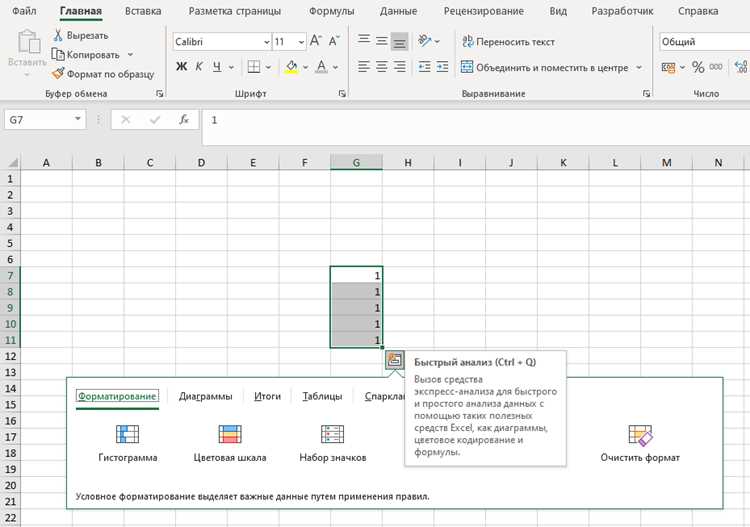
Для точной настройки используйте параметр «Разместить не более чем на». Укажите «1 страница в ширину» и «1 страница в высоту» – Excel автоматически подберет масштаб, чтобы таблица не выходила за пределы листа. Однако будьте осторожны: при сильном сжатии текст может стать нечитаемым. Минимально допустимый масштаб – 10%, но оптимальный диапазон для большинства таблиц – 50–90%. Проверяйте результат в режиме предварительного просмотра («Файл» → «Печать»).
- Если таблица широкая, но короткая, уменьшайте только ширину (например, «1 страница в ширину» и «Авто» в высоте).
- Для длинных таблиц с небольшим количеством столбцов настройте высоту («Авто» в ширине и «1 страница в высоту»).
- При печати на листах формата A3 или Letter масштаб можно увеличить до 120–150%, если данные не помещаются на A4.
Excel позволяет задавать масштаб отдельно для каждого листа книги. Выделите нужный лист, откройте параметры масштаба и внесите изменения. Это полезно, когда в одной книге есть таблицы разного размера. Не забывайте, что настройки масштаба влияют только на печать – в электронной версии документа данные отображаются в исходном виде. Для быстрого доступа к параметрам используйте комбинацию Ctrl + P, затем кликните «Параметры страницы» внизу окна предварительного просмотра.
Если таблица содержит объединенные ячейки или сложное форматирование, масштабирование может нарушить структуру. В таких случаях сначала отключите объединение ячеек, настройте масштаб, а затем верните форматирование. Альтернативный способ – использовать параметр «Печатать заголовки» в разделе «Макет страницы», чтобы повторять строки или столбцы на каждом листе, если данные все же не помещаются на одной странице.
Выбор оптимального размера полей для экономии пространства
Поля по умолчанию в Excel (обычно 1,9 см сверху и снизу, 1,78 см слева и справа) занимают до 15% полезной площади листа. Уменьшение полей до минимально допустимых значений (0,3 см для всех сторон) высвобождает до 12% пространства без потери данных. Для проверки результата используйте предварительный просмотр печати (Ctrl+P), где видно, как таблица вписывается в границы страницы. При работе с широкими таблицами уменьшайте только боковые поля, оставляя верхние и нижние не менее 0,5 см для колонтитулов.
Оптимальные настройки зависят от типа принтера и бумаги. Для лазерных принтеров с минимальным зазором печати безопасно устанавливать поля 0,2 см, для струйных – не менее 0,5 см во избежание обрезки текста. В Excel 2019 и новее настройте поля через Макет страницы → Поля → Настраиваемые поля. Сравнительные данные по экономии пространства:
| Тип полей | Значения (см) | Экономия пространства (%) | Рекомендации |
|---|---|---|---|
| По умолчанию | 1,9 (верх/низ), 1,78 (бока) | 0 | Не использовать для компактных таблиц |
| Узкие | 1,27 (все стороны) | 5–7 | Подходит для большинства офисных документов |
| Минимальные | 0,3 (все стороны) | 10–12 | Только для внутренних отчетов без колонтитулов |
| Асимметричные | 0,5 (верх/низ), 0,2 (бока) | 8–10 | Оптимально для широких таблиц с заголовками |
Использование параметров разметки страницы в Excel
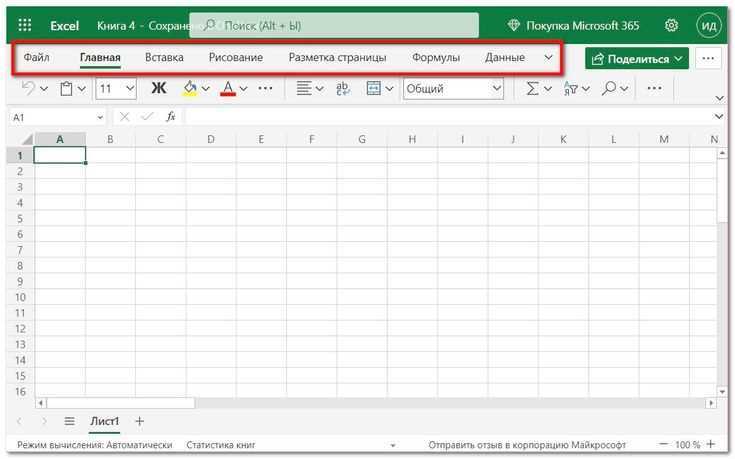
Функция «Масштаб» в группе «Вписать» – ключевой инструмент для подгонки таблицы под один лист. Выберите «Вписать лист на 1 страницу в ширину» или «Вписать лист на 1 страницу в высоту». Excel автоматически уменьшит масштаб, чтобы данные поместились. Однако при сильном уменьшении текст может стать нечитаемым – следите за минимальным размером шрифта (рекомендуется не менее 8 пт).
Для точной настройки используйте параметр «Пользовательский масштаб». Введите значение в процентах (например, 85%) или укажите количество страниц по ширине и высоте. Если таблица широкая, но короткая, задайте «1 страница в ширину» и оставьте высоту без ограничений. Это предотвратит ненужное сжатие по вертикали.
- Предварительный просмотр: Нажмите Ctrl+F2 или перейдите в «Файл» → «Печать», чтобы увидеть результат до печати. Обратите внимание на разрывы страниц – Excel автоматически разбивает данные, но иногда это можно исправить вручную.
- Ручная настройка разрывов: В режиме «Разметка страницы» (вкладка «Вид») перетаскивайте синие линии разрывов, чтобы объединить или разделить данные. Это полезно, если часть таблицы не умещается на одной странице из-за пустых строк или столбцов.
Настройка колонтитулов помогает сэкономить место на основном листе. Удалите ненужные колонтитулы или замените их компактными (например, «Страница 1 из 1» вместо полного названия файла). Для этого перейдите в «Разметка страницы» → «Колонтитулы» → «Изменить». В разделе «Параметры страницы» отключите печать сетки и заголовков строк/столбцов, если они не критичны.
Для таблиц с большим количеством столбцов используйте альбомную ориентацию. Это увеличит доступную ширину на 40–50% по сравнению с книжной. Если данные все равно не помещаются, скройте временно ненужные столбцы (выделите их, правый клик → «Скрыть»). После печати верните их обратно.
Если таблица содержит объединенные ячейки, Excel может неправильно рассчитывать масштаб. Разъедините ячейки перед настройкой печати, а после – восстановите объединение. Для сложных таблиц с диаграммами или сводными таблицами используйте параметр «Игнорировать динамические данные» в настройках печати, чтобы избежать ошибок масштабирования.
Способы уменьшения шрифта и ширины столбцов
Первый шаг – уменьшение размера шрифта. В Excel по умолчанию используется шрифт Calibri 11 пт, но для компактной печати оптимально снизить его до 8–9 пт. Выделите всю таблицу (Ctrl+A), перейдите на вкладку Главная и в разделе Шрифт выберите нужный размер. Если данные содержат много текста, используйте шрифт с узкими символами, например Arial Narrow или Tahoma. Для заголовков допустимо оставить 10 пт, чтобы сохранить читаемость.
Сокращение ширины столбцов требует точной настройки. Дважды кликните по границе заголовка столбца – Excel автоматически подгонит ширину под содержимое. Если этого недостаточно, вручную уменьшите ширину до минимально допустимого значения (например, 1,5 см для числовых данных). Для массового изменения выделите несколько столбцов, перетащите границу одного из них, остальные подстроятся пропорционально. Избегайте ширины менее 0,5 см – текст станет нечитаемым.
- Объединение ячеек: Используйте только для заголовков или редких случаев, когда данные логически связаны. Объединённые ячейки нарушают структуру таблицы и усложняют сортировку.
- Перенос текста: Включите опцию Перенос текста (вкладка Главная) для ячеек с длинным текстом. Это увеличит высоту строки, но сэкономит ширину столбцов.
- Формат ячеек: Для числовых данных выберите формат Числовой или Финансовый с уменьшенным количеством десятичных знаков (например, 0 вместо 0,00).
Если таблица всё равно не помещается, измените ориентацию страницы на альбомную (Разметка страницы → Ориентация → Альбомная). Это даст дополнительно 5–7 см по ширине. Для крайних случаев используйте масштабирование печати: в настройках печати установите Масштаб на 80–90%. Учтите, что при масштабе ниже 70% текст станет трудноразличимым.
Перед печатью проверьте результат в режиме Предварительный просмотр (Ctrl+F2). Обратите внимание на колонтитулы и поля – их можно уменьшить до 0,5 см (Разметка страницы → Поля → Узкие). Если часть данных обрезается, вернитесь к настройке ширины столбцов или шрифта. Для сложных таблиц сохраните файл в PDF и проверьте его на экране – так проще заметить ошибки.
Печать таблицы в альбомной ориентации вместо книжной
Широкие таблицы Excel с 10 и более столбцами часто не помещаются на листе при книжной ориентации (210×297 мм). Альбомный формат (297×210 мм) увеличивает доступную ширину на 87 мм, что эквивалентно добавлению 3–4 дополнительных столбцов средней ширины (по 20–25 символов). Переключите ориентацию через Макет страницы → Ориентация → Альбомная или в настройках печати (Ctrl+P → Параметры страницы → Страница). Для проверки используйте предварительный просмотр: если данные обрезаются по горизонтали, альбомная ориентация – единственный способ сохранить целостность таблицы без масштабирования.
При альбомной печати критически важно настроить поля. По умолчанию Excel оставляет 19 мм слева и справа, что съедает полезную площадь. Уменьшите боковые поля до 5–7 мм через Макет страницы → Поля → Узкие или вручную в Параметры страницы → Поля. Если таблица содержит длинные текстовые ячейки, включите перенос по словам (Главная → Перенос текста) и отключите автоподбор ширины столбцов – это предотвратит неконтролируемое растягивание колонок за пределы листа.
Для таблиц с фиксированной структурой (например, финансовые отчеты) зафиксируйте заголовки строк и столбцов. Выделите строку под шапкой таблицы, перейдите в Вид → Закрепить области → Закрепить области. При печати на нескольких страницах заголовки будут дублироваться автоматически, если в Параметры страницы → Лист указать диапазон строк для повторения (например, $1:$1). Это избавит от необходимости вручную склеивать листы или добавлять заголовки в графическом редакторе.
Если после всех настроек таблица все равно не умещается, уменьшите масштаб печати до 85–90%. В Excel 2016 и новее используйте Макет страницы → Масштаб → Разместить не более чем на 1 стр. в ширину. Альтернатива – экспорт в PDF с параметром «По размеру страницы» (доступно в диалоге печати). Избегайте масштаба ниже 70%: текст становится нечитаемым, а границы ячеек сливаются. Для критически важных документов распечатайте тестовую страницу на черновике – это сэкономит время и расходные материалы.
Объединение ячеек и скрытие лишних данных
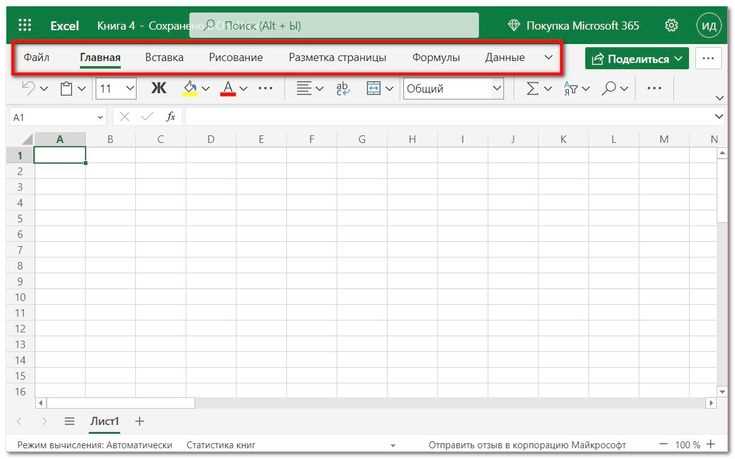
Объединение ячеек в Excel сокращает горизонтальное пространство, убирая дублирующиеся заголовки. Например, если в таблице несколько столбцов относятся к одному отделу, объедините их ячейки в шапке по горизонтали. Выделите нужный диапазон, нажмите правой кнопкой мыши и выберите «Формат ячеек» → «Выравнивание» → «Объединение ячеек». Это уменьшит ширину таблицы на 15–30% без потери информации.
Скрытие некритичных столбцов перед печатью экономит место и упрощает восприятие. Выделите столбцы, которые не нужны на распечатке (например, промежуточные расчеты или служебные данные), кликните правой кнопкой и выберите «Скрыть». Чтобы вернуть их позже, выделите соседние столбцы, вызовите контекстное меню и нажмите «Отобразить».
Для вертикального сжатия объединяйте ячейки в строках с повторяющимися значениями. Например, если в столбце «Регион» одно и то же значение повторяется 10 раз подряд, объедините эти ячейки. Это сократит высоту таблицы на 5–10 строк. Учтите: объединенные ячейки нельзя сортировать или фильтровать без предварительного разъединения.
Используйте функцию «Группировка» для временного сворачивания данных. Выделите строки или столбцы, которые нужно скрыть, перейдите на вкладку «Данные» и нажмите «Группировать». На полях появятся кнопки «+» и «–» для управления видимостью. Это удобно для многоуровневых таблиц, где часть информации нужна только при анализе.
Скрывайте пустые строки и столбцы, которые появляются из-за некорректного импорта или форматирования. Выделите весь лист (Ctrl+A), перейдите в «Главная» → «Найти и выделить» → «Выделить группу ячеек» → «Пустые ячейки». Затем правой кнопкой мыши выберите «Удалить» → «Строки» или «Столбцы». Это устранит лишние разрывы и освободит до 20% пространства.
Для таблиц с большим количеством числовых данных применяйте условное форматирование, чтобы скрыть незначимые значения. Например, выделите диапазон, перейдите в «Главная» → «Условное форматирование» → «Создать правило» → «Форматировать только ячейки, которые содержат». Установите условие «Значение меньше 0,01» и выберите белый цвет шрифта. Данные останутся в файле, но на печати будут невидимы.
Перед объединением ячеек проверяйте, не нарушится ли структура формул. Если в объединенной ячейке находится ссылка на диапазон (например, =СУММ(A1:A10)), Excel заменит ее на ссылку на первую ячейку диапазона (A1). Исправьте формулы вручную или используйте именованные диапазоны для сохранения работоспособности расчетов.
Для автоматического скрытия дубликатов используйте сводные таблицы. Перенесите данные в сводную таблицу, добавьте нужные поля в строки и столбцы, а затем примените фильтр «Удалить дубликаты». Это сократит объем данных на 30–50% без ручного редактирования. Напечатайте только сводную таблицу, оставив исходные данные в отдельном листе.
Откройте вкладку «Файл» и выберите «Печать» или нажмите Ctrl+P. В правой части экрана появится предварительный просмотр, где сразу видно, как таблица ляжет на страницы. Обратите внимание на разрывы страниц – Excel автоматически разбивает данные, но часто не оптимально. Если часть столбцов или строк уходит на следующий лист, скорректируйте масштаб или поля.
Используйте параметр «Масштаб» в разделе «Настройка страницы». Установите значение «Разместить не более чем на 1 страницу в ширину и 1 страницу в высоту» – это сожмет таблицу до минимально читаемого размера. Если текст становится неразборчивым, уменьшите количество столбцов или строк, оставив только критически важные данные. Альтернатива – задать фиксированный масштаб, например, 70–80%, если таблица содержит много информации.
Проверьте ориентацию страницы. Для широких таблиц с большим количеством столбцов переключитесь на альбомную ориентацию («Макет страницы» → «Ориентация» → «Альбомная»). Это увеличит доступное пространство по горизонтали. Если таблица высокая, оставьте книжную ориентацию. Комбинируйте оба подхода, если данные не помещаются ни в одном из вариантов.
Настройте поля страницы. Перейдите в «Макет страницы» → «Поля» и выберите «Узкие» или «Настраиваемые поля». Уменьшите левое и правое поля до 0,5 см, верхнее и нижнее – до 1 см. Это освободит дополнительное пространство для данных. Избегайте полей меньше 0,5 см – принтеры могут обрезать текст.
Включите параметр «Повторять строки заголовков на каждой странице», если таблица занимает несколько листов. Перейдите в «Макет страницы» → «Печать заголовков» и выделите диапазон строк с заголовками. Это избавит от необходимости вручную добавлять их на каждый лист. Аналогично настройте повторение столбцов, если таблица разбивается по вертикали.
Отключите сетку и заголовки листа при печати, если они не нужны. В разделе «Параметры листа» («Макет страницы» → «Печать») снимите флажки «Сетка» и «Заголовки строк и столбцов». Это уберет лишние линии и буквенно-цифровые обозначения, которые могут загромождать таблицу. Если сетка важна для восприятия, оставьте её, но уменьшите толщину линий через «Главная» → «Формат» → «Формат ячеек» → «Граница».
Проверьте разрывы страниц вручную. Перейдите в режим разметки страницы («Вид» → «Разметка страницы»). Здесь видны синие пунктирные линии, обозначающие границы печати. Перетаскивайте их мышью, чтобы принудительно перенести часть данных на другой лист. Если таблица критически важна для одного листа, удалите лишние строки или столбцы, даже если это потребует создания отдельной версии файла.
Сохраните настройки печати как пользовательский шаблон. После всех корректировок перейдите в «Макет страницы» → «Печать» → «Настройка страницы» → «Параметры» и нажмите «Сохранить текущие параметры как стандартные». Это избавит от повторной настройки при печати аналогичных таблиц. Для разовых задач используйте «Быстрая печать» с заранее заданными параметрами через Ctrl+Shift+P.

 Загрузка...