Содержание статьи
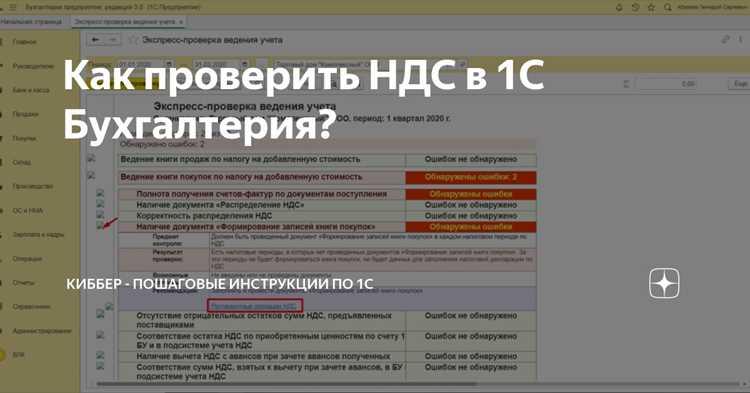
Проверка оплаты в 1С требует точного понимания используемой конфигурации. В типовых решениях, таких как 1С:Бухгалтерия 3.0 и 1С:Управление торговлей 11, платежи фиксируются через документы Поступление денежных средств и Платежное поручение. Каждый документ содержит реквизиты счета, дату проведения и сумму, что позволяет точно сопоставить оплату с выставленными счетами.
Для начала откройте журнал документов по расчетам с контрагентами. В фильтрах укажите конкретный период и контрагента, по которому необходимо проверить оплату. Важно проверить статус документа: проведен или черновик, поскольку только проведенные документы учитываются в регистре бухгалтерии и формируют отчет по дебиторской задолженности.
Следующий шаг – сверка сумм. Сравните данные по документу оплаты с реквизитами счета-фактуры. Если используется электронная банковская интеграция, обратите внимание на совпадение номеров платежных поручений. В случае расхождений 1С предоставляет инструменты для корректировки и формирования корректирующих документов, что позволяет устранить ошибки без изменения основной бухгалтерской отчетности.
Дополнительно рекомендуется использовать отчеты Анализ движения денежных средств и Оборотно-сальдовая ведомость по счету 51. Эти отчеты показывают полное движение средств и позволяют выявить незавершенные или частично проведенные платежи. Такой подход минимизирует риск ошибок и ускоряет процесс контроля оплаты в компании.
Последний этап проверки – документирование результата. Составьте краткий отчет о сверке оплаты, указав дату, номер документа и сумму. В 1С можно прикрепить скан платежного поручения к соответствующему документу, что обеспечивает прозрачность и сохранность информации для дальнейших аудитов и внутреннего контроля.
Открытие модуля «Банк и касса» для проверки платежей
Для начала работы откройте главную панель 1С:Предприятие и выберите раздел «Банк и касса». В версиях 8.3 и выше путь выглядит так: Главное меню → Финансовый результат → Банк и касса. В нижней части окна отобразятся доступные счета и кассы.
Перед проверкой платежей убедитесь, что выбран правильный организационный счет. В верхней части окна находится выпадающий список с активными счетами. Для компаний с несколькими счетами важно выбрать тот, на который был проведен платеж.
В модуле представлены три основных вкладки: «Платежные поручения», «Приходные кассовые ордера» и «Выписки банка». Для контроля оплаты чаще всего используется вкладка «Выписки банка», так как она синхронизирована с банком и содержит актуальные движения средств.
Для быстрого поиска конкретной операции используйте фильтры: по дате, сумме или контрагенту. Например, чтобы найти платеж за февраль 2026 года от ООО «Ромашка», установите дату с 01.02.2026 по 28.02.2026 и контрагента в поле поиска. Результаты отобразятся мгновенно.
Таблица выписки банка формируется с колонками: Дата, Счет, Контрагент, Сумма, Назначение платежа, Статус. Она позволяет сравнивать суммы с платежными поручениями и выявлять расхождения.
| Дата | Счет | Контрагент | Сумма | Назначение платежа | Статус |
|---|---|---|---|---|---|
| 05.02.2026 | 40702810400000001234 | ООО «Ромашка» | 45 000 ₽ | Оплата по счету №125 | Поступил |
| 10.02.2026 | 40702810400000001234 | ИП Иванов | 12 500 ₽ | Аванс по договору №47 | Поступил |
После открытия модуля рекомендуется сверить текущую дату и период обработки платежей с отчетностью банка. Для этого используйте кнопку «Настройка периода», чтобы исключить ошибки при проверке поступлений и избежать пропуска операций.
Если платеж не отображается в модуле, проверьте настройки интеграции с банком: путь к файловой папке для загрузки выписок или подключение прямого обмена через банк-клиент. Только после корректного соединения все операции станут видимыми для проверки.
Поиск нужного документа по дате и контрагенту
В 1С для точного поиска документа сначала откройте модуль «Документы» или «Банк и касса», в зависимости от вида платежа. Используйте фильтр по дате: укажите конкретный период проведения операции, например, с 01.02.2026 по 15.02.2026. Это позволит исключить все документы за другие периоды.
Далее в поле «Контрагент» введите полное наименование или ИНН организации. Если система поддерживает автозаполнение, выбирайте из списка предложенных совпадений, чтобы избежать ошибок в написании.
Для ускорения поиска активируйте дополнительные фильтры: тип документа (счет, платежное поручение, приходный ордер) и способ оплаты (безналичный или наличный). Это особенно важно при большом объёме операций за месяц.
После настройки фильтров нажмите кнопку «Найти» или «Отбор». 1С отобразит все документы, удовлетворяющие указанным условиям. В случае отсутствия результатов проверьте правильность введённого ИНН и даты.
Если найдено несколько документов с одинаковой датой и контрагентом, сортируйте их по номеру документа или сумме. Это позволяет быстро определить нужный платеж и сверить его с банковской выпиской.
При регулярной проверке платежей рекомендуем сохранять часто используемые фильтры как шаблоны. Например, фильтр «Февраль 2026 – ООО «СтройСервис» – Безналичный расчет» позволит искать документы одним кликом в будущем.
После нахождения документа откройте его для проверки реквизитов: дата проведения, сумма, назначение платежа и контрагент должны совпадать с данными в договоре или накладной. Любое несоответствие фиксируйте в системе для корректировки.
Сверка суммы оплаты с выставленными счетами
Первый шаг – открыть раздел «Продажи» → «Счета-фактуры» в 1С и выбрать период, за который необходимо сверить оплаты. Уточните номер счета, дату выставления и итоговую сумму к оплате. Например, счет №125 от 05.02.2026 с суммой 158 500 руб.
Далее откройте «Платежи покупателей» и фильтруйте по реквизитам счета. Проверяйте совпадение даты проведения платежа с указанной в банке, чтобы исключить ошибки в учетной записи. Если оплата разбита на несколько частей, необходимо сложить все поступления.
Для ускорения сверки используйте функцию «Сверка оплат» в 1С: введите номер счета и сумму. Система автоматически покажет несоответствия и остатки. Если остаток не равен нулю, необходимо проверить:
- Ошибку в сумме платежа;
- Перепутанные реквизиты клиента;
- Задвоенные проводки.
При обнаружении расхождений создайте корректировочную запись или проведите перераспределение оплаты. В 1С это делается через «Документы → Корректировка платежа», указывая точную сумму и счет назначения.
Важно вести журнал сверки по каждому счету, фиксируя дату проверки, сумму поступления и остаток. Рекомендуется раз в неделю выгружать отчет «Состояние расчетов с контрагентами» для контроля всех активных и частично оплаченных счетов.
Для удобства автоматизации можно настроить регулярное сопоставление данных банка и 1С с помощью «Интеграция с банком». Это позволит сразу выявлять расхождения между суммой оплаты и выставленным счетом без ручной проверки, экономя до 30% времени бухгалтера.
Проверка статуса платежа и его проведения
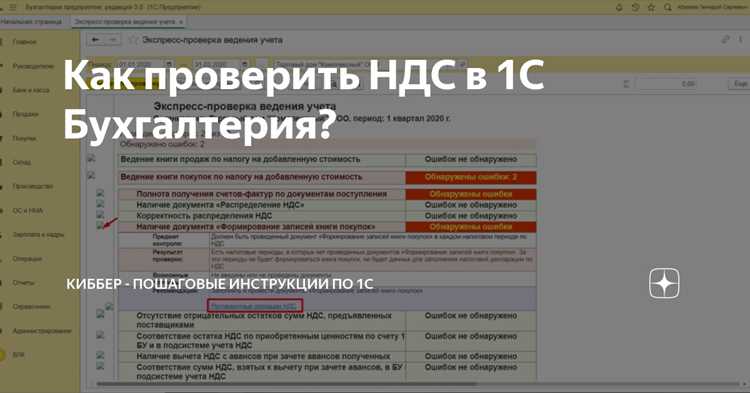
В 1С для проверки статуса конкретного платежа перейдите в раздел «Банк и касса» → «Платежные поручения». В списке операций найдите документ по номеру или дате. Столбец «Статус» отображает текущее состояние: «Создан», «Отправлен в банк», «Проведен» или «Ошибка проведения». При ошибке проведения откройте документ и проверьте причины через кнопку «Журнал регистрации».
Если платеж уже отправлен в банк, используйте кнопку «Состояние банка» для актуализации информации. 1С автоматически загружает выписки из подключенного банковского модуля, фиксируя факт списания средств. Обратите внимание на время обновления данных: для большинства банков интервал составляет 15–30 минут, поэтому статус может изменяться с задержкой.
Для подтверждения успешного проведения платежа откройте документ и убедитесь, что в поле «Проведен» стоит галочка, а сумма совпадает с запланированной. Также важно сверить остатки по счетам: списанная сумма должна уменьшить баланс на точную величину, указанную в платеже. В случае расхождений система сигнализирует о необходимости корректировки через «Исправление документа».
При регулярной проверке платежей рекомендуется формировать отчет «Движение денежных средств» с фильтром по дате и контрагенту. Этот отчет позволяет увидеть все проведенные и ожидающие списания операции, сравнить их с бухгалтерскими проводками и выявить несоответствия до закрытия отчетного периода. Такой подход минимизирует ошибки и ускоряет работу с финансовыми документами.
Использование фильтров и отчетов для поиска ошибок
В 1С проверка оплат начинается с настройки фильтров в разделе «Платежи» или «Банк». Установите фильтр по статусу документа «Не проведен» или «Ошибка проведения», чтобы сразу выделить проблемные записи без ручного перебора всех платежей.
Для поиска дубликатов используйте фильтр по реквизитам платежа: сумма, дата и контрагент. Сравнение этих параметров выявляет повторы, которые часто становятся причиной некорректных списаний или двойного учета.
Отчеты «Оборотно-сальдовая ведомость» и «Журнал платежей» позволяют анализировать движения средств по счетам. Настройка периодов отчета по дням или неделям помогает обнаружить расхождения между фактическими и ожидаемыми платежами.
Используйте группировку и сортировку по контрагентам и счетам. Это ускоряет проверку: сразу видно, какие контрагенты имеют просроченные платежи или частично проведенные документы, что облегчает выявление ошибок ввода.
Дополнительно подключите реквизит «Комментарий» в отчете для контроля правильности назначения платежа. Ошибки в назначении часто проявляются как расхождения между суммой документа и суммой, фактически списанной с банка.
Регулярная проверка через фильтры и отчеты минимизирует ручную работу и позволяет настроить автоматические уведомления для платежей с критическими ошибками. Это снижает риск финансовых несоответствий и ускоряет исправление проблем в учете.
Фиксация результатов проверки и исправление несоответствий
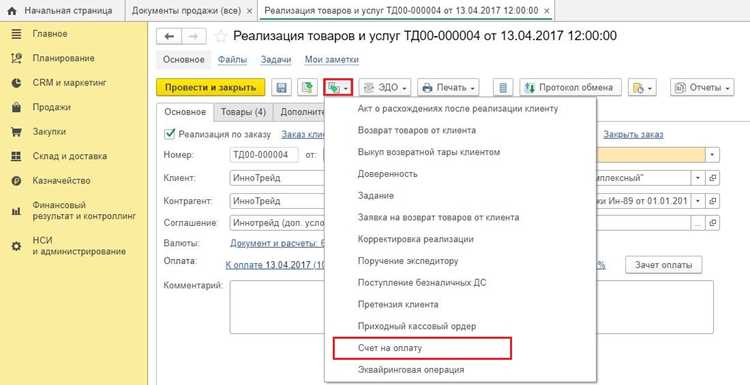
После проведения проверки платежей в 1С следует зафиксировать все результаты в отдельном отчёте. Рекомендуется использовать стандартный документ «Акт сверки расчетов» с указанием даты проверки, номера платежа и суммы операции.
Для каждой обнаруженной ошибки создайте отдельную запись с детализацией: контрагент, назначение платежа, дата и причина несоответствия. Это позволит быстро отслеживать повторяющиеся проблемы и устранять их системно.
- Проверка совпадения суммы платежа с выставленным счетом.
- Сверка реквизитов получателя: ИНН, КПП, банковские реквизиты.
- Проверка даты поступления платежа на счет организации.
- Сравнение статуса платежа в 1С с банком.
Если выявлено расхождение, исправления выполняются через документы «Корректировка платежа» или «Исправление ошибки» в 1С. При этом следует указать ссылку на оригинальный платеж и объяснение причины корректировки.
Для массовой корректировки используйте обработку «Пакетная корректировка платежей». Она позволяет изменить реквизиты нескольких операций одновременно, что ускоряет процесс и снижает риск ошибок.
- Выберите документы с несоответствиями.
- Сформируйте пакет исправлений.
- Проверьте предварительно результат через режим «Предварительный просмотр».
- Запустите обновление и сохраните журнал изменений.
Все исправленные платежи должны быть повторно проверены с банком и отражены в отчете. Рекомендуется сохранять архив сверки на отдельном носителе не менее 3 лет для аудиторских целей.
После завершения фиксации создайте итоговый отчет с указанием количества исправленных платежей, типов ошибок и рекомендованных мер для минимизации подобных случаев в будущем.
Вопрос-ответ:
Как в 1С увидеть, была ли проведена оплата по конкретной накладной?
Чтобы проверить оплату по накладной, откройте модуль «Продажи» или «Расчеты с контрагентами», выберите нужный документ и перейдите в раздел «Платежи». Там отображаются все поступления, привязанные к этой накладной, с указанием даты, суммы и способа оплаты. Если запись отсутствует, значит платеж не проведен или еще не зарегистрирован в системе.
Можно ли проверить оплату через журнал платежей и как это сделать?
Да, в 1С есть журнал платежей, который собирает все проводки по поступлениям и расходам. Для проверки откройте «Банк и касса» → «Журнал документов» и отфильтруйте по типу «Платежное поручение» или «Поступление на расчетный счет». В списке вы увидите дату операции, сумму, контрагента и состояние документа. Сверив данные с накладной, можно точно определить, был ли платеж проведен.
Что делать, если сумма оплаты не совпадает с суммой по счету в 1С?
Если в системе выявляется расхождение, сначала проверьте правильность реквизитов платежа: счет, сумма, дата. Возможно, часть суммы еще не поступила или была проведена частичная оплата. В журнале платежей можно увидеть все операции по данному документу и определить, какая часть суммы уже зафиксирована. При необходимости создается корректирующее поступление для отражения полной суммы.
Можно ли увидеть, кто проводил оплату и когда именно она была отражена?
Да, каждая проводка в 1С содержит информацию о пользователе, который ее создал, и дату проведения операции. В карточке платежа или в журнале документов отображаются эти сведения. Это помогает отследить, кто ввел данные, а также сверить дату проведения с фактической датой поступления средств на счет.
Как проверить оплату по нескольким контрагентам одновременно?
В 1С можно использовать фильтры и отчеты по расчетам с контрагентами. Откройте раздел «Отчеты» → «Расчеты с контрагентами», установите период и выберите нужных контрагентов. В отчете будут указаны все оплаты, включая дату, сумму и документ, по каждому из выбранных клиентов. Такой способ позволяет быстро сверить, какие платежи проведены, а какие нет.

 Загрузка...