Содержание статьи

HTML файл представляет собой текстовый документ с расширением .html или .htm, который браузер интерпретирует как веб-страницу. Для его создания достаточно обычного текстового редактора, например, Notepad, VS Code или Sublime Text. Рекомендуется использовать редактор с подсветкой синтаксиса для удобного поиска ошибок.
Структура HTML документа начинается с декларации <!DOCTYPE html>, затем указываются теги <html>, <head> и <body>. В <head> размещают метаинформацию, кодировку и заголовок страницы, а в <body> – основной контент: тексты, изображения, ссылки и таблицы.
Каждый HTML файл следует сохранять с кодировкой UTF-8, чтобы корректно отображались кириллические символы и спецсимволы. После сохранения файл открывается в любом браузере для проверки отображения и структуры элементов.
При редактировании стоит проверять закрытие всех тегов и корректность вложенности, чтобы избежать ошибок рендеринга. Использование отступов и переносов строк облегчает чтение кода и ускоряет поиск проблем.
Следуя этим шагам, можно создать рабочий HTML файл с базовой структурой, который станет основой для добавления стилей CSS и скриптов JavaScript на следующем этапе разработки веб-страницы.
Выбор текстового редактора для HTML
Для создания HTML файлов подойдут как простые текстовые редакторы, так и специализированные среды разработки. В Windows можно использовать Notepad, в macOS – TextEdit в режиме обычного текста, но для работы с большими проектами удобнее VS Code или Sublime Text. Эти редакторы поддерживают подсветку синтаксиса, автозаполнение тегов и быстрый поиск ошибок.
VS Code позволяет устанавливать расширения для HTML, CSS и JavaScript, автоматически форматировать код и интегрироваться с системами контроля версий. Sublime Text отличается минимальной нагрузкой на систему и высокой скоростью работы с файлами любого размера. Оба редактора поддерживают сохранение документов в кодировке UTF-8.
При выборе важно учитывать поддержку горячих клавиш для вставки стандартной структуры HTML, возможность одновременного редактирования нескольких файлов и наличие панели предварительного просмотра. Эти функции сокращают время создания страниц и уменьшают количество ошибок.
Создание нового файла с расширением .html
Для создания HTML файла откройте выбранный текстовый редактор и создайте новый документ. При сохранении укажите имя файла и добавьте расширение .html. Например, index.html или about.html. Это позволяет браузеру распознавать документ как веб-страницу.
В Windows необходимо выбрать тип файла Все файлы и указать кодировку UTF-8, чтобы избежать проблем с отображением кириллицы. В macOS и Linux текстовые редакторы обычно сохраняют UTF-8 по умолчанию, но проверка не помешает.
Рекомендуется организовать структуру проекта с отдельными папками для HTML, CSS и изображений. Пример структуры можно представить в виде таблицы:
| Папка/Файл | Назначение |
|---|---|
| index.html | Главная страница сайта |
| about.html | Страница с информацией о проекте |
| css/ | Каталог для файлов стилей |
| images/ | Каталог для изображений и графики |
Такой подход упрощает навигацию и подключение ресурсов при дальнейшем расширении проекта.
Добавление базовой структуры документа
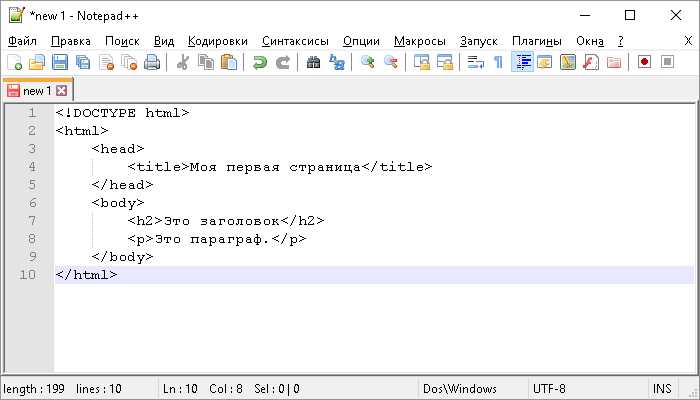
Каждый HTML файл должен начинаться с декларации <!DOCTYPE html>, которая указывает браузеру использовать стандарт HTML5. После этого создается корневой тег <html> с атрибутом lang=»ru» для правильного отображения языка контента.
Внутри <html> размещают два основных блока: <head> и <body>. В <head> указывают кодировку с помощью <meta charset=»UTF-8″>, заголовок страницы через <title> и при необходимости подключают внешние стили или скрипты.
Блок <body> содержит основной контент страницы: текст, изображения, ссылки, списки и таблицы. Все элементы должны быть корректно вложены и закрыты, чтобы избежать ошибок отображения. Пример базовой структуры:
<!DOCTYPE html>
<html lang=»ru»>
<head>
<meta charset=»UTF-8″>
<title>Название страницы</title>
</head>
<body>