На современных компьютерах до 30–40% оперативной памяти может быть занято процессами, которые не отображаются явно в списке активных приложений. Эти процессы включают системные службы, фоновые задачи обновлений и драйверов, а также скрытые приложения, запущенные от имени пользователя или системы. Игнорирование их влияния приводит к замедлению работы, повышенному потреблению ресурсов и нестабильности системы.
Частая причина скрытой загрузки памяти – модули автозагрузки, которые остаются активными даже после закрытия основного приложения. Например, антивирусные агенты и облачные синхронизаторы могут занимать от 100 до 500 МБ оперативной памяти каждый. Анализ с помощью встроенного диспетчера задач или утилит типа Process Explorer позволяет определить реальное потребление и источник каждого процесса.
Также важным фактором являются фоновые процессы Windows и драйверов, которые периодически используют память для кеширования данных или обработки событий системы. Неправильные версии драйверов, особенно видеокарт и сетевых адаптеров, могут создавать утечки памяти, когда использование ОЗУ нарастает без видимой причины. Регулярное обновление драйверов и системных компонентов снижает риск подобных утечек.
Для контроля загруженности памяти рекомендуется фиксировать динамику потребления с помощью мониторинга в реальном времени и выявлять процессы с аномально высоким расходом. При обнаружении неизвестных задач стоит проверить цифровую подпись, путь к исполняемому файлу и наличие вредоносного кода, поскольку часть скрытых процессов может быть связана с вредоносными программами, которые маскируются под системные службы.
Как проверить, какие процессы используют память в Windows
Для анализа использования оперативной памяти в Windows применяют встроенные инструменты и сторонние утилиты. Наиболее быстрый способ – через Диспетчер задач.
- Нажмите Ctrl + Shift + Esc для открытия Диспетчера задач.
- Перейдите на вкладку Процессы. Здесь отображается список всех активных процессов с указанием объёма используемой памяти в мегабайтах.
- Щёлкните по заголовку колонки Память, чтобы отсортировать процессы по потреблению оперативной памяти. Процессы с наибольшим расходом окажутся сверху.
- Обратите внимание на процессы с необычными именами или высоким расходом памяти. Если имя процесса незнакомо, можно проверить его расположение на диске через правый клик → Открыть расположение файла.
Для более детального анализа используйте Монитор ресурсов:
- Нажмите Win + R, введите resmon и нажмите Enter.
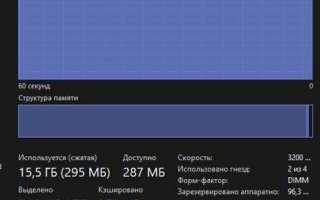
- Перейдите на вкладку Память. Здесь отображается распределение памяти по процессам, включая физическую память, файлы подкачки и работающие службы.
- Вы можете отслеживать динамическое использование памяти, просматривая графики Commit и Hard Faults/sec. Высокий показатель «Hard Faults/sec» указывает на активное обращение к файлу подкачки.
Дополнительно рекомендуется использовать командную строку:
- Откройте PowerShell или Командную строку от имени администратора.
- Выполните команду tasklist /FI «MEMUSAGE gt 100000» для отображения процессов, потребляющих более 100 МБ памяти.
- Для получения информации о конкретном процессе используйте Get-Process имя_процесса | Select-Object Name, WorkingSet, PrivateMemorySize.
Регулярный мониторинг процессов помогает выявить утечки памяти и определить, какие программы или службы потребляют ресурсы непропорционально высокой нагрузкой. Особое внимание стоит уделять процессам, запускающимся автоматически и расходующим значительные объёмы памяти.
Определение скрытых фоновых служб и их влияние на ОЗУ
Скрытые фоновые службы могут потреблять значительные объемы оперативной памяти без явного отображения в стандартном диспетчере задач. На Windows это могут быть службы, запущенные через svchost.exe с маскировкой нескольких процессов под один экземпляр, на Linux – демоны, работающие под системными пользователями, например, systemd-journald или cron.
Для выявления таких служб на Windows рекомендуется использовать PowerShell команду `Get-Process | Sort-Object WS -Descending` для сортировки процессов по объему используемой памяти и `Get-Service | Where-Object {$_.Status -eq «Running»}` для сопоставления служб с процессами. На Linux следует применять `ps aux —sort=-rss` для выявления процессов с наибольшим потреблением ОЗУ и `systemctl list-units —type=service` для проверки активных служб.
Скрытые службы могут занимать от нескольких мегабайт до нескольких гигабайт ОЗУ, особенно если они управляют кэшированием данных или выполняют периодические операции записи. Их влияние выражается в замедлении отклика системы, повышенной нагрузке на процессор и снижении доступной памяти для приложений пользователя.
Для контроля потребления оперативной памяти рекомендуется отключать неиспользуемые службы через `services.msc` на Windows или `systemctl disable
Использование диспетчера задач для выявления подозрительных процессов
Диспетчер задач позволяет определить, какие процессы потребляют оперативную память и ресурсы процессора. Для точного анализа следует использовать расширенный режим с отображением всех пользователей и деталей процессов.
Шаги для выявления подозрительных процессов:
- Откройте диспетчер задач комбинацией Ctrl+Shift+Esc.
- Перейдите на вкладку «Подробности» для просмотра всех процессов с указанием PID, используемой памяти и процессора.
- Сортируйте процессы по использованию памяти, чтобы определить, какие процессы занимают наибольший объём.
- Обратите внимание на процессы без имени производителя или с неизвестными файлами. Часто это временные или вредоносные компоненты.
- Используйте правый клик → «Открыть расположение файла» для проверки легитимности файла. Подозрительные процессы часто расположены вне стандартных системных папок (C:\Windows\System32, C:\Program Files).
- Проверяйте цифровую подпись: свойства файла → «Цифровые подписи». Отсутствие подписи у системного процесса может быть тревожным сигналом.
- Для дополнительной проверки скопируйте имя процесса и выполните поиск в базе данных процессов или на сайте VirusTotal.
Для временного снижения нагрузки можно завершить процесс через диспетчер задач, но важно убедиться, что это не системный компонент. Не завершаются процессы с высоким приоритетом для Windows, такие как csrss.exe или winlogon.exe, так как это приведёт к нестабильной работе системы.
Регулярная проверка диспетчера задач позволяет отслеживать аномальные всплески использования памяти и выявлять процессы, которые могут работать скрытно или потреблять ресурсы без явной необходимости.
Причины высокой загрузки памяти сторонними приложениями

Сторонние приложения могут занимать значительный объем оперативной памяти из-за некорректного управления ресурсами. Например, мессенджеры и браузеры с множеством открытых вкладок могут использовать от 500 МБ до 2 ГБ RAM на каждую активную сессию, особенно если загружены мультимедийные элементы или расширения.
Некоторые приложения создают фоновые процессы для обновлений, синхронизации данных и уведомлений. В среде Windows такие процессы могут оставаться активными после закрытия основного окна программы, занимая от 50 до 300 МБ на процесс. Регулярное отслеживание через «Диспетчер задач» позволяет выявить такие утечки памяти.
Автоматические резервные копии и синхронизация в облаке также повышают нагрузку. Например, программы для облачного хранения могут одновременно обрабатывать десятки тысяч файлов, что увеличивает потребление оперативной памяти на 200–600 МБ в пиковые моменты.
Некорректное программирование может приводить к «утечкам памяти», когда объекты не освобождаются после использования. Это часто встречается в старых версиях графических редакторов и специализированного ПО для аналитики, где каждая сессия работы может добавлять по 100–400 МБ непрерывно.
Рекомендации по снижению нагрузки включают обновление приложений до последних версий, проверку настроек фоновых задач и отключение ненужных расширений. Для профессионального ПО целесообразно контролировать лимиты кэша и временных файлов, а также периодически перезапускать процессы, которые систематически увеличивают использование памяти без явной причины.
Влияние автозапуска программ на использование ОЗУ
Программы, добавленные в автозапуск, запускаются вместе с системой и занимают часть оперативной памяти до того, как пользователь начнёт работать. На практике каждая такая программа может потреблять от 50 до 500 МБ ОЗУ, а при нескольких запущенных приложениях суммарная нагрузка легко превышает 1–2 ГБ на машинах с 8 ГБ памяти.
Автозапуск особенно критичен для программ с фоновыми процессами, например, мессенджеров, антивирусов и синхронизаторов файлов. Эти процессы продолжают работать, даже если пользователь не взаимодействует с приложением, что создаёт постоянное потребление памяти и может вызывать замедление системы.
Для анализа автозапуска стоит использовать встроенные средства Windows (Диспетчер задач → Автозагрузка) или сторонние утилиты вроде Autoruns. Определённые элементы автозапуска можно временно отключить, оценив, как это влияет на производительность и скорость загрузки системы.
Если при отключении автозапуска критичных приложений нагрузка на ОЗУ снижается, рекомендуется оставить только необходимые процессы. Например, антивирус, драйверы периферии и облачные службы с активной синхронизацией должны оставаться, остальные можно запускать вручную по необходимости.
Регулярный контроль автозапуска помогает выявлять скрытые программы, которые потребляют память без явного присутствия в интерфейсе пользователя. Своевременная оптимизация автозапуска снижает постоянное использование ОЗУ на 20–40% в типичных конфигурациях и улучшает отзывчивость системы.
Проверка вредоносного ПО, загружающего память без уведомления
Для выявления скрытых процессов сначала используйте диспетчер задач или утилиту Process Explorer от Microsoft Sysinternals. Обратите внимание на процессы с необычно высоким потреблением памяти, отсутствующие в стандартной документации Windows или программного обеспечения, установленного на компьютере.
Запустите полное сканирование системы антивирусом с актуальными базами. Дополнительно применяйте специализированные сканеры, такие как Malwarebytes или Kaspersky Virus Removal Tool, чтобы обнаружить трояны и майнеры, которые могут работать в фоне без отображения в списке автозагрузки.
Проверьте автозагрузку через msconfig или вкладку «Автозагрузка» в диспетчере задач. Неизвестные элементы с постоянной активностью памяти могут указывать на вредоносные службы. Их следует временно отключить и исследовать с помощью онлайн-сервисов типа VirusTotal.
Используйте команду netstat -ano для выявления подозрительных сетевых подключений, связанных с неизвестными процессами. Постоянные внешние соединения могут быть индикатором скрытой активности майнинга или бэкдоров.
Для анализа памяти применяйте утилиты вроде RAMMap или Process Hacker. Они позволяют определить объём реально используемой памяти процессами и выявить процессы, загружающие RAM без видимых причин.
При обнаружении вредоносного ПО создайте резервную копию важных данных и выполните удаление через безопасный режим Windows. В сложных случаях потребуется восстановление системы с использованием установочного носителя или переустановка ОС.
Регулярно обновляйте антивирусные базы и контролируйте процессы в диспетчере задач, чтобы минимизировать риск повторной загрузки памяти неизвестными программами.
Как временно освободить память, не закрывая критические процессы

Очистка памяти от временных файлов также снижает нагрузку. Используйте встроенную утилиту Очистка диска или команду cleanmgr /sagerun:1 через консоль для удаления временных и кэшированных данных. В Linux можно использовать команду sync; echo 3 > /proc/sys/vm/drop_caches для сброса страниц кэша, буферов и inode без завершения запущенных приложений.
Временное ограничение использования памяти приложениями достигается через инструменты типа RAMMap на Windows, где можно выгрузить неактивные сегменты из памяти, или earlyoom в Linux, который предотвращает переполнение ОЗУ и запускает подгрузку swap до критической нагрузки.
Регулярная проверка фоновых служб позволяет выявлять процессы, потребляющие память без явной необходимости. В Windows это можно сделать через services.msc, временно отключая несущественные службы, а в Linux – через systemctl stop имя_сервиса. Эти действия временно высвобождают память без риска завершения критических приложений.
Методы постоянного контроля и оптимизации загрузки ОЗУ
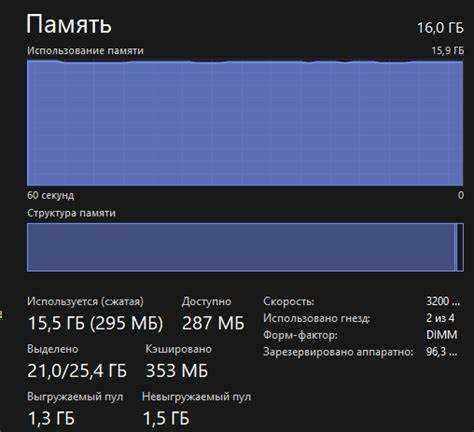
Для контроля использования оперативной памяти рекомендуется использовать встроенные системные средства, такие как Диспетчер задач Windows или команду `top`/`htop` в Linux. Они позволяют отслеживать потребление памяти каждым процессом в реальном времени, выявлять утечки памяти и процессы с аномально высоким потреблением.
Регулярная проверка автозагрузки помогает снизить фоновую нагрузку на ОЗУ. В Windows через `msconfig` или `Task Manager → Startup` можно отключить программы, которые не требуются при запуске системы. В Linux аналогично управляют сервисами через `systemctl` или `chkconfig`.
Использование специализированного ПО для мониторинга, например, Process Explorer или Glances, позволяет получать более детализированные сведения о распределении памяти, включая разделение на используемую, кешируемую и свободную память, а также отслеживать динамику изменения за выбранный интервал.
Оптимизация работы приложений включает проверку их версий и обновлений, так как устаревшие версии часто имеют утечки памяти. Важно закрывать программы, которые не используются, и контролировать количество одновременно открытых вкладок браузера, так как каждая вкладка потребляет значительное количество ОЗУ.
Для автоматической очистки памяти можно использовать встроенные средства ОС или сторонние утилиты, например, очищение кеша и временных файлов. В Linux команды `sync; echo 3 > /proc/sys/vm/drop_caches` позволяют освободить кешированные страницы без перезагрузки, а в Windows – использование `RAMMap` для анализа и очистки физической памяти.
Постоянный мониторинг можно автоматизировать с помощью скриптов, которые фиксируют пиковое использование памяти и уведомляют о превышении порога. В Windows это можно реализовать через PowerShell с командой `Get-Process | Sort-Object WS -Descending | Select-Object -First 10`, а в Linux – с помощью `ps aux —sort=-rss | head -n 10`.
Регулярная дефрагментация и проверка состояния виртуальной памяти помогают поддерживать стабильную работу системы. Важно контролировать размер файла подкачки, чтобы он соответствовал объему установленной ОЗУ и требованиям запускаемых приложений.
Включение предупреждений о высокой загрузке памяти позволяет вовремя выявлять процессы, которые используют ресурсы непропорционально своей функциональности. Настройка системных уведомлений и логирования событий о памяти помогает выявлять закономерности и предотвращать перегрузку ОЗУ.
Вопрос-ответ:
Почему в диспетчере задач часто появляются процессы, которые я не запускал?
Операционная система и некоторые программы могут автоматически запускать службы или фоновые задачи для обновлений, синхронизации данных или обеспечения работы других приложений. Такие процессы не всегда видны на рабочем столе, но они используют память. Это может создавать впечатление, что память занята «неизвестными» процессами.
Можно ли безопасно завершать неизвестные процессы, чтобы освободить память?
Не все процессы можно завершать без риска. Некоторые отвечают за стабильность системы или работу антивируса, поэтому их остановка может вызвать ошибки или зависания. Лучше сначала проверить процесс через интернет или встроенный системный инструмент, чтобы понять, что за программа его создает, прежде чем закрывать.
Почему оперативная память загружена почти полностью, хотя я открыл только браузер?
Современные браузеры используют отдельные процессы для каждой вкладки и расширения, что может занимать значительную часть памяти. Одновременно операционная система может держать фоновые службы, кэшированные данные и индексы. Даже без активного запуска больших программ это иногда приводит к почти полной загрузке памяти.
Какие инструменты помогут определить, какие процессы действительно потребляют много оперативной памяти?
Можно использовать встроенный «Диспетчер задач» или утилиту «Монитор ресурсов», чтобы видеть детальную информацию о каждом процессе, включая использование памяти. Дополнительно существуют программы вроде Process Explorer, которые показывают, какие файлы и библиотеки использует процесс, что помогает понять его назначение и необходимость.

 Загрузка...