Содержание статьи
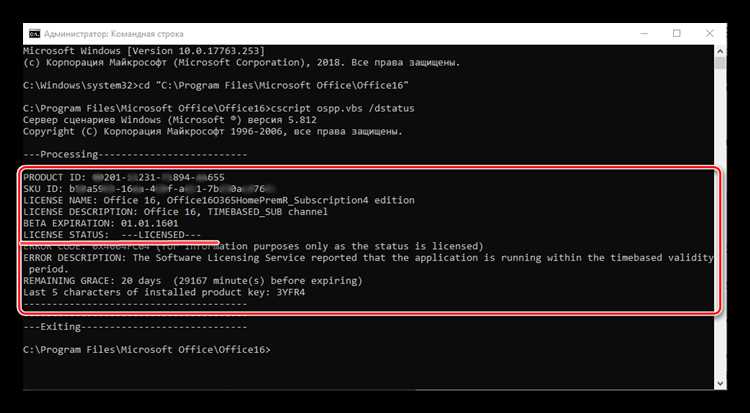
Сбой в работе Microsoft Office на Windows 10 чаще всего связан не с одной ошибкой, а с сочетанием факторов: обновления системы, состоянием лицензии, поврежденными компонентами или конфликтами с установленным ПО. Типичные симптомы – приложения не запускаются, закрываются сразу после старта, выдают коды ошибок или зависают при открытии документов. Важно понимать, что универсального решения не существует, и подход зависит от конкретного сценария.
По статистике обращений в техническую поддержку Microsoft, более 40% проблем с Office на Windows 10 возникают после очередного обновления ОС или самого пакета Office. Чаще всего это связано с нарушением работы служб Click-to-Run, повреждением кэша обновлений или некорректной регистрацией DLL-библиотек. В таких случаях переустановка без предварительной очистки системы не дает результата.
Отдельную категорию составляют ошибки активации. Даже при наличии действующей лицензии Office может переходить в режим ограниченной функциональности из-за проблем с учетной записью Microsoft, устаревших токенов активации или блокировки соединения с серверами активации. Здесь ключевую роль играют настройки сети, прокси и встроенного брандмауэра Windows 10.
Нередко Office перестает работать корректно из-за сторонних факторов: антивирусы блокируют исполняемые файлы, надстройки COM вызывают сбои при запуске, а поврежденный профиль пользователя Windows приводит к ошибкам загрузки приложений. Игнорирование этих деталей приводит к повторяющимся сбоям даже после полного удаления пакета.
В этой статье разобраны прикладные причины, по которым Office не работает на Windows 10, и даны конкретные рекомендации – от проверки системных служб и лицензии до устранения конфликтов с обновлениями и защитным ПО.
Не работает Office на Windows 10: причины и решения
Отказ Microsoft Office на Windows 10 почти всегда указывает на конкретный сбой в системе, а не на «поломку» пакета в целом. Практика показывает, что в большинстве случаев проблема локализуется в службах, лицензировании, обновлениях или взаимодействии с другим программным обеспечением.
Наиболее распространенные причины:
- остановлена или повреждена служба Microsoft Office Click-to-Run, без которой приложения не запускаются;
- ошибки активации из-за устаревших данных учетной записи Microsoft;
- конфликт последних обновлений Windows 10 с текущей сборкой Office;
- повреждение системных библиотек после некорректного завершения работы ПК;
- блокировка процессов Office антивирусом или встроенным брандмауэром;
- некорректная работа надстроек Word, Excel или Outlook.
Базовые шаги диагностики, которые дают результат в большинстве случаев:
- Проверить состояние службы Click-to-Run через services.msc и убедиться, что тип запуска установлен как «Автоматически».
- Выполнить вход в учетную запись Microsoft на сайте account.microsoft.com и проверить статус лицензии Office.
- Запустить встроенное восстановление Office через «Приложения и возможности» → «Изменить» → «Быстрое восстановление».
- Отключить сторонние антивирусы на время тестирования запуска приложений.
- Создать новый профиль пользователя Windows и проверить работу Office в нем.
Если Office перестал запускаться сразу после обновления Windows 10, целесообразно временно удалить последние пакеты обновлений через «Журнал обновлений» и отключить автоматическую установку до выхода исправлений. При повторяющихся ошибках с кодами 0xc0000142 или 30015 рекомендуется полное удаление Office с использованием официального средства Microsoft Support and Recovery Assistant.
Игнорирование первопричины приводит к циклу переустановок без результата. Точная привязка симптома к конкретному компоненту системы позволяет восстановить работу Office без радикальных действий и потери пользовательских данных.
Office не запускается после установки: сбой служб и компонентов
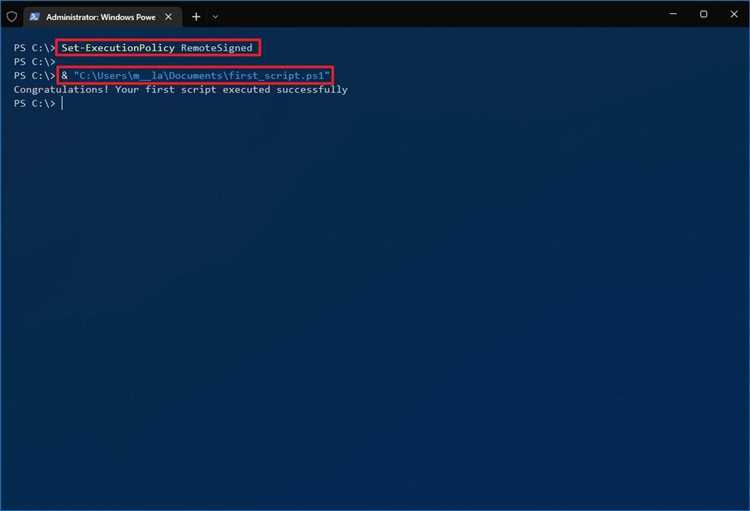
Ситуация, при которой Office установлен без ошибок, но приложения не открываются, чаще всего связана с нарушением работы системных служб и внутренних компонентов пакета. В Windows 10 ключевую роль играет служба Microsoft Office Click-to-Run, отвечающая за виртуализацию и запуск исполняемых файлов. Если она остановлена или повреждена, Word и Excel не стартуют даже при корректной установке.
Основной признак сбоя – отсутствие реакции при запуске ярлыка или кратковременное появление процесса Office в диспетчере задач с последующим завершением. В таких случаях необходимо проверить, запущена ли служба Click-to-Run и не изменен ли тип ее запуска после установки стороннего ПО или оптимизаторов системы.
Если Office устанавливался поверх предыдущей версии, конфликт версий компонентов также приводит к невозможности запуска. В системе остаются устаревшие записи реестра и службы, которые блокируют корректную инициализацию нового пакета. В этом случае стандартное удаление через «Приложения и возможности» не устраняет проблему.
Для восстановления запуска требуется полная очистка старых компонентов Office с последующей проверкой служб Windows Installer и Click-to-Run. Только после этого повторная установка выполняется с корректной регистрацией всех зависимостей и без конфликтов на уровне системы.
Ошибка активации Office: проблемы с лицензией и учетной записью Microsoft
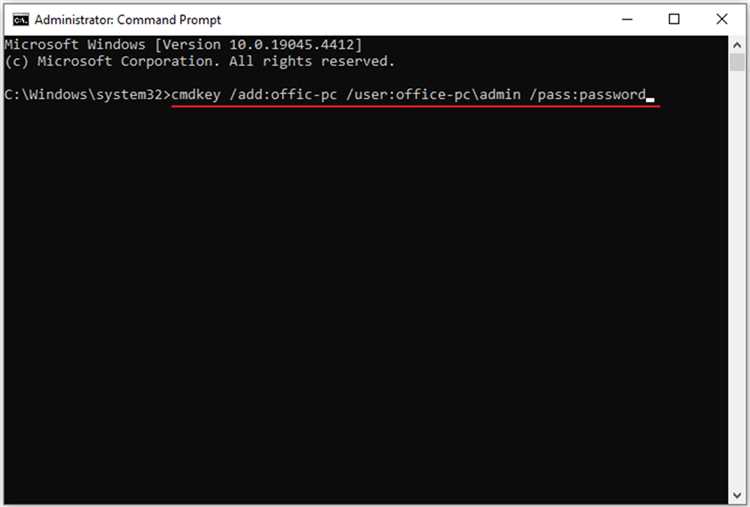
Ошибка активации Office на Windows 10 возникает даже при легальной покупке пакета и чаще всего связана не с ключом продукта, а с состоянием учетной записи Microsoft. Office привязывается к аккаунту, и сбой синхронизации приводит к переходу приложений в режим ограниченной функциональности с уведомлениями о необходимости активации.
Наиболее распространенная причина – вход в Office под другой учетной записью, отличной от той, на которую была оформлена лицензия. В этом случае серверы Microsoft не подтверждают право использования, несмотря на наличие подписки или бессрочной версии. Проверка выполняется через раздел учетной записи внутри любого приложения Office.
Еще один частый сценарий – повреждение локальных данных активации после обновлений Windows 10. Токены лицензии, хранящиеся в системных каталогах, перестают корректно считываться, из-за чего Office не может подтвердить статус продукта при запуске. Это сопровождается ошибками с кодами, указывающими на невозможность проверки лицензии.
Проблемы с сетью также напрямую влияют на активацию. Использование прокси, VPN или строгих правил брандмауэра блокирует соединение с серверами активации Microsoft. В таких условиях Office запускается, но не завершает процедуру подтверждения лицензии и продолжает запрашивать вход в учетную запись.
Для устранения ошибки требуется убедиться в корректности учетной записи, выйти из всех профилей Office и выполнить повторный вход, а также проверить доступ к серверам Microsoft без сетевых ограничений. При сохранении сбоя необходимо принудительно обновить данные лицензии и повторно активировать продукт через официальные инструменты поддержки.
Вылет приложений Office при старте: конфликт надстроек и профиля пользователя
Мгновенное закрытие Word, Excel или Outlook сразу после запуска в Windows 10 чаще всего связано с ошибками загрузки надстроек или повреждением пользовательского профиля. В этом сценарии Office успевает стартовать, но аварийно завершает работу до отображения интерфейса, иногда фиксируя событие в журнале Windows.
Надстройки COM и VSTO подключаются на раннем этапе запуска приложения. Если одна из них несовместима с текущей версией Office или использует устаревшие библиотеки, приложение завершает работу без запроса. Особенно часто это происходит после обновлений Office, когда сторонние плагины не были адаптированы под новую сборку.
| Источник сбоя | Характерный признак |
| COM-надстройка | Приложение закрывается сразу после экрана загрузки |
| Шаблоны Office | Ошибка возникает только в Word или Excel |
| Профиль пользователя Windows | Office не запускается, но работает в другом профиле |
Отдельное внимание следует уделить профилю пользователя Windows 10. Поврежденные параметры реестра, сбойные разрешения каталогов AppData или ошибки синхронизации с облаком приводят к невозможности корректной загрузки конфигурации Office. В таких случаях запуск в безопасном режиме проходит успешно, что указывает именно на профильную проблему.
Практический способ диагностики – временное отключение всех надстроек и запуск Office в безопасном режиме. Если приложение открывается стабильно, проблема локализуется в одном из подключаемых компонентов. При сохранении сбоев даже без надстроек рекомендуется проверить работу Office под новым пользователем Windows, что позволяет подтвердить или исключить повреждение профиля.
Исправление заключается в удалении проблемных надстроек, очистке пользовательских шаблонов и, при необходимости, пересоздании профиля Windows. Это устраняет скрытые конфликты, которые не затрагиваются стандартным восстановлением Office.
Office перестал работать после обновления Windows 10: несовместимость патчей
Основной источник конфликта – изменение поведения служб Windows, от которых зависит Office, включая механизмы виртуализации и проверки подписи файлов. Если обновление Windows устанавливается раньше, чем совместимый патч Office, приложения начинают использовать устаревшие зависимости и завершают работу с ошибками.
Отдельный риск представляют автоматические обновления, выполняемые без перезагрузки системы. В этом случае часть системных файлов уже заменена, а другие продолжают работать в старой версии, что нарушает целостность среды запуска Office. Подобная ситуация часто сопровождается повторяющимися сбоями при каждом старте приложений.
Для восстановления работоспособности необходимо проверить историю обновлений Windows 10 и определить последние установленные пакеты. Временное удаление проблемного патча позволяет подтвердить источник сбоя. После этого рекомендуется вручную обновить Office до последней доступной версии, синхронизированной с текущей сборкой Windows.
Чтобы избежать повторения проблемы, целесообразно включить обновления Office через официальный канал и отложить установку крупных обновлений Windows до выхода совместимых исправлений. Такой подход снижает риск несовместимости и сохраняет стабильность работы приложений.
Ошибки при открытии файлов Word и Excel: поврежденные файлы и ассоциации
Основные признаки проблемы:
- файл не открывается, но в приложении Office видна пустая форма загрузки;
- при двойном щелчке документ открывается в неправильной программе;
- появляются сообщения об ошибке формата или несовместимости;
- редактирование невозможно из-за ограниченного режима защиты.
Практические способы устранения:
- Проверить целостность файла: открыть его через меню «Файл» → «Открыть» → «Восстановление» в Word или Excel.
- Восстановить ассоциации файлов: перейти в «Параметры» → «Приложения» → «Программы по умолчанию» и назначить Word или Excel для соответствующих расширений (.docx, .xlsx).
- Использовать инструмент «Восстановление Office» через «Приложения и возможности», чтобы исправить поврежденные библиотеки, отвечающие за загрузку файлов.
- Скопировать файл на локальный диск, если он хранится на сетевом ресурсе, и повторить открытие для исключения проблем с правами доступа.
В случае системного повреждения часто помогает временное отключение надстроек и проверка работы файлов в новом профиле пользователя Windows. Такой подход позволяет изолировать проблему между самим документом, настройками профиля и компонентами Office.
Регулярное резервное копирование и проверка совместимости формата документа с текущей версией Office снижает риск возникновения ошибок при открытии файлов в будущем.
Блокировка Office антивирусом или брандмауэром Windows: признаки и обход
Типичные признаки блокировки:
- Word, Excel или Outlook не запускаются, но процесс отображается в диспетчере задач;
- появление уведомлений антивируса о попытках изменения системных файлов Office;
- неудачная активация или ограниченная функциональность при попытке входа в учетную запись Microsoft;
- замедленная работа приложений при открытии документов с сетевых ресурсов.
Методы обхода и устранения:
- Временно отключить антивирус и проверить запуск приложений Office для выявления источника блокировки.
- Добавить папки установки Office и исполняемые файлы в исключения антивируса и защитника Windows (Winword.exe, Excel.exe, Outlook.exe).
- Проверить правила брандмауэра и разрешить исходящие и входящие подключения для служб Office, особенно для процессов Click-to-Run и обновлений.
- Обновить антивирус до последней версии, так как устаревшие базы часто ошибочно блокируют легитимные процессы Office.
- Использовать встроенный инструмент «Восстановление Office», если после изменения настроек защиты приложения продолжают завершать работу.
Эти действия позволяют изолировать влияние защитного ПО, сохранить безопасность системы и одновременно обеспечить стабильную работу Office на Windows 10.
Вопрос-ответ:
Почему Office не запускается после установки на Windows 10?
Чаще всего причиной является сбой службы Microsoft Office Click-to-Run или повреждение системных библиотек, используемых приложениями. Если служба остановлена или тип запуска изменен на «Вручную», приложения не стартуют. Также возможны конфликты с предыдущими версиями Office или некорректная регистрация Visual C++ и .NET Framework. Решение включает проверку статуса службы, восстановление Office через «Приложения и возможности» и, при необходимости, полную очистку старых компонентов перед повторной установкой.
Почему Office сообщает об ошибке активации даже при действующей лицензии?
Ошибка активации часто возникает из-за несоответствия учетной записи Microsoft, под которой выполняется вход, лицензии, привязанной к продукту. Проблемы также появляются при повреждении локальных токенов активации после обновлений Windows 10 или при блокировке соединения с серверами Microsoft через прокси или брандмауэр. Исправление включает повторный вход в правильную учетную запись, проверку сетевых подключений и, при необходимости, восстановление данных лицензии через официальный инструмент Microsoft.
Почему Word или Excel закрываются сразу после запуска?
Причина обычно связана с конфликтами надстроек или повреждением профиля пользователя Windows. Надстройки COM или VSTO, несовместимые с текущей версией Office, вызывают аварийное завершение. Если приложение запускается в безопасном режиме, это подтверждает проблему надстроек. Если сбой сохраняется, причина может быть в поврежденном профиле пользователя, и запуск Office в новом профиле позволяет это проверить. Решение — отключение или удаление конфликтных надстроек и, при необходимости, пересоздание профиля Windows.
Почему Office перестал работать после обновления Windows 10?
Обновления Windows могут изменить поведение системных служб и библиотек, от которых зависит работа Office. Если новая сборка Windows установилась раньше обновления Office, возникает несовместимость компонентов. Приложения могут зависать, закрываться или выдавать ошибки при запуске. Для исправления нужно определить и удалить проблемное обновление, а затем обновить Office до версии, совместимой с текущей сборкой Windows. После этого рекомендуется разрешить установку патчей Office только через официальный канал.
Почему файлы Word и Excel не открываются или открываются неправильно?
Частые причины — повреждение документа или неправильная ассоциация расширения с приложением Office. Файл может быть заблокирован сетевыми правами, храниться в формате, несовместимом с установленной версией Office, или содержать поврежденные данные. Решение включает открытие файла через меню «Файл» → «Открыть» → «Восстановление», проверку ассоциаций расширений (.docx, .xlsx) и использование инструмента восстановления Office для исправления поврежденных библиотек. При работе с сетевыми ресурсами рекомендуется скопировать файл на локальный диск и попробовать открыть заново.

 Загрузка...