Содержание статьи
Определение домена, к которому подключен компьютер под управлением Windows 10, – задача, актуальная для системных администраторов, сотрудников IT-поддержки и пользователей, работающих в корпоративных сетях. Доменная структура обеспечивает централизованное управление учётными записями, политиками безопасности и сетевыми ресурсами. В Windows 10 доступно несколько методов получения этой информации, каждый из которых подходит для разных сценариев: от быстрой проверки через графический интерфейс до автоматизированных команд для скриптов.
Наиболее простой способ – использование Панели управления. Перейдите в раздел Система и безопасность → Система или нажмите Win + Pause/Break. В разделе Имя компьютера, имя домена и параметры рабочей группы отобразится текущий домен (если компьютер к нему подключён) или рабочая группа. Этот метод удобен для разовых проверок, но не подходит для автоматизации.
В корпоративных средах с Active Directory часто требуется проверка принадлежности к домену через PowerShell. Выполните команду (Get-WmiObject Win32_ComputerSystem).Domain – она вернёт имя домена без дополнительных данных. Для расширенной информации используйте Get-CimInstance Win32_ComputerSystem | Select-Object Domain, PartOfDomain, где PartOfDomain подтвердит факт подключения к домену (True/False).
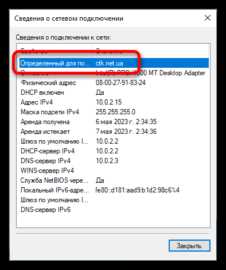
Если компьютер не подключён к домену, методы выше вернут имя рабочей группы или локальное имя. В таких случаях проверьте сетевые настройки через ncpa.cpl (адаптеры сети) или ipconfig /all – иногда доменные суффиксы DNS указывают на принадлежность к корпоративной инфраструктуре. Для диагностики проблем с доменом используйте nltest /dsgetdc:Домен, чтобы убедиться в доступности контроллера домена.
Проверка домена через параметры системы
Откройте меню «Параметры» комбинацией клавиш Win + I. Перейдите в раздел «Система» и выберите пункт «О системе» в нижней части левой панели. Здесь отображается основная информация о компьютере, включая его принадлежность к домену.
В блоке «Сведения о ПК» найдите строку «Имя домена». Если компьютер подключен к домену, здесь будет указано его полное имя (например, corp.example.com). Если поле пустое или содержит WORKGROUP, устройство не состоит в домене.
Для быстрого доступа к этим данным используйте команду ms-settings:about в окне «Выполнить» (Win + R). Это сократит путь к нужному разделу на 2 клика. Метод работает во всех версиях Windows 10, включая сборки 1809 и новее.
Если имя домена отображается некорректно или отсутствует, проверьте сетевое подключение. Убедитесь, что компьютер имеет доступ к контроллеру домена (DC) – выполните команду ping dc-name в командной строке. При отсутствии ответа проверьте настройки DNS-сервера в свойствах сетевого адаптера.
- Откройте «Панель управления» → «Сеть и Интернет» → «Центр управления сетями и общим доступом».
- Выберите активное подключение и нажмите «Свойства».
- Найдите «Протокол Интернета версии 4 (TCP/IPv4)» и откройте его параметры.
- Убедитесь, что в поле «Предпочитаемый DNS-сервер» указан адрес контроллера домена (например,
192.168.1.10).
В корпоративных сетях с несколькими доменами используйте команду nltest /dsgetdc: в командной строке с правами администратора. Она выведет имя текущего контроллера домена и его роль. Для проверки подлинности подключения выполните nltest /sc_verify:domain_name – успешный результат подтвердит корректную работу доменной аутентификации.
Использование командной строки для получения имени домена
Командная строка Windows предоставляет несколько способов узнать имя домена, к которому принадлежит компьютер. Самый быстрый метод – использование команды echo %USERDOMAIN%. Она возвращает имя домена текущего пользователя, если компьютер входит в доменную сеть. Для выполнения команды откройте командную строку (Win + R, введите cmd и нажмите Enter).
Для проверки принадлежности к домену используйте команду net config workstation. В разделе «Рабочая станция» будет указано имя домена, если компьютер подключен к нему. Если вместо домена отображается WORKGROUP, устройство не входит в доменную инфраструктуру. Этот метод полезен для диагностики сетевых настроек.
nltest /dsgetdc:домен– проверяет доступность контроллера домена и возвращает его имя. Заменитедоменна фактическое имя домена, если оно известно. Команда полезна для проверки связи с доменом в корпоративных сетях.wmic computersystem get domain– возвращает имя домена компьютера в кратком формате. Подходит для автоматизации скриптов.
При работе с PowerShell аналогичную информацию можно получить командлетом Get-WmiObject -Class Win32_ComputerSystem | Select-Object -ExpandProperty Domain. Этот метод удобен для интеграции в сценарии автоматизации, так как PowerShell поддерживает более гибкую обработку данных. Для проверки статуса подключения к домену используйте Test-ComputerSecureChannel -Verbose.
Если команды возвращают пустые или некорректные данные, проверьте сетевые настройки и права пользователя. Убедитесь, что компьютер подключен к сети с доступом к контроллеру домена. В корпоративных средах может потребоваться запуск командной строки от имени администратора для получения полной информации.
Определение домена через PowerShell
PowerShell предоставляет несколько командлетов для быстрого получения информации о домене, к которому принадлежит компьютер. Основной метод – использование Get-WmiObject или Get-CimInstance с классом Win32_ComputerSystem. Команда Get-CimInstance Win32_ComputerSystem | Select-Object Domain выведет имя домена в чистом виде, без дополнительных данных. Этот способ работает на всех версиях Windows 10 и не требует прав администратора.
Для более детальной информации о домене, включая контроллеры домена и политики, используйте Get-ADDomain из модуля ActiveDirectory. Предварительно установите модуль через Add-WindowsFeature RSAT-AD-PowerShell (для серверных ОС) или включите компонент «Средства удалённого администрирования сервера» в параметрах Windows. Команда Get-ADDomain | Select-Object Name, Forest, DomainControllers вернёт структурированные данные о текущем домене и его инфраструктуре.
Если компьютер не входит в домен, Win32_ComputerSystem вернёт значение WORKGROUP. Для проверки статуса подключения к домену используйте Test-ComputerSecureChannel -Repair – она не только проверит связь с контроллером, но и восстановит её при необходимости. Этот метод полезен при диагностике проблем с аутентификацией.
В корпоративных сетях с несколькими доменами или доверительными отношениями полезно использовать nltest /dsgetdc: через Invoke-Expression. Например: Invoke-Expression "nltest /dsgetdc:$((Get-CimInstance Win32_ComputerSystem).Domain)". Команда вернёт IP-адрес и имя ближайшего контроллера домена, что критично для устранения сетевых задержек.
Для автоматизации проверки домена в скриптах добавьте обработку ошибок. Пример: try { $domain = (Get-CimInstance Win32_ComputerSystem).Domain; if (-not $domain) { throw "Компьютер не в домене" } } catch { Write-Warning $_ }. Это предотвратит сбои при выполнении скрипта на рабочих станциях вне домена.
В PowerShell 7 и новее рекомендуется использовать Get-ComputerInfo с фильтром по свойству CsDomain. Команда Get-ComputerInfo -Property "CsDomain" | Select-Object CsDomain работает быстрее аналогов на основе WMI и поддерживает кросс-платформенные сценарии. Однако на Windows 10 этот командлет доступен только после установки модуля Microsoft.PowerShell.Management через Install-Module.
Для массовой проверки доменов на нескольких компьютерах используйте Invoke-Command. Пример: Invoke-Command -ComputerName PC1,PC2 -ScriptBlock { (Get-CimInstance Win32_ComputerSystem).Domain }. Убедитесь, что на целевых машинах включён WinRM и открыт порт 5985 (HTTP) или 5986 (HTTPS). В доменных сетях аутентификация происходит автоматически через Kerberos.
Поиск домена в окне «Сведения о системе»
Окно «Сведения о системе» – один из самых быстрых способов получить данные о домене без командной строки. Чтобы его открыть, нажмите Win + R, введите msinfo32 и подтвердите клавишей Enter. В открывшемся окне найдите раздел «Сведения о системе» в левой панели – он загружается по умолчанию.
В правой части окна отображается список параметров. Прокрутите список до строки «Домен» или «Имя домена». Здесь указано полное имя домена, к которому принадлежит компьютер, например, corp.example.local. Если вместо домена отображается «Рабочая группа», устройство не подключено к доменной сети.
Для копирования данных щелкните правой кнопкой мыши по значению домена и выберите «Копировать». Это удобно, если требуется передать информацию администратору или использовать её в настройках. Обратите внимание: в некоторых версиях Windows 10 строка может называться «Домен или рабочая группа», но формат отображения остаётся прежним.
Если окно «Сведения о системе» не отображает домен, проверьте сетевое подключение. Убедитесь, что компьютер физически подключён к сети домена или использует VPN. В случае проблем с отображением данных попробуйте обновить информацию, нажав F5 или перезапустив утилиту.
Этот метод работает без прав администратора, но не предоставляет расширенных сведений о домене, таких как контроллеры или политики. Для глубокого анализа используйте Systeminfo в командной строке или оснастку Active Directory Users and Computers при наличии соответствующих прав.
Просмотр домена в настройках учетной записи
Откройте меню «Параметры» через комбинацию клавиш Win + I или через кнопку «Пуск». Перейдите в раздел «Учетные записи», где отображаются данные текущего пользователя. В левой панели выберите пункт «Ваши данные» – здесь отображается имя учетной записи и домен, если компьютер подключен к корпоративной сети. Если домен не указан, система работает в рабочей группе.
Для получения расширенной информации о домене нажмите на ссылку «Сведения о входе в систему» под именем пользователя. В открывшемся окне отобразится полное имя домена в формате DOMAIN\ИмяПользователя или ИмяПользователя@домен.local. Если поле пустое, компьютер не состоит в домене Active Directory.
Если в настройках учетной записи домен не отображается, но компьютер должен быть в домене, проверьте сетевое подключение и доступность контроллера домена. В командной строке выполните nltest /dsgetdc:домен, где «домен» – предполагаемое имя домена. Команда вернет данные о контроллере или ошибку, если соединение отсутствует.
Для изменения домена потребуются права администратора. Перейдите в «Параметры» → «Система» → «О системе» и нажмите «Переименовать этот компьютер (дополнительные параметры)». В разделе «Имя компьютера» выберите «Изменить» и укажите домен. После перезагрузки изменения вступят в силу.
Извлечение информации о домене через реестр Windows
Реестр Windows хранит данные о доменной принадлежности компьютера в нескольких ключах, доступных через редактор regedit. Основной путь: HKEY_LOCAL_MACHINE\SYSTEM\CurrentControlSet\Services\Tcpip\Parameters. Здесь параметр Domain содержит имя домена, если компьютер к нему подключён. Значение может быть пустым при работе в рабочей группе.
Для проверки текущего доменного контроллера используйте ключ HKEY_LOCAL_MACHINE\SYSTEM\CurrentControlSet\Services\Netlogon\Parameters. Параметр DynamicSiteName отображает имя сайта Active Directory, а DcName – имя контроллера домена, к которому подключён компьютер. Эти данные полезны для диагностики проблем с аутентификацией.
Ветка HKEY_LOCAL_MACHINE\SOFTWARE\Microsoft\Windows\CurrentVersion\Group Policy\History содержит историю применения групповых политик. Параметр DCName указывает на последний использованный контроллер домена, что помогает отследить изменения в инфраструктуре.
При работе с удалёнными компьютерами применяйте reg query с указанием имени машины: reg query «\\ИмяКомпьютера\HKLM\SYSTEM\CurrentControlSet\Services\Tcpip\Parameters» /v Domain. Требуются административные права на целевой системе. Убедитесь, что служба Remote Registry запущена на удалённом ПК.
В корпоративных сетях с несколькими доменами проверяйте параметр HKEY_LOCAL_MACHINE\SYSTEM\CurrentControlSet\Services\Tcpip\Parameters\Interfaces\{GUID}. Здесь могут храниться специфические настройки DNS-суффиксов, влияющие на разрешение имён домена. Несоответствие суффиксов часто приводит к ошибкам подключения.
Для резервного копирования данных реестра перед изменениями используйте команду reg export «HKLM\SYSTEM\CurrentControlSet\Services\Tcpip\Parameters» domain_info.reg. Это позволит восстановить исходные настройки при необходимости. Изменения в реестре вступают в силу после перезагрузки системы.
Получение домена с помощью утилиты «Системная информация»
Утилита «Системная информация» (msinfo32) – встроенный инструмент Windows 10, предоставляющий детализированные данные о конфигурации системы, включая сетевые параметры. Для запуска нажмите Win + R, введите msinfo32 и подтвердите клавишей Enter. В открывшемся окне перейдите в раздел Компоненты → Сеть → Адаптер. Здесь отображаются все сетевые интерфейсы, но доменная принадлежность компьютера указана в другом месте.
Чтобы найти домен, откройте категорию Среда программного обеспечения → Системные драйверы. Прокрутите список до параметра Имя компьютера в домене или Domain – значение этого поля содержит полное имя домена, к которому привязан ПК. Если компьютер не состоит в домене, поле будет пустым или отобразит WORKGROUP. Утилита не требует прав администратора, но некоторые данные могут быть скрыты без них.
В случаях, когда домен не отображается в «Системной информации», проверьте настройки через альтернативные методы. Например, выполните команду systeminfo | findstr /B /C:"Домен" в командной строке – она выведет строку с доменным именем напрямую. Этот способ полезен для автоматизации сбора данных через скрипты или удалённое администрирование.
Для быстрого копирования доменного имени из msinfo32 выделите нужную строку мышью и нажмите Ctrl + C. Утилита поддерживает экспорт всей информации в текстовый файл через меню Файл → Экспорт. Сохранённый отчёт удобен для анализа конфигурации на нескольких машинах или при диагностике сетевых проблем.
Обратите внимание: если компьютер недавно присоединили к домену, изменения могут не сразу отразиться в «Системной информации». Перезагрузите ПК или обновите данные вручную, нажав F5. Для корпоративных сетей с Active Directory рекомендуется также проверять домен через оснастку sysdm.cpl (вкладка Имя компьютера) – она показывает текущий статус подключения к домену в реальном времени.

 Загрузка...