Содержание статьи

Многие пользователи Opera сталкиваются с проблемой, когда ссылки открываются не в новой вкладке, а в отдельном окне. Это особенно неудобно при работе с большим количеством страниц или при использовании экранов с ограниченным пространством. В стандартных настройках браузера существует параметр, отвечающий за поведение вкладок, и его корректировка позволяет решить проблему без переустановки программы.
Причины открытия новых окон вместо вкладок чаще всего связаны с установленными расширениями, изменениями в настройках браузера или экспериментальными функциями в opera://flags. Проверка этих элементов позволяет точно определить источник проблемы и применить конкретное решение. Например, расширения для управления вкладками могут принудительно создавать новое окно, даже если стандартные настройки разрешают открытие во вкладке.
Исправление поведения вкладок также требует внимательного подхода к сочетаниям клавиш и действиям мыши. Опера позволяет настраивать открытие ссылок при щелчке колесом, Ctrl+клик и перетаскивании. Настройка этих функций обеспечивает предсказуемое поведение браузера и минимизирует случайное открытие новых окон, что критично для пользователей с многозадачными рабочими процессами.
В этой статье собраны конкретные шаги по проверке настроек, отключению конфликтующих расширений, изменению параметров экспериментальных функций и применению сочетаний клавиш для контроля открытия вкладок. Следование этим рекомендациям позволяет вернуть привычное поведение браузера без потери данных и настроек.
Проверка настроек открытия вкладок в Opera
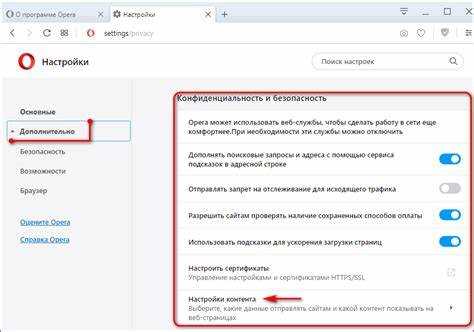
Первый шаг при исправлении открытия вкладок в новом окне – проверка стандартных настроек браузера. В Opera есть параметр, который контролирует, где открываются новые ссылки: во вкладке или в отдельном окне. Чтобы получить доступ к этой опции, откройте меню Настройки и перейдите в раздел Браузер → Вкладки. Здесь необходимо убедиться, что активна опция «Открывать ссылки в новой вкладке». Если галочка снята, браузер по умолчанию создаёт новое окно.
Для более точной диагностики можно использовать внутреннюю страницу настроек Opera: opera://settings/. В разделе Вкладки проверьте параметры:
| Параметр | Назначение | Рекомендация |
|---|---|---|
| Открывать ссылки в новой вкладке | Определяет, будут ли новые страницы открываться во вкладке или окне | Должен быть включен |
| Поведение вкладок при перетаскивании | Управляет созданием нового окна при перемещении вкладки мышью | Рекомендуется оставить по умолчанию, чтобы минимизировать открытие новых окон |
| Автоматическое восстановление вкладок | Влияет на восстановление вкладок после закрытия Opera | Не влияет напрямую на открытие ссылок, но важно для сохранения рабочих сессий |
После проверки и корректировки этих параметров перезапустите браузер. Если ссылки продолжают открываться в новом окне, следующий шаг – проверка расширений и экспериментальных функций, которые могут переопределять стандартное поведение вкладок.
Изменение поведения ссылок через контекстное меню
В Opera контекстное меню позволяет контролировать, где будет открыта конкретная ссылка. Щелкнув правой кнопкой мыши по ссылке, вы увидите опции «Открыть в новой вкладке», «Открыть в новом окне» и «Открыть в фоновом режиме». Если ссылки постоянно открываются в новом окне, выбирайте «Открыть в новой вкладке» для каждой ссылки, чтобы принудительно переопределить поведение браузера.
Для ускорения работы используйте сочетания клавиш: Ctrl+клик по ссылке открывает её в новой вкладке, а Shift+клик – в новом окне. Если выбранное действие не сохраняется при повторном открытии ссылок, стоит проверить, не блокирует ли браузер эти настройки установленное расширение для управления вкладками.
При регулярной необходимости открытия ссылок в той же вкладке настройка через контекстное меню помогает определить, какие ссылки нарушают привычное поведение. Это позволяет локализовать проблему до конкретных сайтов или элементов страницы и выбрать оптимальный способ открытия без изменения глобальных настроек браузера.
Отключение расширений, влияющих на новые окна
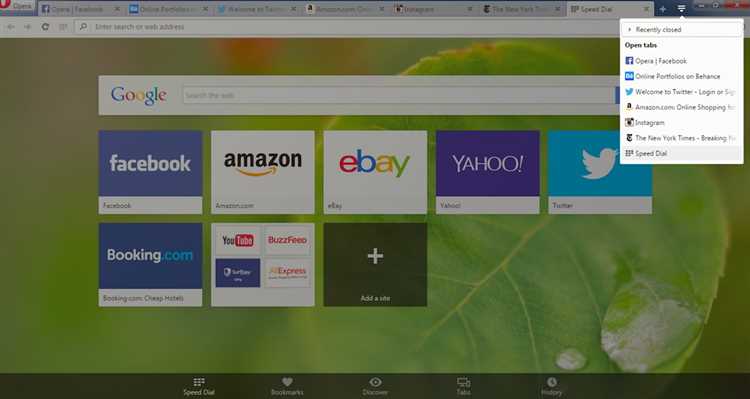
Некоторые расширения Opera могут принудительно открывать ссылки в новых окнах, даже если в настройках установлено открытие во вкладках. Чаще всего это расширения для управления вкладками, блокировщики рекламы или инструменты автоматизации браузера. Для проверки влияния расширений откройте Меню → Расширения → Управление расширениями или введите opera://extensions/ в адресной строке.
В списке установленных расширений отключите все, которые работают с вкладками, окнами или ссылками. После этого перезапустите Opera и проверьте поведение ссылок. Если проблема исчезла, включайте расширения по одному, чтобы выявить конкретное, вызывающее открытие нового окна.
Для стабильной работы рекомендуется оставлять активными только те расширения, которые действительно необходимы для браузера, и проверять их настройки на предмет управления вкладками. Некоторые расширения позволяют в опциях выбрать открытие ссылок в новых вкладках вместо окон, что позволяет сохранить функциональность без изменения глобальных настроек Opera.
Сброс настроек браузера до стандартных
Если проверка настроек и отключение расширений не устраняют открытие ссылок в новых окнах, стоит выполнить сброс Opera до стандартных параметров. Это возвращает все настройки вкладок, окон и поведения ссылок к исходным значениям без удаления сохранённых паролей и закладок. Для этого откройте Меню → Настройки → Дополнительно → Восстановление настроек и выберите «Сбросить настройки до первоначальных».
После сброса Opera удаляет все изменения в поведении вкладок, включая нестандартные параметры, внесённые через opera://flags. Проверка после перезапуска браузера позволяет убедиться, что новые ссылки открываются во вкладках по умолчанию. Если проблема сохраняется, стоит проверить наличие конфликтующих расширений или настройки конкретных сайтов.
Сброс рекомендуется выполнять как точный метод локализации проблемы, особенно когда изменения производились в нескольких разделах настроек и не удаётся определить конкретный параметр, вызывающий открытие нового окна.
Настройка поведения вкладок при перетаскивании мышью
Opera позволяет контролировать, что происходит с вкладками при их перетаскивании мышью. Неправильная настройка этой функции может приводить к тому, что вкладка открывается в новом окне вместо текущего окна. Для корректировки поведения выполните следующие действия:
- Откройте Меню → Настройки → Браузер → Вкладки.
- Найдите параметр «Перетаскивание вкладок» или аналогичный, отвечающий за создание нового окна.
- Выберите опцию, позволяющую перемещать вкладки внутри одного окна без открытия нового.
- При необходимости включите удержание клавиши Ctrl для создания отдельного окна, чтобы стандартное действие оставалось открытие во вкладке.
Дополнительно:
- Перетаскивание вкладки за пределы панели вкладок без удержания Ctrl по умолчанию создаёт новое окно.
- Использование Ctrl+перетаскивание оставляет вкладку в текущем окне и меняет её позицию.
- Проверяйте работу на нескольких вкладках сразу, чтобы убедиться, что настройки применяются корректно.
Настройка этой функции помогает избежать случайного открытия новых окон и делает работу с большим количеством вкладок предсказуемой и удобной.
Изменение настроек в opera://flags для вкладок
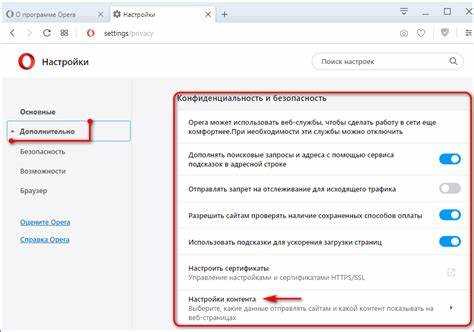
Страница opera://flags содержит экспериментальные функции, которые могут влиять на поведение вкладок. Некоторые из них управляют открытием ссылок, созданием новых окон и поведением при перетаскивании вкладок. Для доступа к этим параметрам введите opera://flags в адресной строке и используйте поиск по ключевым словам tab или window.
Рекомендованные действия:
- Проверьте параметр «Tab Hover Cards» – его отключение иногда предотвращает непреднамеренное открытие нового окна при наведении и клике.
- Обратите внимание на «Enable Tab Groups» – включение этой функции может изменить стандартное поведение вкладок, создавая новые окна при объединении.
- Если активированы другие экспериментальные функции, связанные с вкладками или окнами, поочередно отключайте их и проверяйте результат.
После внесения изменений перезапустите Opera для применения настроек. Это позволяет вернуть предсказуемое поведение ссылок без вмешательства в стандартные параметры браузера и избежать случайного открытия новых окон.
Использование сочетаний клавиш для открытия в той же вкладке
В Opera сочетания клавиш позволяют управлять открытием ссылок без изменения глобальных настроек браузера. Чтобы принудительно открыть ссылку в текущей вкладке, используйте обычный клик левой кнопкой мыши. Для открытия в новой вкладке удерживайте Ctrl при клике, а для открытия в новом окне – Shift+клик.
Если ссылки по умолчанию открываются в новом окне, использование Ctrl+клик помогает обойти это поведение без изменения настроек или отключения расширений. Аналогично, Ctrl+Shift+клик открывает ссылку в новой вкладке и сразу переносит её на передний план, что удобно при работе с большим количеством страниц.
Регулярное применение этих сочетаний клавиш позволяет контролировать процесс открытия ссылок, минимизировать случайное создание новых окон и сохранить текущую рабочую сессию. Это особенно полезно на сайтах с нестандартными скриптами, которые могут принудительно открывать окна.
Проверка работы на чистом профиле пользователя
Если стандартные настройки, отключение расширений и корректировка экспериментальных функций не решают проблему, имеет смысл проверить поведение Opera на чистом профиле пользователя. Новый профиль создаёт полностью изолированную среду без сохранённых вкладок, расширений и пользовательских настроек.
Для проверки выполните следующие шаги:
- Закройте все окна Opera.
- Создайте новый профиль. На Windows откройте Выполнить → %APPDATA%/Opera Software/Opera Stable и временно переименуйте папку профиля. На macOS и Linux используйте ~/Library/Application Support/com.operasoftware.Opera или ~/.config/opera.
- Запустите Opera – она создаст чистый профиль с настройками по умолчанию.
- Проверьте открытие ссылок: клики должны открывать их в новых вкладках, а не окнах.
- Если проблема исчезла, возвращайтесь к старому профилю и переносите настройки по одной, чтобы выявить конфликтующий элемент (расширение, параметр или куки).
Использование чистого профиля позволяет локализовать источник проблемы и точно определить, что вызывает открытие новых окон, без риска повредить текущие данные и настройки браузера.
Вопрос-ответ:
Почему ссылки в Opera открываются в новом окне, хотя настройки выставлены на открытие во вкладках?
Причиной может быть конфликт расширений или экспериментальных функций на странице opera://flags. Некоторые расширения для управления вкладками или блокировки рекламы переопределяют стандартное поведение браузера. Также нестандартные параметры, включённые через opera://flags, могут создавать новые окна при перетаскивании вкладок или нажатии ссылок.
Как проверить, какое расширение вызывает открытие новых окон?
Отключите все расширения через Меню → Расширения → Управление расширениями. После этого перезапустите браузер и проверьте открытие ссылок. Если проблема исчезла, включайте расширения по одному и тестируйте открытие ссылок. Так можно точно определить, какое расширение меняет поведение вкладок.
Можно ли изменить открытие ссылок в новой вкладке с помощью сочетаний клавиш?
Да, при обычном клике ссылка открывается в той же вкладке. Чтобы открыть ссылку в новой вкладке, удерживайте Ctrl при клике. Для открытия в отдельном окне используется Shift+клик. Эти комбинации позволяют управлять поведением вкладок без изменения глобальных настроек браузера.
Что даст сброс настроек Opera до стандартных?
Сброс возвращает все параметры вкладок и окон к исходным значениям. Это удаляет изменения в настройках, внесённые вручную или через экспериментальные функции, но не трогает сохранённые пароли и закладки. После сброса ссылки должны открываться во вкладках по умолчанию, а новые окна перестанут появляться без явной необходимости.
Как проверить открытие ссылок на чистом профиле пользователя?
Создайте новый профиль, закрыв браузер и переименовав текущую папку профиля на компьютере. При запуске Opera создастся чистая среда без расширений и настроек. Затем протестируйте открытие ссылок: если они открываются во вкладках, значит проблема связана с настройками или расширениями старого профиля. Этот метод помогает выявить конфликт без риска потери данных.
Почему некоторые ссылки на сайтах в Opera открываются в новом окне, а не во вкладке?
Чаще всего это связано с поведением сайта или скриптами на странице, которые задают открытие ссылок в отдельном окне. Кроме того, расширения для управления вкладками или блокировки рекламы могут переопределять стандартное поведение браузера, заставляя ссылки открываться в новых окнах. Проверка и временное отключение расширений позволяет определить, какой элемент вызывает открытие окна. Если проблема сохраняется на чистом профиле, значит, сайт специально задаёт создание нового окна.
Можно ли вернуть стандартное открытие ссылок во вкладках после экспериментов с opera://flags?
Да, для этого нужно зайти на страницу opera://flags и найти все параметры, связанные с вкладками и окнами, используя поиск по словам tab и window. Отключите активные экспериментальные функции и перезапустите браузер. После этого ссылки должны открываться во вкладках как обычно. Если проблема остаётся, дополнительно проверьте расширения и настройки перемещения вкладок, чтобы исключить другие причины создания новых окон.

 Загрузка...